Google Formsのメール通知の件名をカスタマイズするには?
"できれば、メールの件名を編集したいです"- Google Docs Editors Community
Google Formからの通知はどれも同じ件名で届くので、受信トレイで1つの回答を探すには、メールを次々と開くしかありません。顧客が返信してきても、件名からは誰なのかわかりません。Google Formsでは件名を変更できず、Googleのフォーラムでは24人がその方法を尋ねています。Formfacadeなら、名前やメールアドレスなどフォームの回答を件名に入れられるので、メールの件名を見れば誰の回答かがわかります。回答はメール本文にも入っているので、フォームを開かなくても読めます。
さっそく始めましょう。フォームを作成して、以下の手順に沿って進めてください。
件名をカスタマイズする
- 開いたページでフォームに名前を付け、Create formをクリックしてからProceedをクリックします。
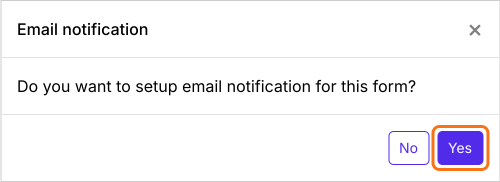
- "Do you want to setup email notification for this form?"と尋ねられたら、Yesをクリックします。ResponsesのKanbanボード上でEmail respondentボックスが開きます。
- 回答者のメールアドレスを確認して、Nextをクリックします。
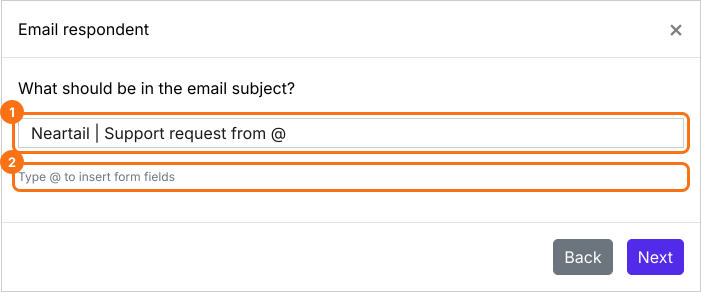
- 件名で@を入力し、一覧から質問を選びます。そのentry idが件名に入ります。
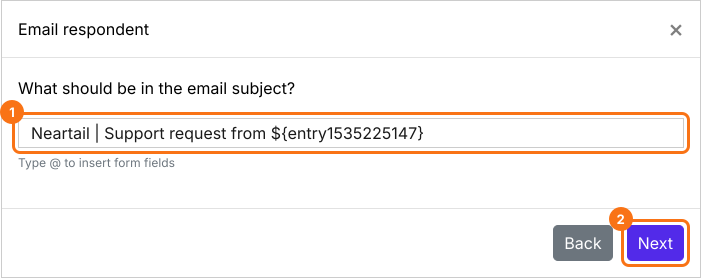
- 件名の最後がentry idになっていることを確認して、Nextをクリックします。
- メッセージでNextをクリックします。
- "Click here"をクリックし、自分のメールアドレスでフォームに入力して送信します。メールが届いたら、YESをクリックします。
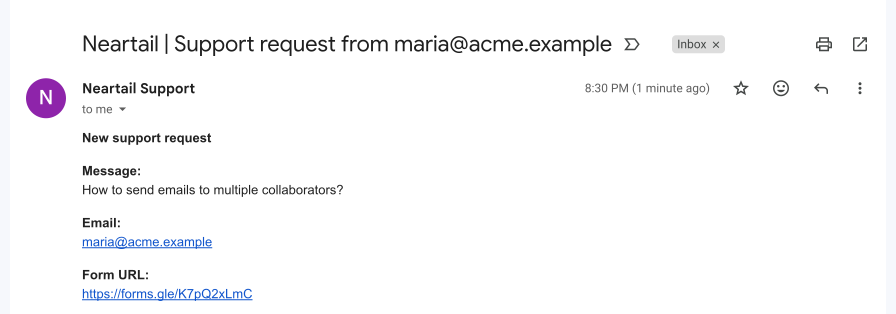
メールの件名に、それぞれの回答の内容が表示されます。
なぜ件名に回答を入れるのか?
件名に名前、メールアドレス、電話番号が入っていれば、共同編集者は受信トレイを検索してすぐに回答を見つけられます。
確認メールでは、支払う金額や受け取り時間などの詳細を件名に入れておけば、開く前に何のメールかがわかります。
この件名には2つの回答が入っているので、どの顧客がサポートメッセージを送ったのか、どのアドオンについて助けが必要なのかがわかります。

まとめ
Google Formsの通知はどれも同じ件名なので、後から1つの回答を探すのが大変です。Formfacadeなら、フォームの回答を件名に追加でき、どのメールが誰の回答かがわかります。フォームを作成して、上記の手順を完了してください。ご不明な点があれば、サポートまでご連絡ください。
最終更新: