Comment personnaliser le message des notifications par e-mail envoyées aux répondants ?
"recevoir un e-mail de confirmation avec l'identifiant unique qui leur a été attribué"- Google Docs Editors Community
Un e-mail identique pour tout le monde ressemble à une réponse automatique. Les gens s'attendent à voir leur nom, leur commande ou le numéro de référence qu'on leur a donné. Google Forms peut envoyer une copie de la réponse, mais vous ne pouvez pas y ajouter votre propre message ni choisir les réponses à afficher. Avec Formfacade, vous placez les réponses du formulaire où vous voulez dans le message. Vous pouvez ajouter toutes les réponses avec RESPONSE ou un récapitulatif de commande avec BILL. Le formulaire porte aussi votre image de marque, donc le formulaire et l'e-mail parlent tous deux comme votre entreprise.
C'est parti. Créez votre formulaire et suivez les étapes ci-dessous.
Personnaliser le message
- Sur la page qui s'ouvre, nommez votre formulaire, cliquez sur Create form puis sur Proceed.
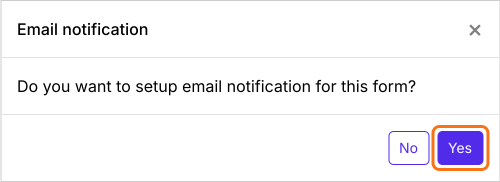
- Quand il demande "Do you want to setup email notification for this form?", cliquez sur Yes. La boîte Email respondent s'ouvre sur le Kanban board sous Responses.
- Vérifiez l'adresse e-mail du répondant et cliquez sur Next.
- Vérifiez l'objet et cliquez sur Next.
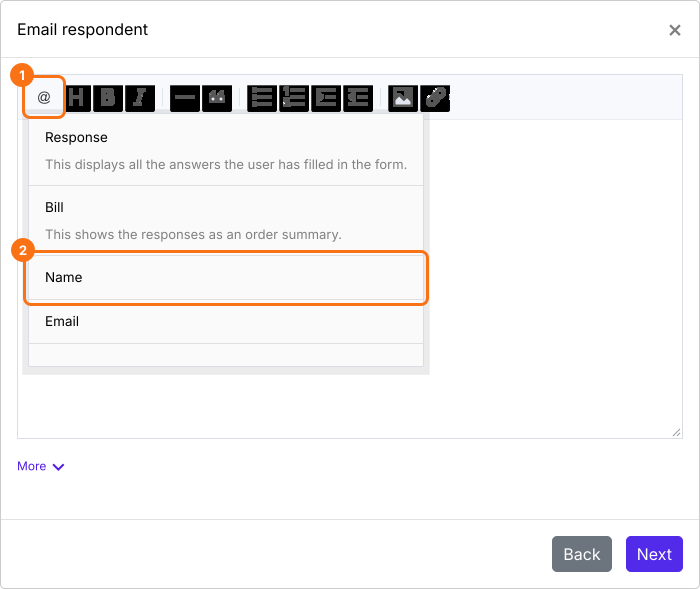
Dans le message, cliquez sur l'option @ et choisissez une question, comme Name. Son entry#id est inséré dans le message. Chaque e-mail affiche la réponse de cette personne à sa place.
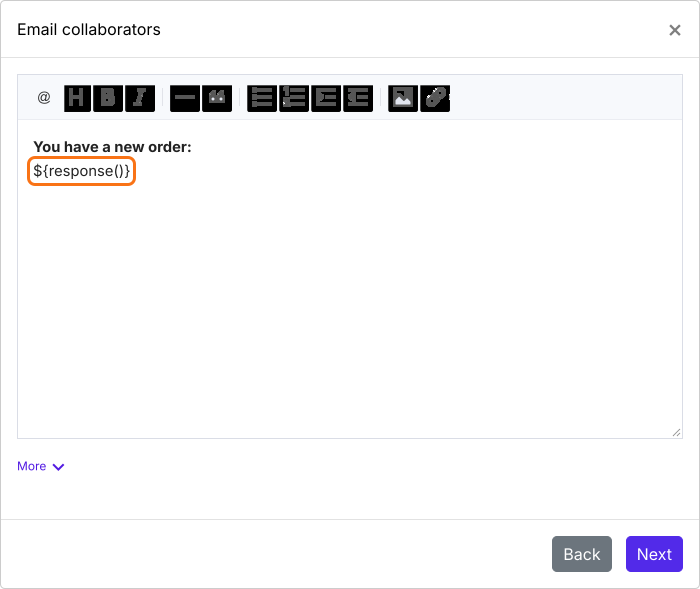
Pour afficher toutes leurs réponses, choisissez plutôt Response dans la liste. Cela ajoute ${response()} au message. C'est aussi adapté à un e-mail aux collaborateurs.
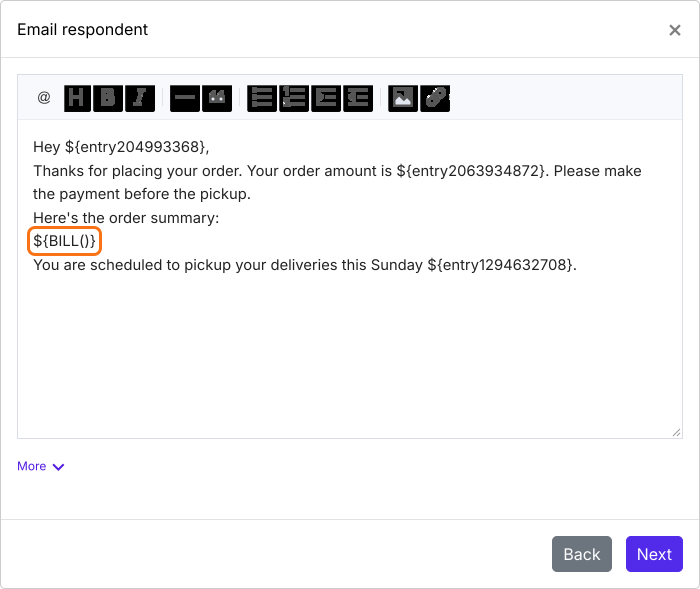
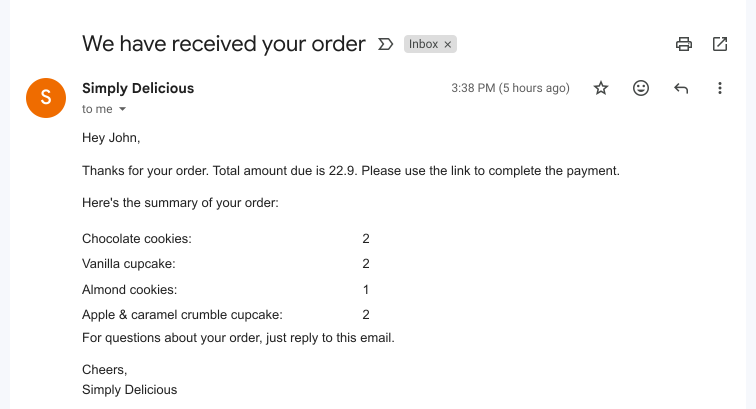
Sur un bon de commande, choisissez Bill dans la liste pour ajouter un récapitulatif de la commande. Placez autour des réponses comme le nom du client, le total ou l'heure de retrait, avec vos instructions.
- Cliquez sur Next.
- Cliquez sur "Click here", remplissez le formulaire avec votre propre adresse e-mail et envoyez-le. Quand l'e-mail arrive, cliquez sur YES.
Chaque personne reçoit l'e-mail avec ses propres réponses.
Résumé
Quand chaque e-mail dit la même chose, il paraît automatique. Google Forms ne permet pas d'ajouter vos propres mots ni de choisir les réponses à afficher. Avec Formfacade, vous placez les réponses du formulaire dans le message et vous les ajoutez toutes avec Response ou un récapitulatif de commande avec Bill. Créez votre formulaire et suivez les étapes ci-dessus. Si vous avez des questions, écrivez à l'assistance.
Dernière mise à jour :