Wie passe ich den Betreff von E-Mail-Benachrichtigungen in Google Forms an?
"wenn möglich, würde ich gerne die Betreffzeile der E-Mail bearbeiten"- Google Docs Editors Community
Jede Benachrichtigung eines Google-Formulars kommt mit demselben Betreff an, also heißt eine Antwort im Postfach zu finden, eine E-Mail nach der anderen zu öffnen. Wenn ein Kunde antwortet, sagt der Betreff auch nicht, wer er ist. Google Forms lässt Sie ihn nicht ändern und 24 Personen haben im Google-Forum gefragt, wie das geht. Mit Formfacade fügen Sie Antworten aus dem Formular wie den Namen oder die E-Mail-Adresse der Person in den Betreff ein und der Betreff jeder E-Mail zeigt, von wem die Antwort ist. Die Antworten stehen auch in der E-Mail, also muss niemand das Formular öffnen, um sie zu lesen.
Los geht's. Erstellen Sie Ihr Formular und folgen Sie den Schritten unten.
Betreff anpassen
- Geben Sie Ihrem Formular auf der Seite, die sich öffnet, einen Namen, klicken Sie auf Create form und dann auf Proceed.
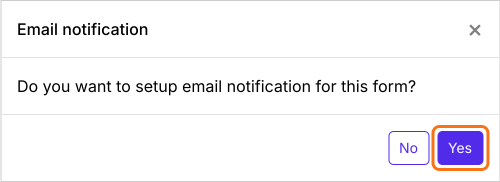
- Wenn gefragt wird "Do you want to setup email notification for this form?", klicken Sie auf Yes. Das Feld Email respondent öffnet sich auf dem Kanban board unter Responses.
- Prüfen Sie die E-Mail-Adresse der befragten Person und klicken Sie auf Next.
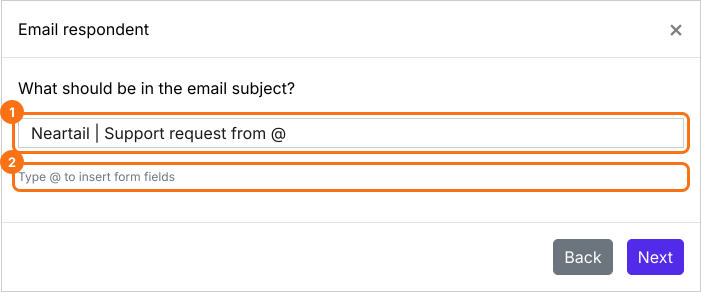
- Tippen Sie im Betreff @ und wählen Sie eine Frage aus der Liste. Ihre entry id kommt in den Betreff.
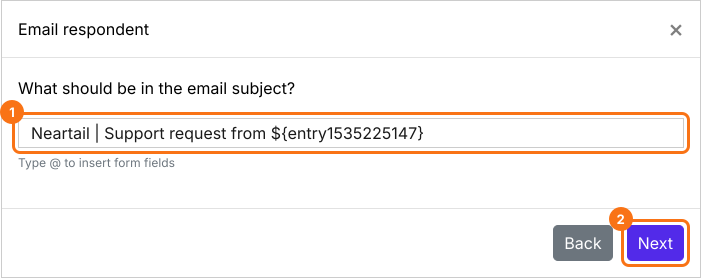
- Prüfen Sie den Betreff, der jetzt mit der entry id endet. Klicken Sie dann auf Next.
- Klicken Sie bei der Nachricht auf Next.
- Klicken Sie auf "Click here", füllen Sie das Formular mit Ihrer eigenen E-Mail-Adresse aus und senden Sie es ab. Wenn die E-Mail ankommt, klicken Sie auf YES.
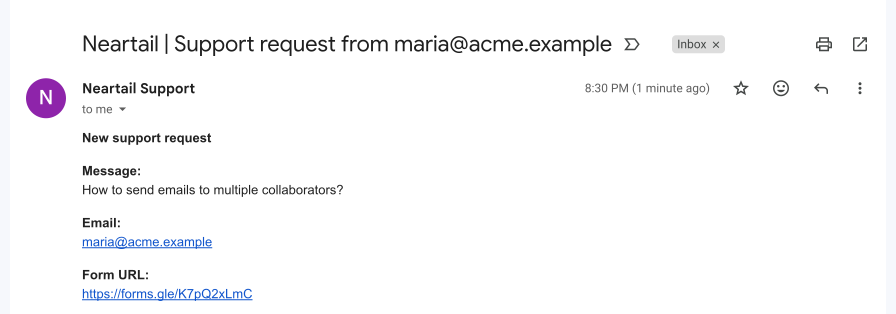
Der Betreff jeder E-Mail zeigt die Antwort aus dieser Formularantwort.
Warum Antworten in den Betreff?
Mit einem Namen, einer E-Mail-Adresse oder Telefonnummer im Betreff können Mitarbeitende ihr Postfach durchsuchen und eine Antwort sofort finden.
In einer Bestätigungs-E-Mail sagen Angaben wie der zu zahlende Betrag oder eine Abholzeit im Betreff den Leuten, worum es geht, bevor sie die E-Mail öffnen.
Dieser Betreff enthält zwei Antworten, also sehen Sie, welcher Kunde die Support-Nachricht geschickt hat und bei welchem Add-on er Hilfe braucht.

Zusammenfassung
Jede Benachrichtigung von Google Forms hat denselben Betreff, also ist eine Antwort später schwer zu finden. Mit Formfacade fügen Sie Antworten aus dem Formular in den Betreff ein und jede E-Mail zeigt, von wem die Antwort ist. Erstellen Sie Ihr Formular und führen Sie die Schritte oben aus. Bei Fragen schreiben Sie an den Support.
Zuletzt aktualisiert: