Wie teile ich Google Forms-Antworten ohne Bearbeitungsrechte?
"Warum ist bei manchen meiner Google-Formulare die Editor-Berechtigung die einzige, die verfügbar ist?"- Google Docs Editors Community
Ein Mitarbeiter an einem Google-Formular ist ein Editor, der Ihre Fragen ändern und aus Versehen Antworten löschen kann, und 30 Personen im Forum von Google haben gefragt, warum sie nicht stattdessen Viewer wählen können. Sie wollen nur, dass Ihr Team die Antworten liest. Der Umweg in Google Forms ist, die Antworten in eine Google-Tabelle zu schicken und die Tabelle als Viewer oder Commenter zu teilen. Wenn Ihr Formular mit Formfacade auf Ihrer Website ist, verknüpfen Sie diese Tabelle im Tab Responses von Formfacade oder fügen Ihr Team in Formfacade als Viewers hinzu, die die Antworten und Berichte sehen und das Formular nicht anrühren können.
Öffnen Sie Ihr Formular in Formfacade und folgen Sie den Schritten unten. Wenn Sie noch keins haben, erstellen Sie zuerst Ihr Formular.
Wie synchronisiere ich Formularantworten mit Google Sheets?
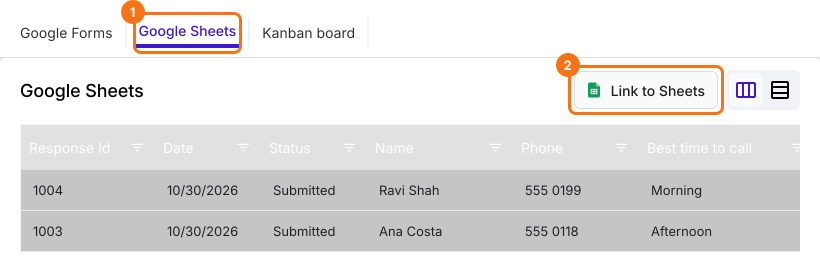
- Öffnen Sie Ihr Formular in Formfacade und klicken Sie auf den Tab "Responses"

- Klicken Sie auf Google Sheets
- Klicken Sie auf Link to Sheets
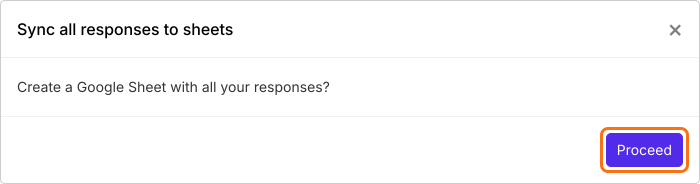
- Klicken Sie bei "Sync all responses to sheets" auf Proceed
- Wenn Ihre Antworten synchronisiert sind, klicken Sie auf View sheets, um Ihre Google-Tabelle zu öffnen
Wie teile ich Google Sheets nur mit Leserechten?
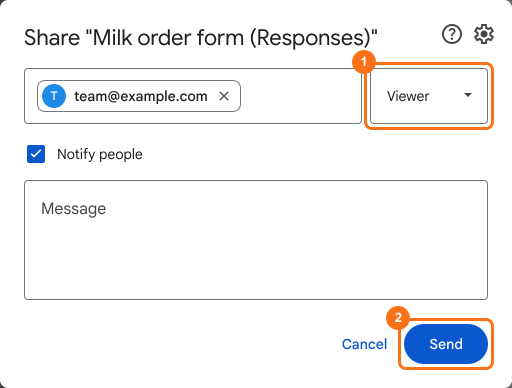
- Klicken Sie auf Share
- Geben Sie die E-Mail-Adresse oder Gruppen ein, mit denen Sie diese Tabelle teilen möchten
- Wählen Sie für jeden den Zugriff Viewer oder Commenter
- Klicken Sie auf Send
Zusammenfassung
Zuletzt aktualisiert: