Como personalizar o assunto das notificações por e-mail do Google Forms?
"se possível, eu gostaria de editar a linha de assunto do e-mail"- Google Docs Editors Community
Toda notificação de um Google Form chega com o mesmo assunto, então achar uma resposta na caixa de entrada significa abrir e-mail atrás de e-mail. Quando um cliente responde, o assunto também não diz quem ele é. O Google Forms não deixa você mudá-lo e 24 pessoas no fórum do Google perguntaram como. Com o Formfacade, você coloca respostas do formulário no assunto, como o nome ou o e-mail da pessoa e o assunto de cada e-mail mostra de quem é a resposta. As respostas também estão no e-mail, então ninguém precisa abrir o formulário para lê-las.
Vamos começar. Crie seu formulário e siga os passos abaixo.
Personalize o assunto
- Na página que abrir, dê um nome ao formulário, clique em Create form e clique em Proceed.
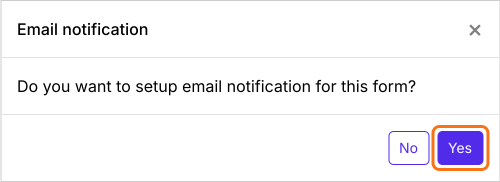
- Quando aparecer "Do you want to setup email notification for this form?", clique em Yes. A caixa Email respondent abre no quadro Kanban, em Responses.
- Confira o e-mail de quem responde e clique em Next.
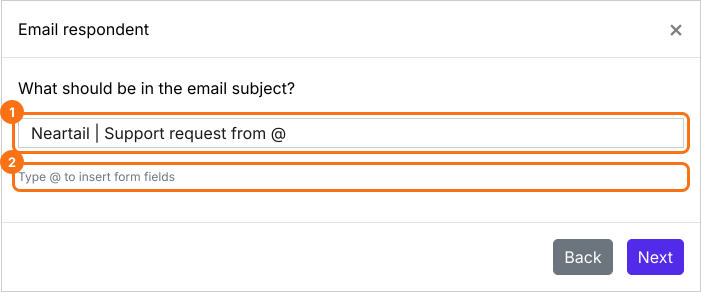
- No assunto, digite @ e escolha uma pergunta na lista. O entry id dela entra no assunto.
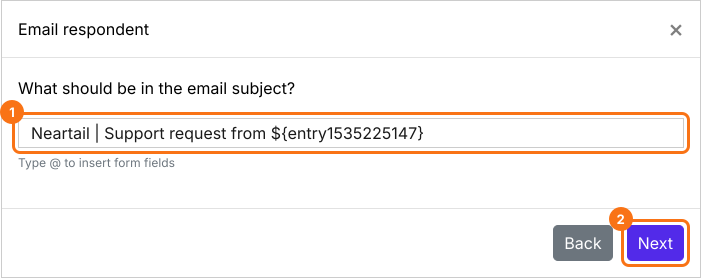
- Confira o assunto, que agora termina com o entry id e clique em Next.
- Clique em Next na mensagem.
- Clique em "Click here", preencha o formulário com o seu próprio e-mail e envie. Quando o e-mail chegar, clique em YES.
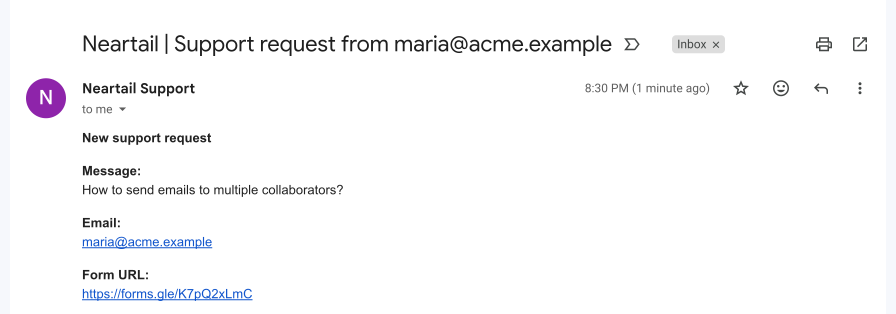
O assunto de cada e-mail mostra a resposta daquele envio.
Por que colocar respostas no assunto?
Com um nome, e-mail ou telefone no assunto, os colaboradores podem buscar na caixa de entrada e encontrar uma resposta na hora.
Em um e-mail de confirmação, detalhes como o valor a pagar ou o horário de retirada no assunto dizem às pessoas do que se trata o e-mail antes de abrirem.
Este assunto tem duas respostas, então você vê qual cliente enviou a mensagem de suporte e com qual complemento precisa de ajuda.

Resumo
Toda notificação do Google Forms tem o mesmo assunto, então fica difícil achar uma resposta depois. Com o Formfacade, você adiciona respostas do formulário ao assunto e cada e-mail mostra de quem é a resposta. Crie seu formulário e siga os passos acima. Se tiver alguma dúvida, escreva para o suporte.
Última atualização: