Como enviar notificações por e-mail do Google Forms para vários colaboradores?
"o e-mail só vai para quem criou o formulário, não para os colaboradores com acesso de administrador"- Google Docs Editors Community
Quando uma equipe divide um formulário, todos que agem sobre ele precisam saber de cada nova resposta. O Google Forms envia a notificação só para quem a ativou, geralmente quem criou o formulário e 163 pessoas no fórum do Google perguntaram como fazê-la chegar também aos colaboradores, o que torna essa uma pergunta comum. Cada pessoa pode ativar as notificações para si, mas aí elas chegam a uma parte da equipe e não ao resto. Com o Formfacade, você digita a lista uma vez e todos nela recebem cada nova resposta, com as respostas, ao mesmo tempo. Um endereço de grupo também funciona, então uma entrada cobre a equipe inteira.
Abaixo estão três formas de fazer uma notificação do Google Forms chegar a toda a equipe e onde cada uma deixa a desejar.
1. Cada colaborador ativa as notificações
2. Encaminhe as notificações do dono
3. Envie para uma lista com o Formfacade
- Clique em Criar seu formulário, dê um nome a ele, clique em Create form e clique em Proceed.
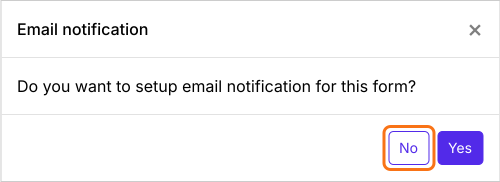
- Quando aparecer "Do you want to setup email notification for this form?", clique em No.
- Clique em Responses.

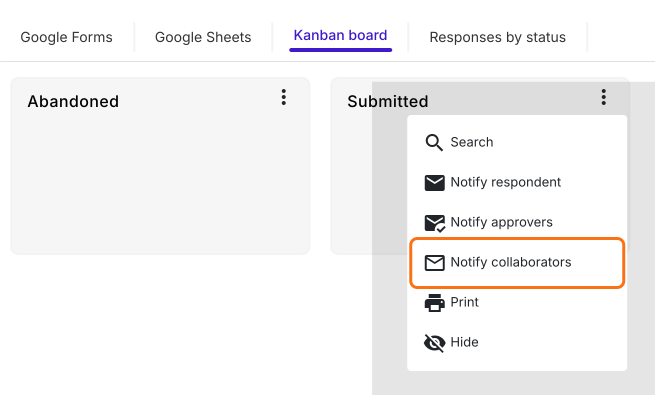
- Clique em Kanban board, clique nos três pontos ⋮ de Submitted e clique em Notify collaborators.
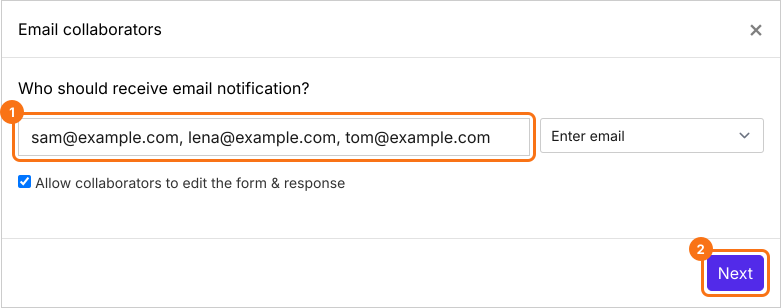
- Digite os endereços de e-mail ou um endereço de grupo, separados por vírgulas e clique em Next.
- Digite um assunto e clique em Next, depois clique em Next na mensagem.
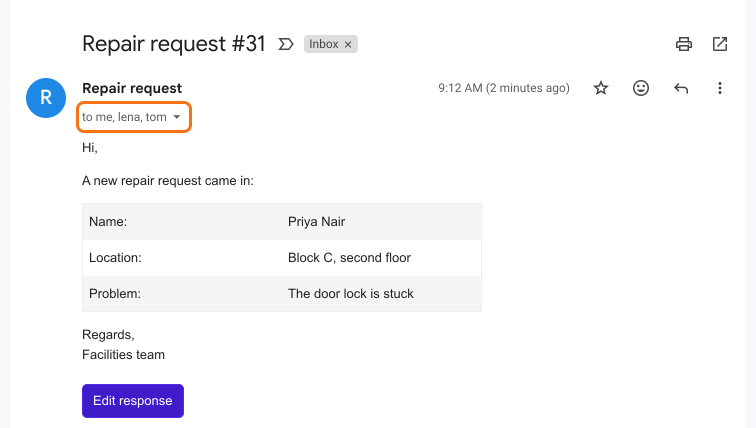
- Clique em "Click here", preencha o formulário e envie. Quando o e-mail chegar, clique em YES.
Resumo
Última atualização: