Come personalizzare l'oggetto delle notifiche email di Google Forms?
"se possibile, vorrei modificare l'oggetto dell'email"- Google Docs Editors Community
Ogni notifica di un Google Form arriva con lo stesso oggetto, quindi trovare una risposta nella posta in arrivo significa aprire un'email dopo l'altra. Quando un cliente risponde, l'oggetto non dice nemmeno chi è. Google Forms non ti permette di cambiarlo e 24 persone sul forum di Google hanno chiesto come fare. Con Formfacade, metti nell'oggetto le risposte del modulo, come il nome o l'email della persona e l'oggetto di ogni email mostra di chi è la risposta. Le risposte sono anche nell'email, quindi nessuno deve aprire il modulo per leggerle.
Iniziamo. Crea il tuo modulo e segui i passaggi qui sotto.
Personalizza l'oggetto
- Nella pagina che si apre, dai un nome al modulo, clicca su Create form e clicca su Proceed.
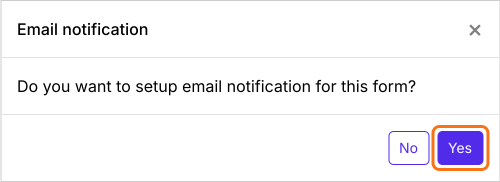
- Quando ti chiede "Do you want to setup email notification for this form?", clicca su Yes. La casella Email respondent si apre nella bacheca Kanban sotto Responses.
- Controlla l'indirizzo email di chi risponde e clicca su Next.
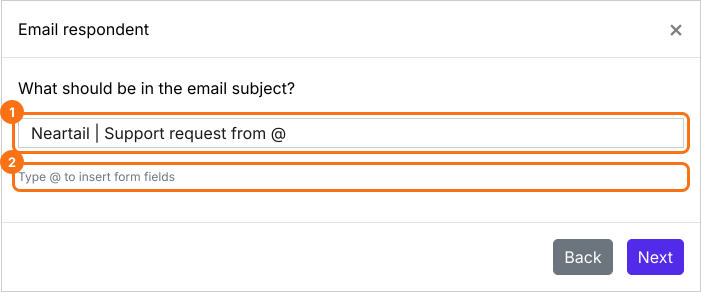
- Nell'oggetto, digita @ e scegli una domanda dall'elenco. Il suo entry id entra nell'oggetto.
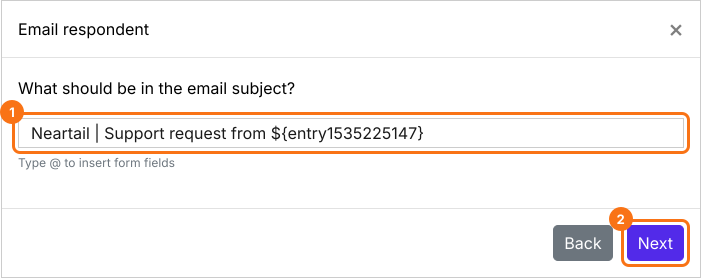
- Controlla l'oggetto, che ora finisce con l'entry id e clicca su Next.
- Clicca su Next nel messaggio.
- Clicca su "Click here", compila il modulo con il tuo indirizzo email e invialo. Quando arriva l'email, clicca su YES.
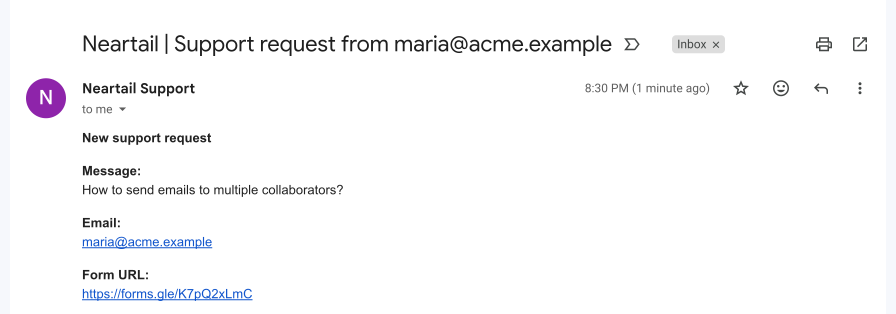
L'oggetto di ogni email mostra la risposta di quell'invio.
Perché mettere le risposte nell'oggetto?
Con un nome, un'email o un numero di telefono nell'oggetto, i collaboratori possono cercare nella posta in arrivo e trovare subito una risposta.
In un'email di conferma, dettagli come l'importo da pagare o l'orario di ritiro nell'oggetto dicono alle persone di cosa parla l'email prima che la aprano.
Questo oggetto contiene due risposte, così vedi quale cliente ha inviato il messaggio di assistenza e con quale componente aggiuntivo ha bisogno di aiuto.

Riepilogo
Ogni notifica di Google Forms ha lo stesso oggetto, quindi dopo è difficile trovare una risposta. Con Formfacade, aggiungi all'oggetto le risposte del modulo e ogni email mostra di chi è la risposta. Crea il tuo modulo e completa i passaggi qui sopra. Se hai domande, scrivi all'assistenza.
Ultimo aggiornamento: