Comment attribuer les mêmes points à chaque question et calculer un score pour chaque section ?
"Je veux obtenir les sous-totaux de chaque section."- Google Docs Editors Community
Une évaluation en plusieurs sections mesure en général quelque chose de différent dans chacune, comme le temps assis, le sport et l'activité quotidienne. Un seul total mélange tout et un quiz Google Forms ne vous donne que ce total. Obtenir un sous-total par section oblige à découper les colonnes dans une Google Sheet après coup, là où la personne qui a répondu ne peut pas le voir. Quand chaque question d'une section utilise la même échelle de réponse, Formfacade le fait avec une formule par section : vous ajoutez une question à réponse courte dans chaque section et écrivez SCORE(SECTION,1,2,3,4,5) dans son option Calculate. Elle ne note que les questions de cette section et les gens voient le score de chaque section sur le formulaire. La question Score peut additionner les sections pour un total global.
C'est parti. Créez votre formulaire et suivez les étapes ci-dessous.
Comment calculer un score pour chaque section avec Formfacade ?
- Sur la page qui s'ouvre, nommez votre formulaire, cliquez sur Create form et cliquez sur Proceed.

- Dans la boîte de dialogue Assign points, AI score setup est sélectionné sous "How do you want to set up scoring?". Cliquez sur Proceed.
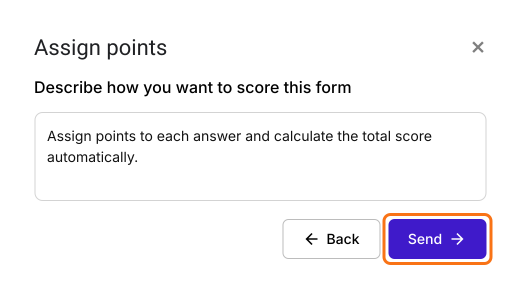
- "Describe how you want to score this form" est déjà rempli. Cliquez sur Send puis sur Next.
- Cliquez sur le × de "You're all set" pour revenir à l'onglet "Edit".
- Cliquez sur la dernière question d'une section, puis sur l'icône Add page à droite. Les questions en dessous passent sur une nouvelle page. Tapez le nom de la section suivante dans le titre de la page.
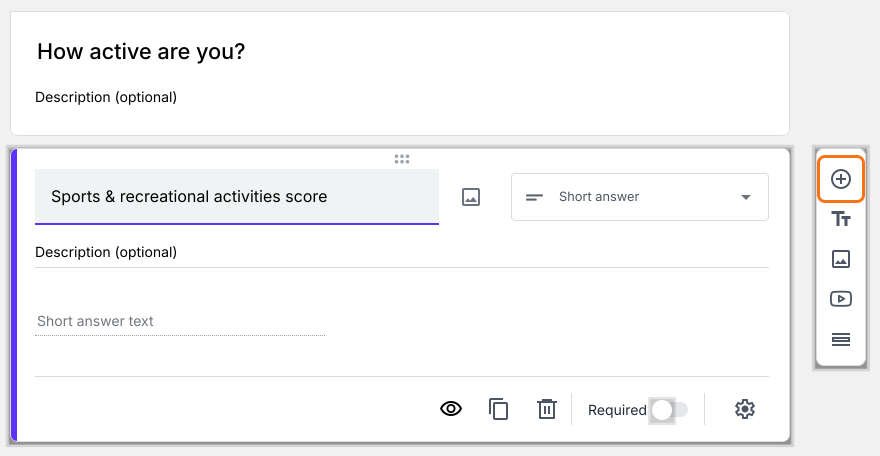
- Cliquez sur une question de chaque section, puis sur l'icône Add field à droite. Elle ajoute une question à réponse courte après celle-ci. Tapez le nom de la section comme titre. Ajoutez une question à réponse courte dans chaque section pour calculer le score.
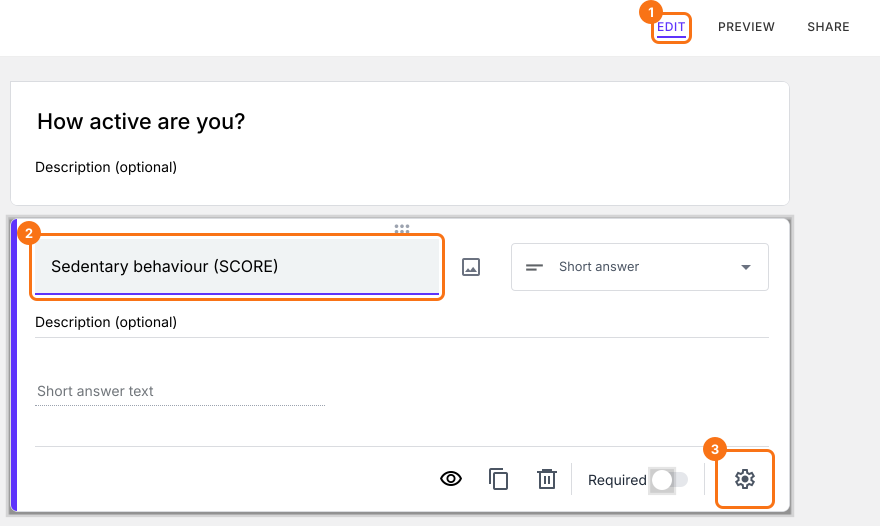
- Cliquez sur la question de score de la première section, puis sur l'icône d'engrenage.
- Sélectionnez l'onglet "Answer".
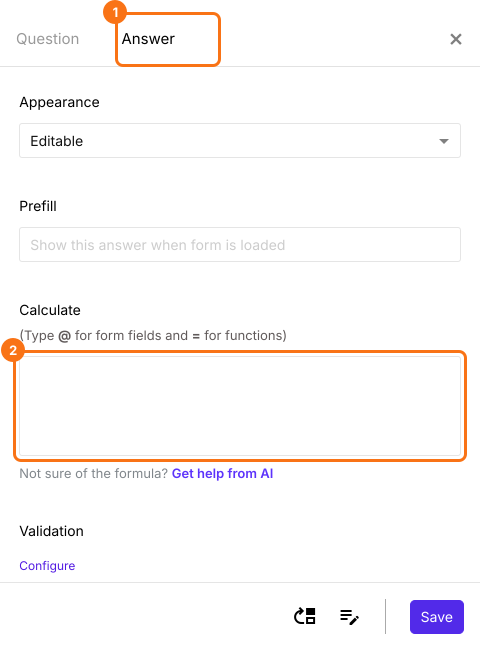
Fonction SCORE
- Écrivez la fonction SCORE dans "Calculate" et cliquez sur le bouton Save.
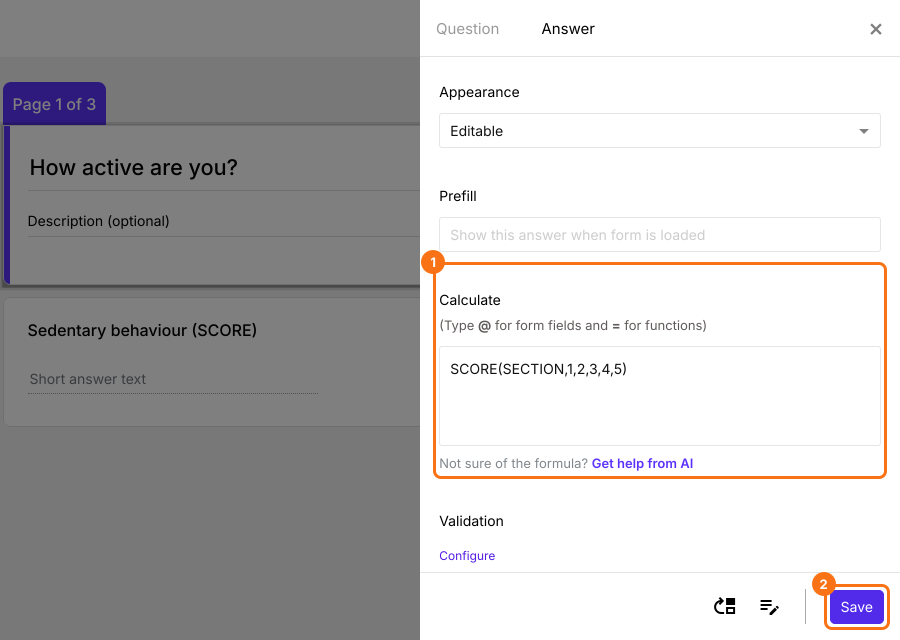
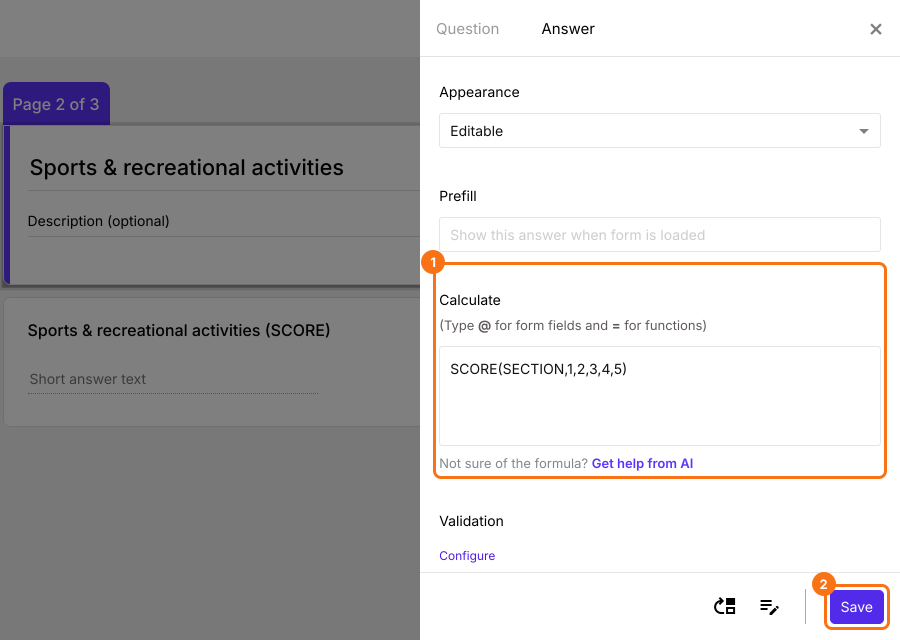
- De même, cliquez sur la question de score de la deuxième section, puis sur l'icône d'engrenage. Écrivez la fonction SCORE dans "Calculate" et cliquez sur le bouton Save.
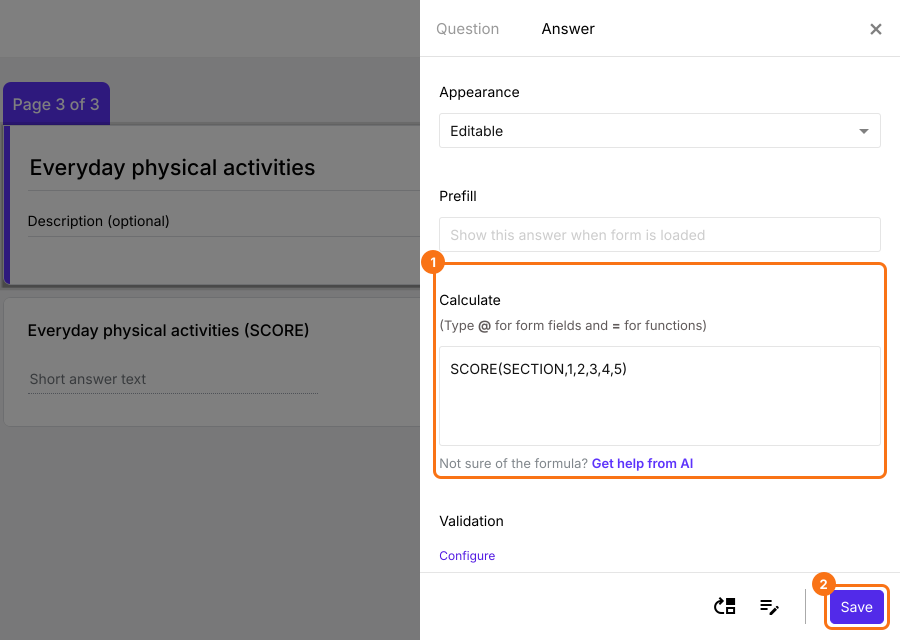
- De même, cliquez sur la question de score de la troisième section, puis sur l'icône d'engrenage. Écrivez la fonction SCORE dans "Calculate" et cliquez sur le bouton Save.
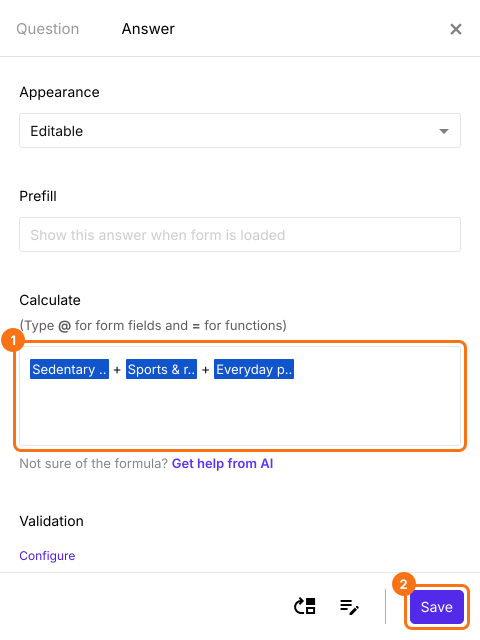
- Pour calculer le score global, cliquez sur la question Score, puis sur l'icône d'engrenage. Dans l'option "Calculate", supprimez POINTS(), tapez @ et choisissez le score de chaque section, avec + entre eux comme ci-dessous et cliquez sur Save.
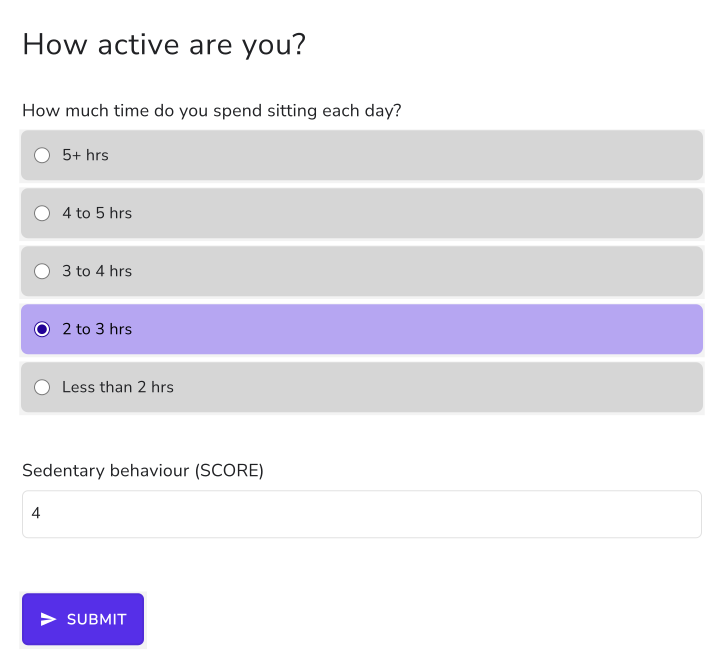
Résumé
Dernière mise à jour :