¿Cómo asignar los mismos puntos a cada pregunta y calcular la puntuación de cada sección?
"Quiero obtener los subtotales de cada sección."- Google Docs Editors Community
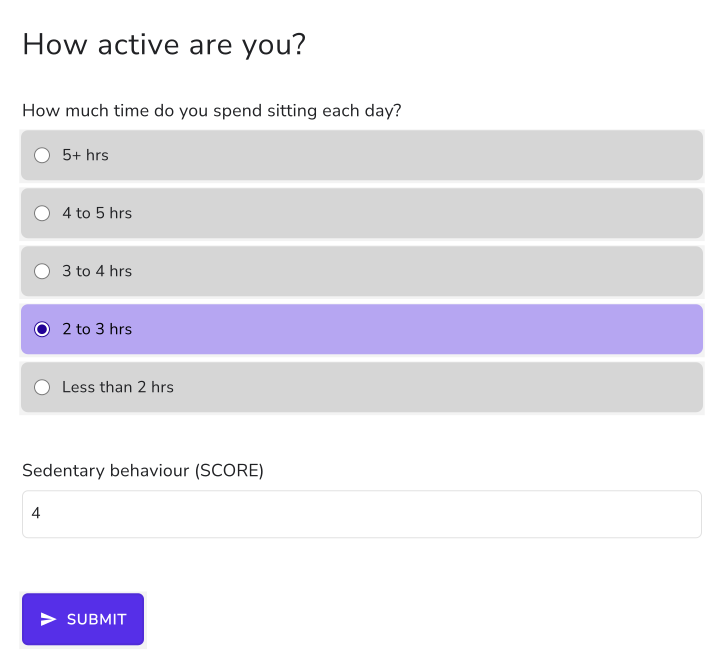
Una evaluación con varias secciones suele medir algo distinto en cada una, como el tiempo sentado, el deporte y la actividad diaria. Un solo total lo mezcla todo y un cuestionario de Google Forms solo te da ese total. Sacar un subtotal por sección obliga a separar las columnas en una hoja de Google Sheets después, donde la persona que respondió no lo puede ver. Cuando todas las preguntas de una sección usan la misma escala de respuesta, Formfacade lo hace con una fórmula por sección: agregas una pregunta de respuesta corta en cada sección y escribes SCORE(SECTION,1,2,3,4,5) en su opción Calculate. Califica solo las preguntas de esa sección y las personas ven el puntaje de cada sección en el formulario. La pregunta Score puede sumar las secciones en un total general.
Empecemos. Crea tu formulario y sigue los pasos de abajo.
¿Cómo calcular un puntaje para cada sección con Formfacade?
- En la página que se abre, ponle nombre a tu formulario, haz clic en Create form y haz clic en Proceed.

- En el cuadro de diálogo Assign points, AI score setup ya está elegido en "How do you want to set up scoring?". Haz clic en Proceed.
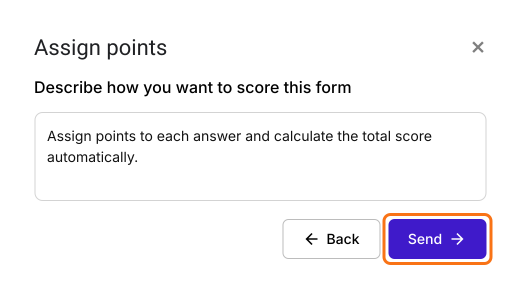
- "Describe how you want to score this form" ya está lleno. Haz clic en Send y luego en Next.
- Haz clic en la × de "You're all set" para volver a la pestaña "Edit".
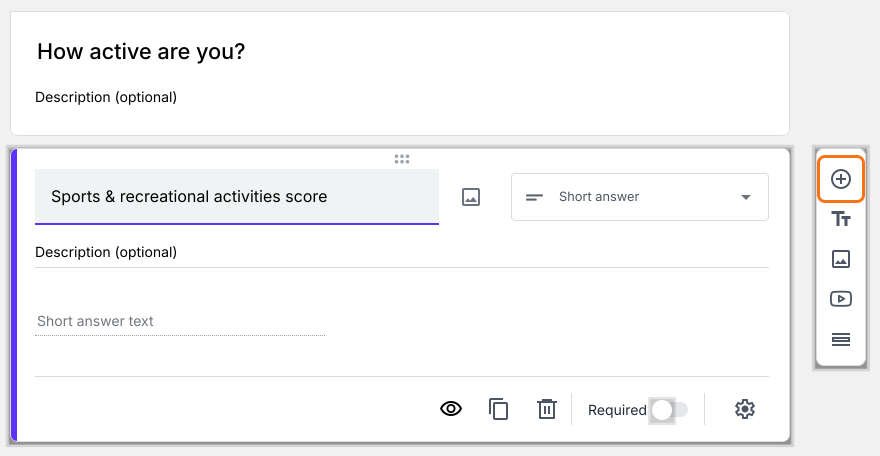
- Haz clic en la última pregunta de una sección y luego en el ícono Add page a la derecha. Las preguntas de abajo pasan a una página nueva. Escribe el nombre de la siguiente sección en el título de la página.
- Haz clic en una pregunta de cada sección y luego en el ícono Add field a la derecha. Agrega una pregunta de respuesta corta después de ella. Escribe el nombre de la sección como su título. Agrega una pregunta de respuesta corta en cada sección para calcular el puntaje.
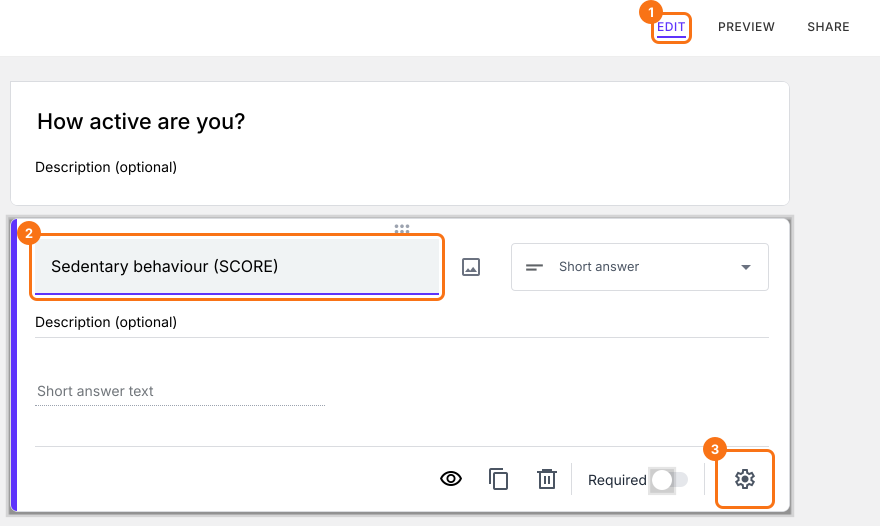
- Haz clic en la pregunta de puntaje de la primera sección y luego en el ícono de engranaje.
- Elige la pestaña "Answer".
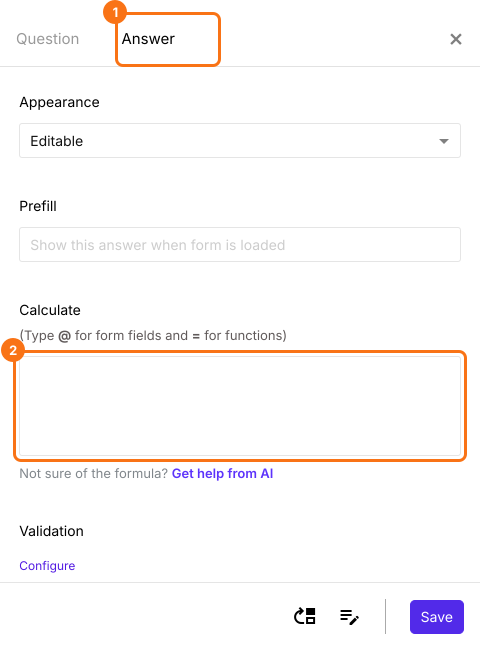
Función SCORE
- Escribe la función SCORE en "Calculate" y haz clic en el botón Save.
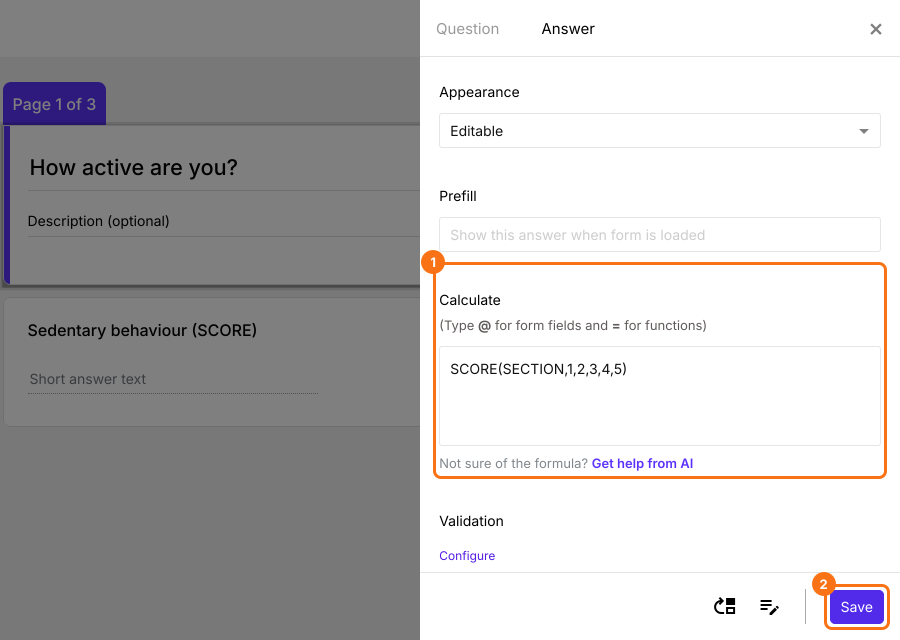
- Del mismo modo, haz clic en la pregunta de puntaje de la segunda sección y luego en el ícono de engranaje. Escribe la función SCORE en "Calculate" y haz clic en el botón Save.
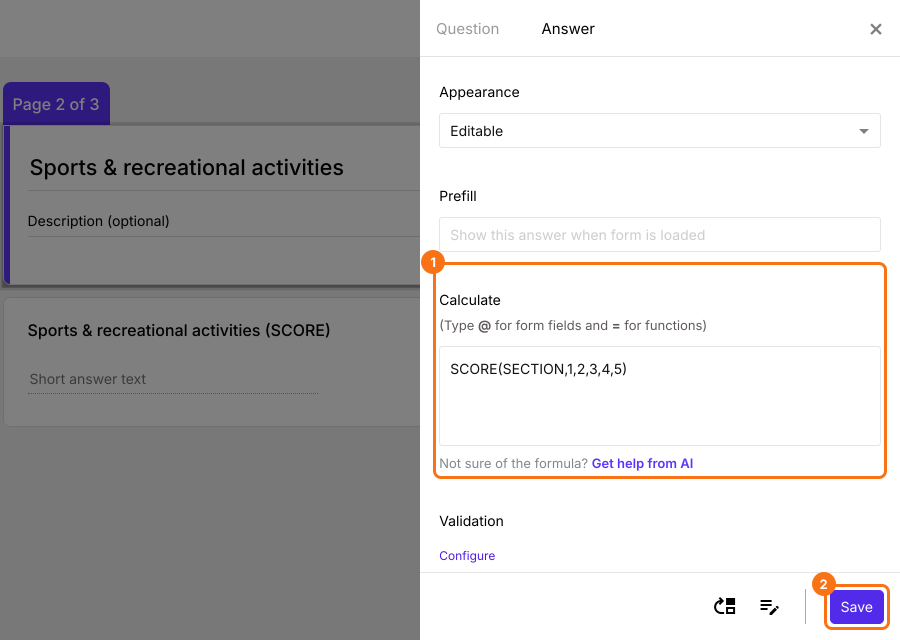
- Del mismo modo, haz clic en la pregunta de puntaje de la tercera sección y luego en el ícono de engranaje. Escribe la función SCORE en "Calculate" y haz clic en el botón Save.
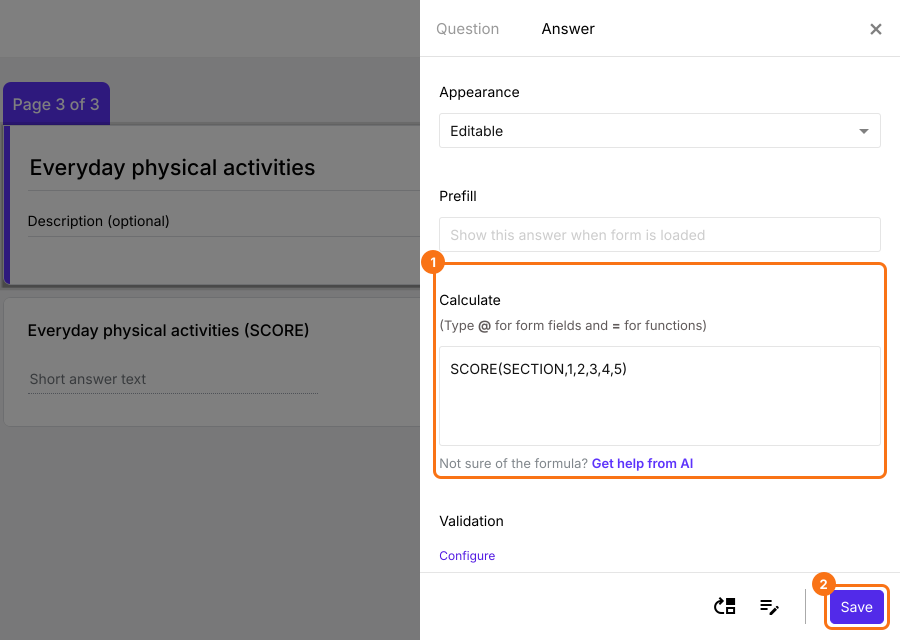
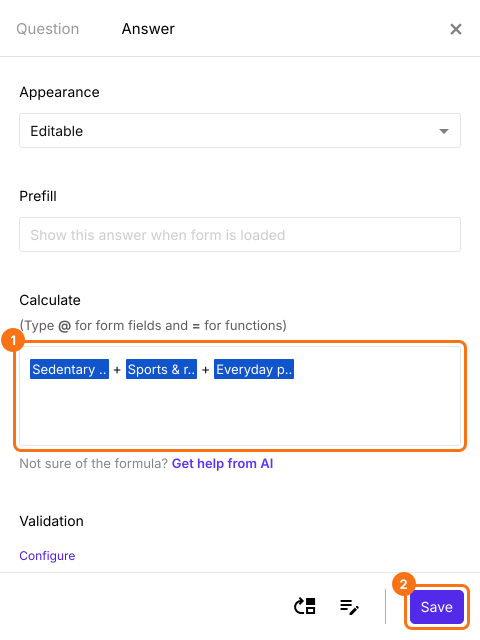
- Para calcular el puntaje general, haz clic en la pregunta Score y luego en el ícono de engranaje. En la opción "Calculate", borra POINTS(), escribe @ y elige el puntaje de cada sección, con + entre ellos como se muestra abajo y haz clic en Save.
Resumen
Última actualización: