Comment attribuer des points variables à chaque question et calculer le score total ?
"Je n'arrive pas à trouver comment donner des points différents à chaque question."- Google Docs Editors Community
Certaines questions doivent peser plus que d'autres. Dans un questionnaire d'activité, un travail où l'on soulève des charges lourdes en dit plus que les heures passées assis, alors un même choix de réponse ne peut pas valoir autant sur chaque question. Un quiz Google Forms peut fixer des points par question, mais seulement pour une bonne réponse, alors les pondérations finissent dans un tableur. Avec Formfacade, vous écrivez une fonction SCORE pour chaque question avec ses propres points, SCORE(entry#id, 5, 10, 15, 20, 25) pour la plus lourde et vous les additionnez dans la question Score. Le total pondéré se calcule pendant que les gens répondent et vous pouvez envoyer à chaque personne son total par e-mail.
C'est parti. Créez votre formulaire et suivez les étapes ci-dessous.
Comment attribuer des points différents avec la fonction SCORE - QUESTION ?
- Sur la page qui s'ouvre, nommez votre formulaire, cliquez sur Create form et cliquez sur Proceed.

- Dans la boîte de dialogue Assign points, AI score setup est sélectionné sous "How do you want to set up scoring?". Cliquez sur Proceed.
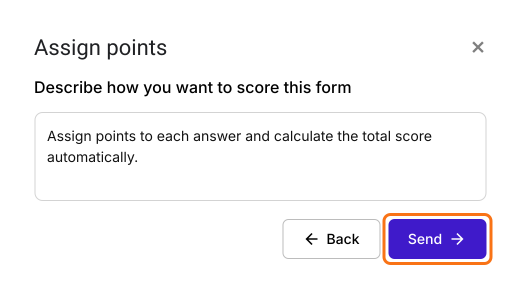
- "Describe how you want to score this form" est déjà rempli. Cliquez sur Send puis sur Next.
- Cliquez sur le × de "You're all set" pour revenir à l'onglet "Edit".
- Regarder la télé, jouer aux jeux vidéo, etc.
- (a) 5+ h
- (b) 4 à 5 h
- (c) 3 à 4 h
- (d) 2 à 3 h
- (e) Moins de 2 h
- Faire du sport, aller à la salle, marcher, faire du vélo, etc.
- (a) Une ou deux fois par mois
- (b) Une fois par semaine
- (c) Trois fois par semaine
- (d) 5 jours par semaine
- (e) Tous les jours
- Porter ou soulever de lourdes charges, construction, terrassement, etc.
- (a) Pas beaucoup
- (b) Une quantité modérée
- (c) Moyenne
- (d) Intense
- (e) Très intense
- Points : attribuez des points différents à chaque question à choix multiples
- Q1 : (a) - 1, (b) - 2, (c) - 3, (d) - 4, (e) - 5
- Q2 : (a) - 2, (b) - 4, (c) - 6, (d) - 8, (e) - 10
- Q3 : (a) - 5, (b) - 10, (c) - 15, (d) - 20, (e) - 25
- Cliquez sur chaque question de la page Edit et saisissez ces questions et ces choix de réponse. Supprimez les questions dont vous n'avez pas besoin. Votre formulaire peut en avoir beaucoup, donc vous pouvez aussi garder ses propres questions à choix multiples et suivre les étapes avec celles-ci.
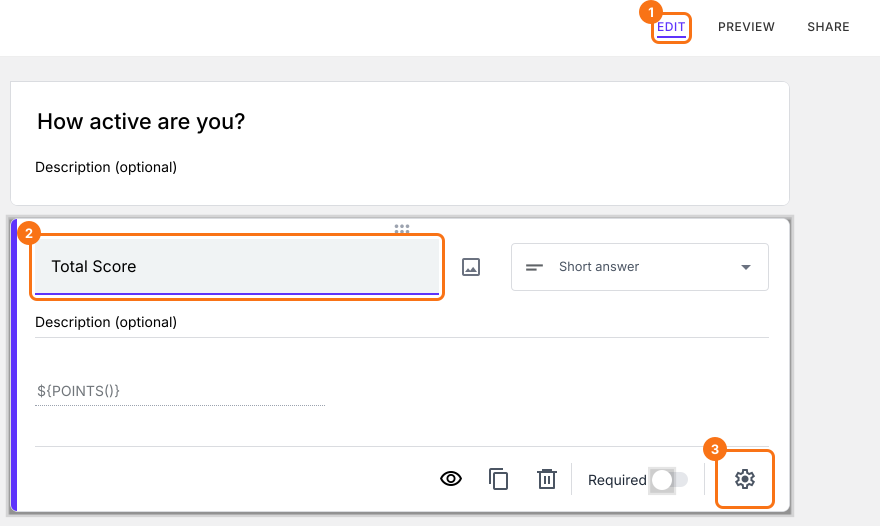
- Votre formulaire a déjà une question Score pour attribuer des points et calculer le score, qui peut s'appeler Total Score. Cliquez sur la question du score, puis sur l'icône d'engrenage.
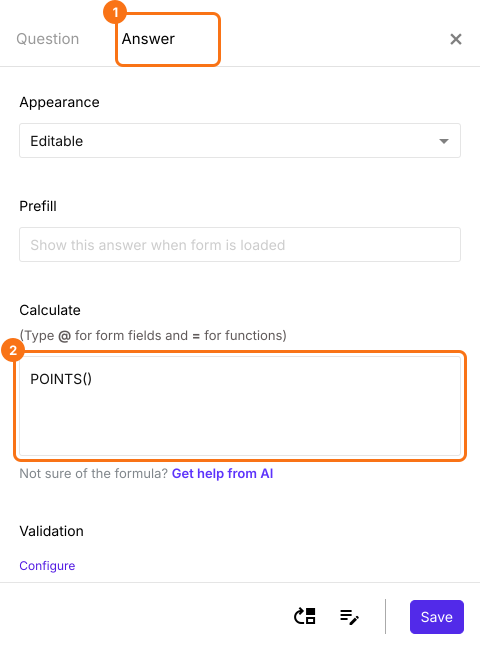
- Sélectionnez l'onglet "Answer".
Fonction SCORE - QUESTION
- scope - indique s'il faut attribuer des points à une question précise du formulaire, à toutes les questions de la section, à toutes les questions du formulaire ou seulement aux questions dont la description contient le terme de recherche
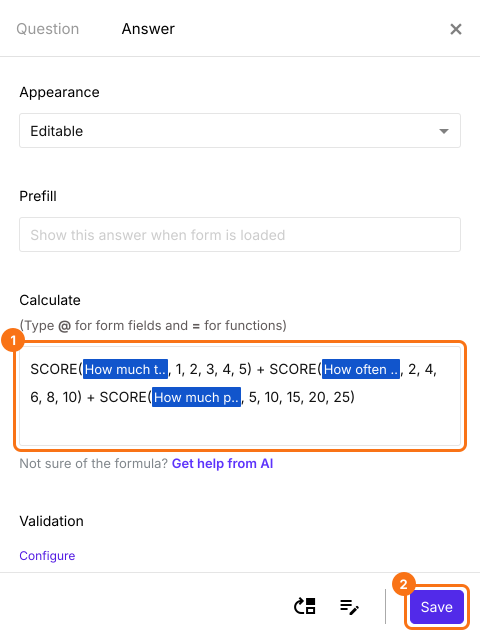
- point-1, point-2, … point-n - points à attribuer aux différents choix de réponse (a), (b), (c), (d), (e), etc. dans l'ordre
- (a) 5 h et plus
- (b) 4 à 5 h
- (c) 3 à 4 h
- (d) 2 à 3 h
- (e) Moins de 2 h
- Tapez @ et choisissez la question voulue dans la liste pour ajouter son entry #id dans la formule ci-dessus.
- 1, 2, 3, 4, 5 pour attribuer des points aux choix de réponse (a), (b), (c), (d), (e) respectivement.
- (a) Une ou deux fois par mois
- (b) Une fois par semaine
- (c) Trois fois par semaine
- (d) 5 jours par semaine
- (e) Tous les jours
- Tapez @ et choisissez la question voulue dans la liste pour ajouter son entry #id dans la formule ci-dessus.
- 2, 4, 6, 8, 10 pour attribuer des points aux choix de réponse (a), (b), (c), (d), (e) respectivement.
- (a) Pas beaucoup
- (b) Une quantité modérée
- (c) Moyenne
- (d) Intense
- (e) Très intense
- Tapez @ et choisissez la question voulue dans la liste pour ajouter son entry #id dans la formule ci-dessus.
- 5, 10, 15, 20, 25 pour attribuer des points aux choix de réponse (a), (b), (c), (d), (e) respectivement.
- La case "Calculate" contient déjà POINTS(). Supprimez-le, écrivez la fonction SCORE dans "Calculate" et cliquez sur le bouton Save.
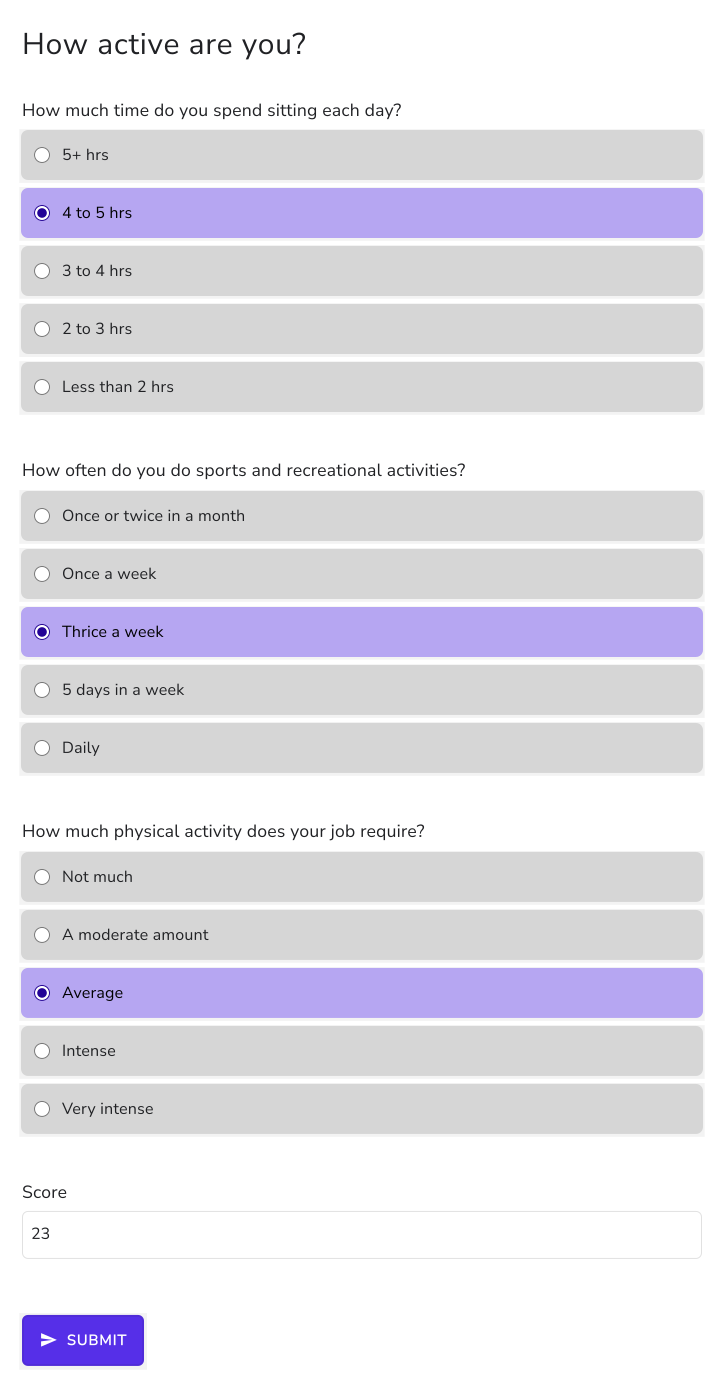
Résumé
Dernière mise à jour :