Come assegnare gli stessi punti a ogni domanda e calcolare il punteggio di ogni sezione?

"Voglio ottenere i subtotali di ogni sezione."- Google Docs Editors Community

Una valutazione con più sezioni di solito misura qualcosa di diverso in ognuna, come il tempo passato seduti, lo sport e l'attività quotidiana. Un unico totale le mescola tutte e un quiz di Google Forms ti dà solo quel totale. Ottenere un subtotale per sezione significa dividere le colonne in un foglio Google Sheets dopo, dove chi ha risposto non può vederlo. Quando tutte le domande di una sezione usano la stessa scala di risposte, Formfacade lo fa con una formula per sezione: aggiungi una domanda Short answer a ogni sezione e scrivi SCORE(SECTION,1,2,3,4,5) nella sua opzione Calculate. Valuta solo le domande di quella sezione e le persone vedono il punteggio di ogni sezione sul modulo. La domanda Score può sommare le sezioni in un totale complessivo.

Iniziamo. Crea il tuo modulo e segui i passaggi qui sotto.

Come calcolare punteggi separati per ogni sezione con Formfacade?

  • Nella pagina che si apre, dai un nome al modulo, clicca su Create form e clicca su Proceed.

Le schede Edit, Preview, Share e Responses, con Edit evidenziato
  • Nella finestra Assign points, AI score setup è già scelto sotto "How do you want to set up scoring?". Clicca su Proceed.
  • "Describe how you want to score this form" è già compilato. Clicca su Send e poi su Next.
  • Clicca sulla × di "You're all set" per tornare alla scheda "Edit".
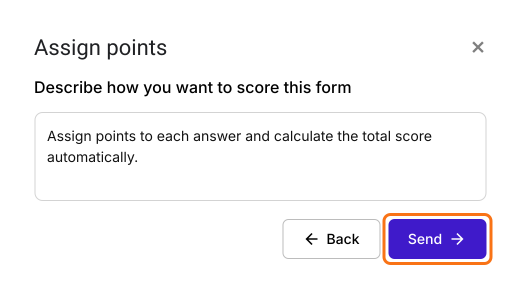
La finestra Assign points che chiede Describe how you want to score this form, con la casella compilata e Send evidenziato
  • Clicca sull'ultima domanda di una sezione, poi sull'icona Add page a destra. Le domande sotto passano a una nuova pagina. Scrivi il nome della sezione successiva nel titolo della pagina.
  • Clicca su una domanda in ogni sezione, poi sull'icona Add field a destra. Aggiunge una domanda Short answer subito dopo. Scrivi il nome della sezione come titolo. Aggiungi una domanda Short Answer in ogni sezione per calcolare il punteggio.
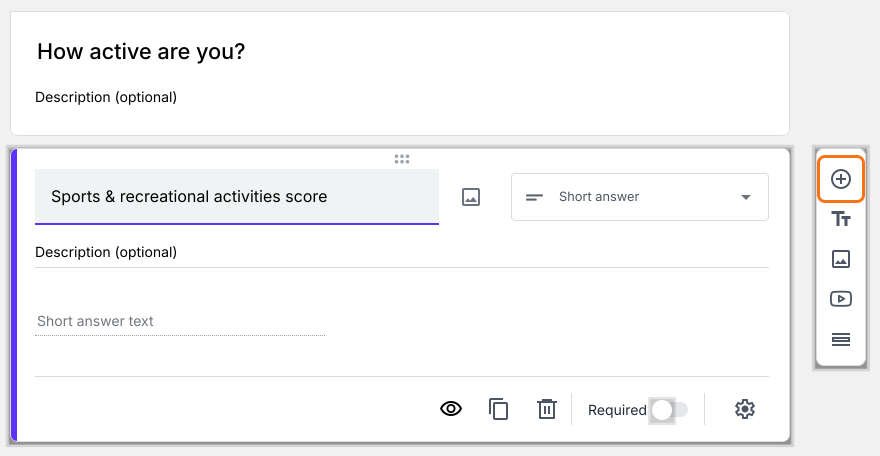
Una domanda Short answer chiamata Sports & recreational activities score nella scheda EDIT, con l'icona Add field evidenziata
Se vuoi calcolare il punteggio complessivo, usa la domanda Score che il tuo modulo ha già.
  • Clicca sulla domanda del punteggio nella prima sezione, poi sull'icona dell'ingranaggio.
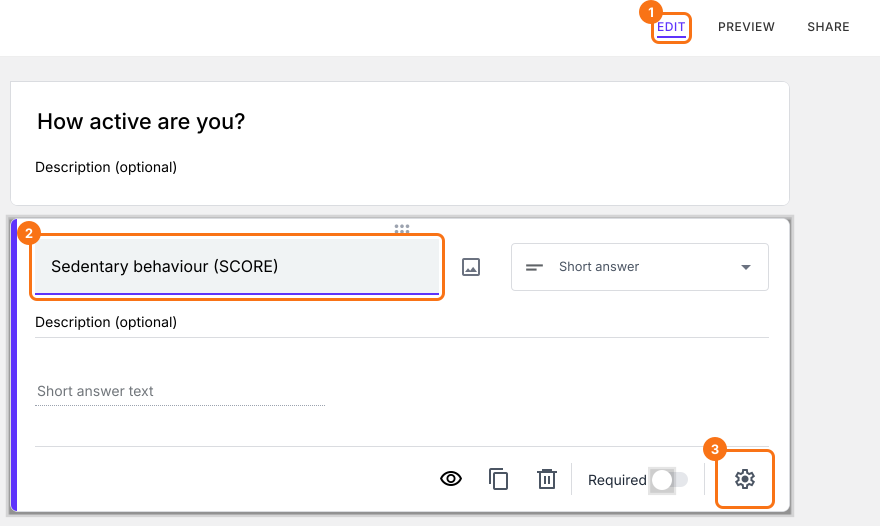
Il modulo nella scheda EDIT, con la domanda del punteggio selezionata e EDIT, la domanda e l'ingranaggio in fondo alla sua scheda evidenziati
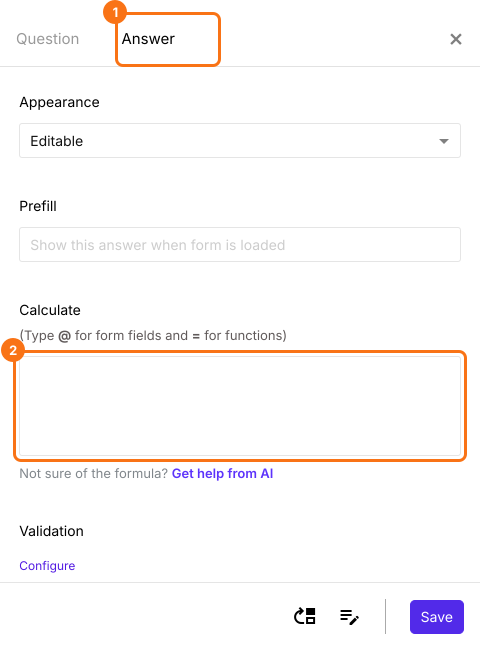
  • Seleziona la scheda "Answer".
La scheda Answer della domanda del punteggio con Answer e la casella Calculate evidenziati

Funzione SCORE

La funzione SCORE() ti permette di assegnare punti a ogni opzione di risposta nelle domande a scelta multipla, a caselle di controllo e a griglia. Accetta due parametri:
1. Il primo parametro indica se il punteggio va calcolato per tutte le domande della sezione, per le domande di tutte le sezioni o solo per le domande che contengono il termine di ricerca nella descrizione.
2. Il secondo parametro sono i punti da assegnare alle diverse opzioni di risposta (a), (b), (c), (d), (e) ecc.
In questo esempio useremo la funzione SCORE per calcolare i punteggi separati delle tre sezioni Sedentary behaviour, Sports & recreational activities ed Everyday physical activities.
SCORE(SECTION,1,2,3,4,5)
Primo parametro: l'opzione SECTION per calcolare il punteggio delle domande della sezione corrente.
Secondo parametro: 1, 2, 3, 4, 5 per assegnare punti rispettivamente alle opzioni di risposta (a), (b), (c), (d), (e) in tutte le domande della sezione corrente.
  • Scrivi la funzione SCORE in "Calculate" e clicca sul pulsante Save.
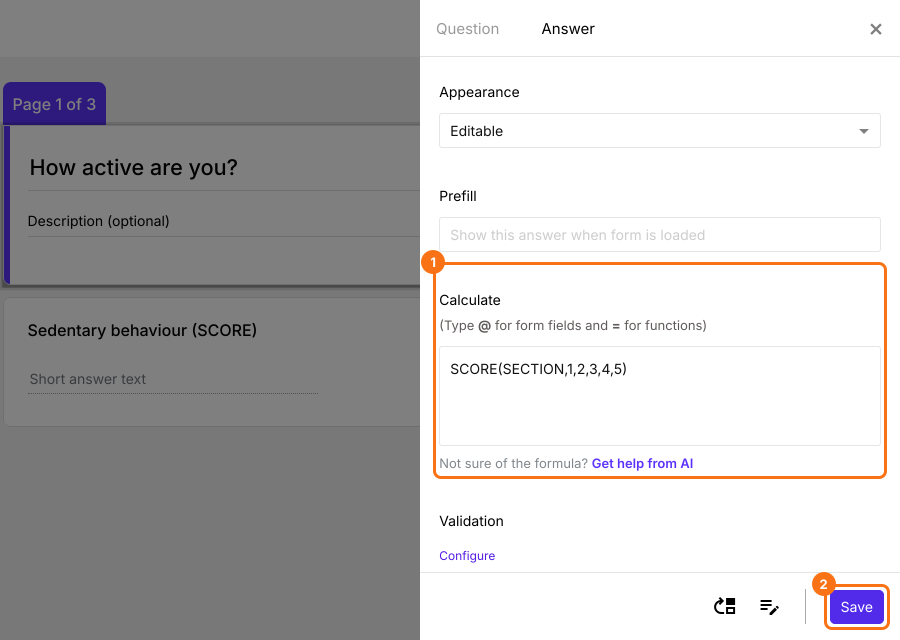
La domanda del punteggio Sedentary behaviour dietro la sua scheda Answer, con SCORE(SECTION,1,2,3,4,5) nella casella Calculate e Calculate e Save evidenziati
  • Allo stesso modo, clicca sulla domanda del punteggio nella seconda sezione, poi sull'icona dell'ingranaggio. Scrivi la funzione SCORE in "Calculate" e clicca sul pulsante Save.
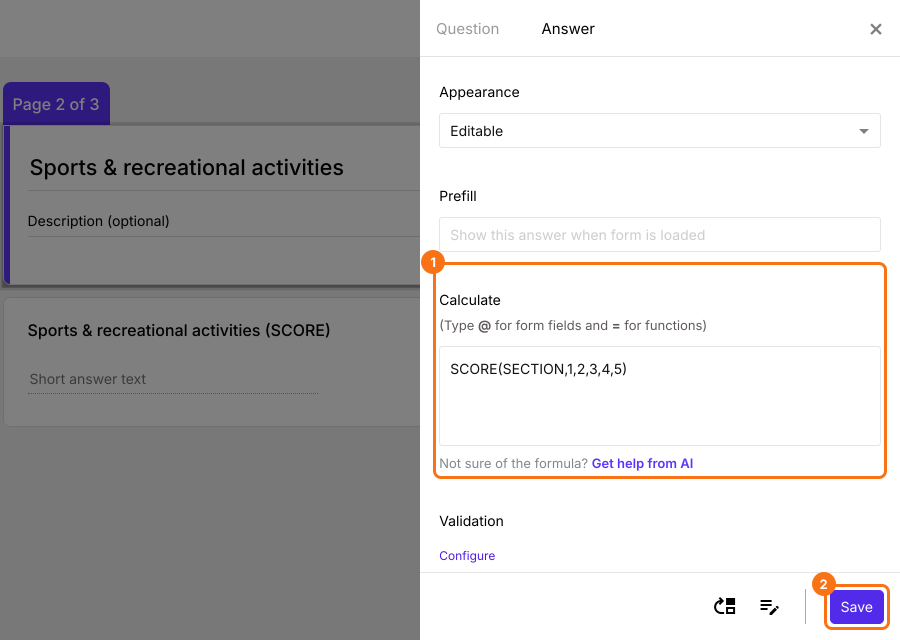
La domanda del punteggio Sports & recreational activities dietro la sua scheda Answer, con SCORE(SECTION,1,2,3,4,5) nella casella Calculate e Calculate e Save evidenziati
  • Allo stesso modo, clicca sulla domanda del punteggio nella terza sezione, poi sull'icona dell'ingranaggio. Scrivi la funzione SCORE in "Calculate" e clicca sul pulsante Save.
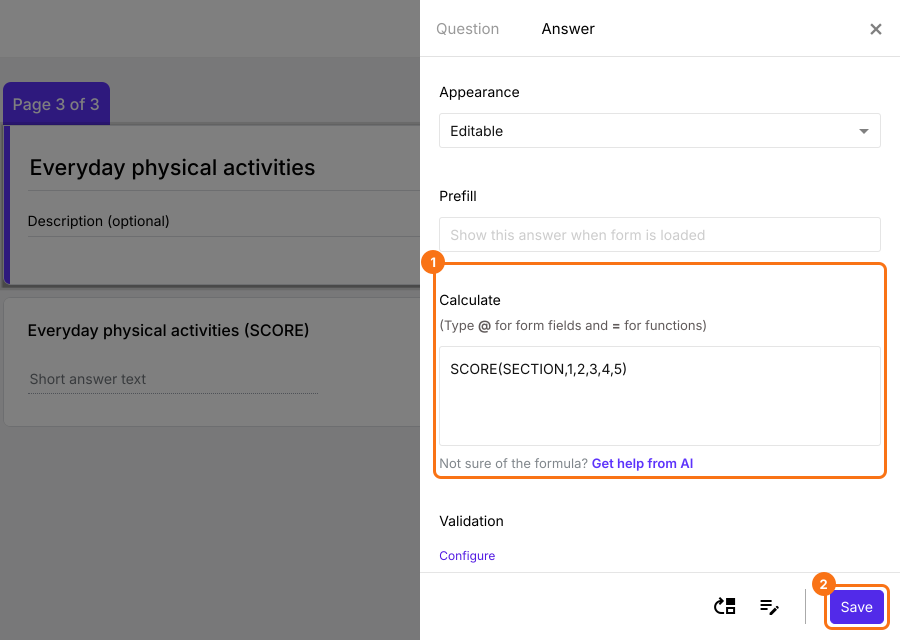
La domanda del punteggio Everyday physical activities dietro la sua scheda Answer, con SCORE(SECTION,1,2,3,4,5) nella casella Calculate e Calculate e Save evidenziati
  • Per calcolare il punteggio complessivo, clicca sulla domanda Score, poi sull'icona dell'ingranaggio. Nell'opzione "Calculate", cancella POINTS(), digita @ e scegli il punteggio di ogni sezione, con + tra l'uno e l'altro come mostrato qui sotto e clicca su Save.
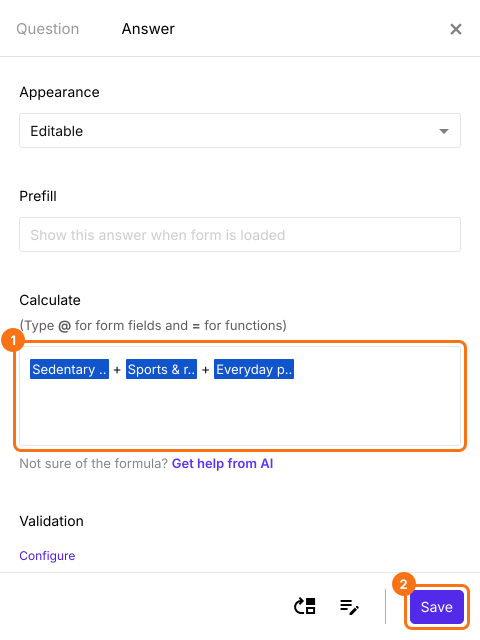
La casella Calculate con i punteggi delle tre sezioni sommati e il pulsante Save evidenziati
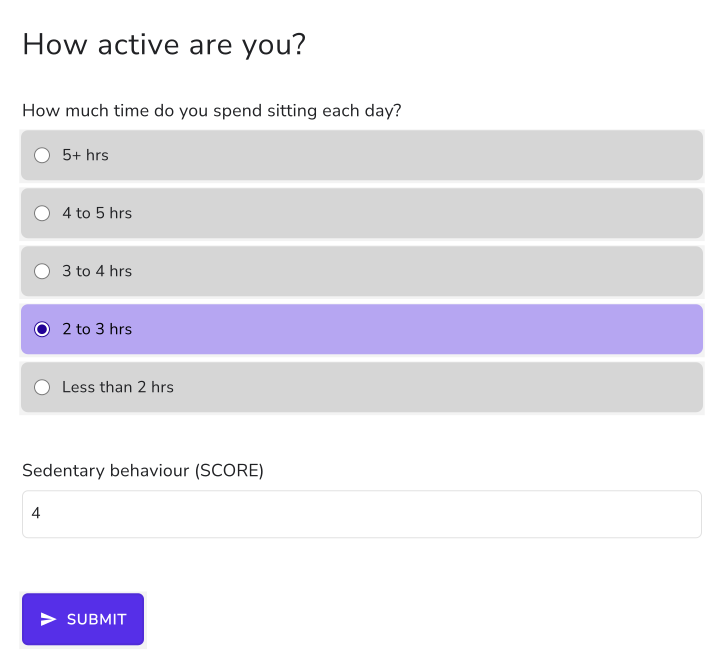
Ogni sezione ottiene il suo punteggio mentre le persone rispondono alle domande.
Il modulo How active are you? con una domanda compilata e il punteggio di Sedentary behaviour che mostra 4

Riepilogo

Un quiz di Google Forms somma tutte le domande in un unico totale, quindi non ti dice come è andata una persona in ogni sezione. Con Formfacade, aggiungi una domanda del punteggio in ogni sezione con SCORE(SECTION) e i punti di ogni opzione di risposta e ogni sezione ottiene il suo punteggio. Crea il tuo modulo e completa i passaggi qui sopra. Se hai domande, scrivi all'assistenza.

Ultimo aggiornamento: