Como atribuir os mesmos pontos a cada pergunta e calcular a pontuação de cada seção?
"Quero obter os subtotais de cada seção."- Google Docs Editors Community
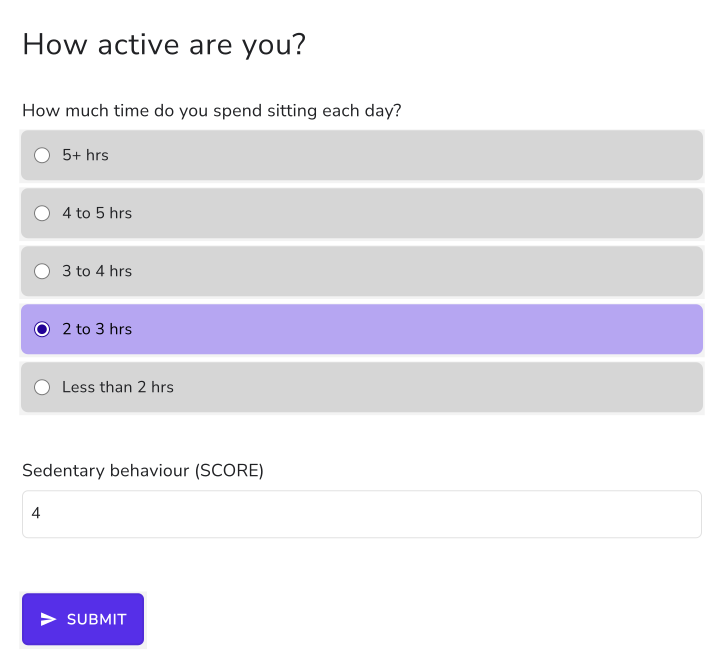
Uma avaliação com várias seções normalmente mede algo diferente em cada uma, como tempo sentado, esporte e atividade do dia a dia. Um único total mistura tudo e um teste do Google Forms só dá esse total. Conseguir um subtotal por seção significa dividir as colunas em uma planilha do Google Sheets depois, onde quem respondeu não consegue ver. Quando todas as perguntas de uma seção usam a mesma escala de respostas, o Formfacade resolve com uma fórmula por seção: você adiciona uma pergunta Short answer a cada seção e escreve SCORE(SECTION,1,2,3,4,5) na opção Calculate dela. Ela pontua só as perguntas daquela seção e as pessoas veem a pontuação de cada seção no formulário. A pergunta Score pode somar as seções em um total geral.
Vamos começar. Crie seu formulário e siga os passos abaixo.
Como calcular pontuações individuais para cada seção com o Formfacade?
- Na página que abrir, dê um nome ao formulário, clique em Create form e clique em Proceed.

- Na caixa Assign points, AI score setup já vem escolhido em "How do you want to set up scoring?". Clique em Proceed.
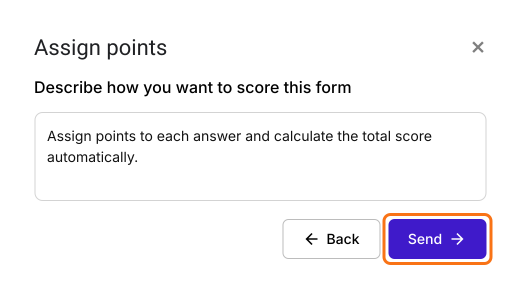
- "Describe how you want to score this form" já vem preenchido. Clique em Send e depois em Next.
- Clique no × de "You're all set" para voltar à aba "Edit".
- Clique na última pergunta de uma seção e depois no ícone Add page à direita. As perguntas abaixo dela passam para uma nova página. Digite o nome da próxima seção no título da página.
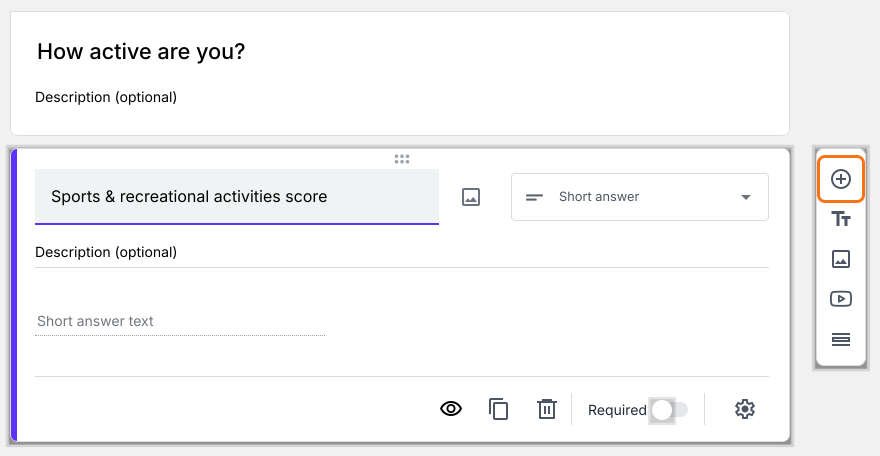
- Clique em uma pergunta de cada seção e depois no ícone Add field à direita. Ele adiciona uma pergunta Short answer depois dela. Digite o nome da seção como título. Adicione uma pergunta Short Answer em cada seção para calcular a pontuação.
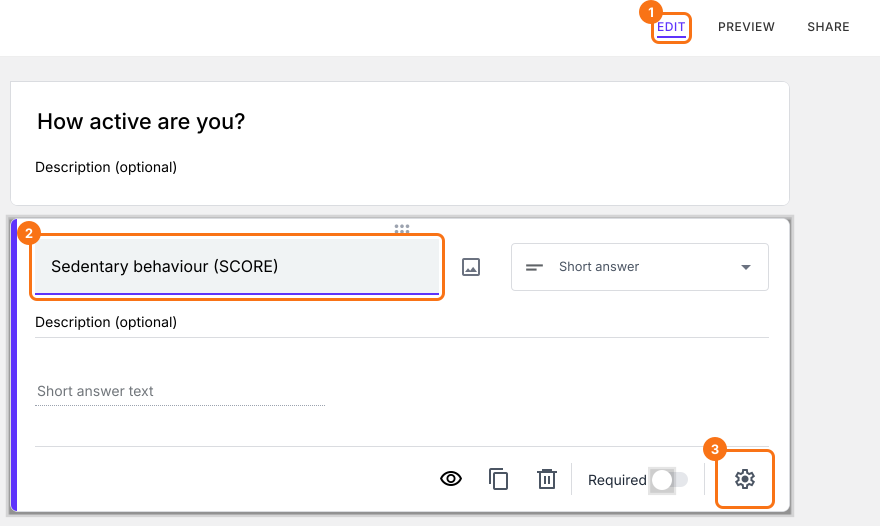
- Clique na pergunta de pontuação da primeira seção e depois no ícone de engrenagem.
- Selecione a aba "Answer".
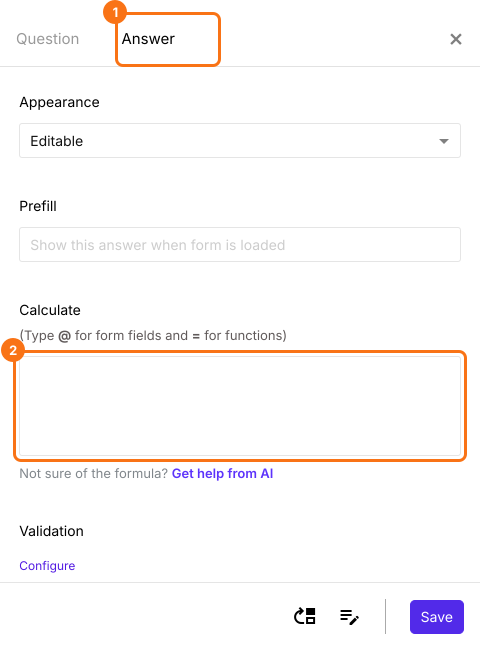
Função SCORE
- Escreva a função SCORE em "Calculate" e clique no botão Save.
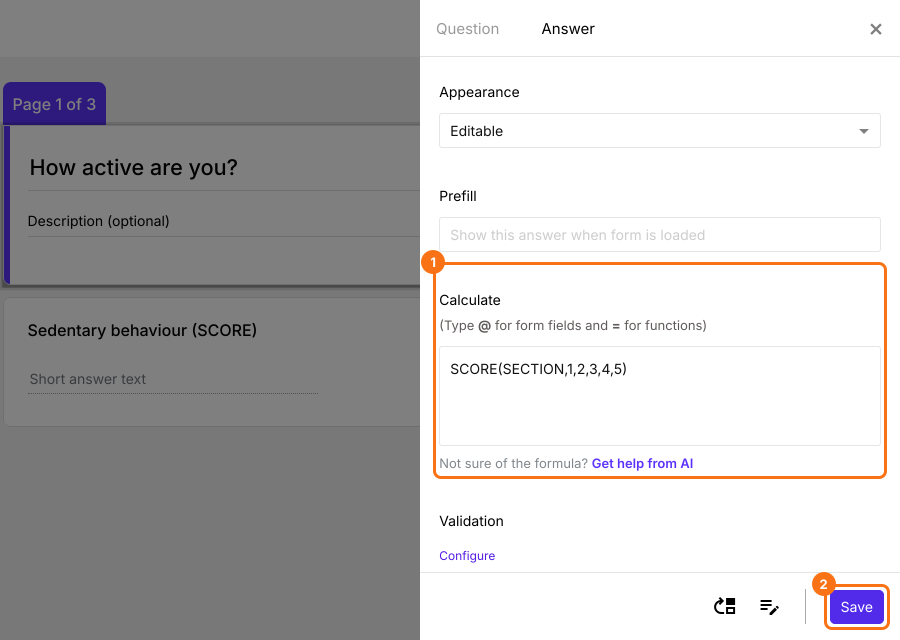
- Do mesmo jeito, clique na pergunta de pontuação da segunda seção e depois no ícone de engrenagem. Escreva a função SCORE em "Calculate" e clique no botão Save.
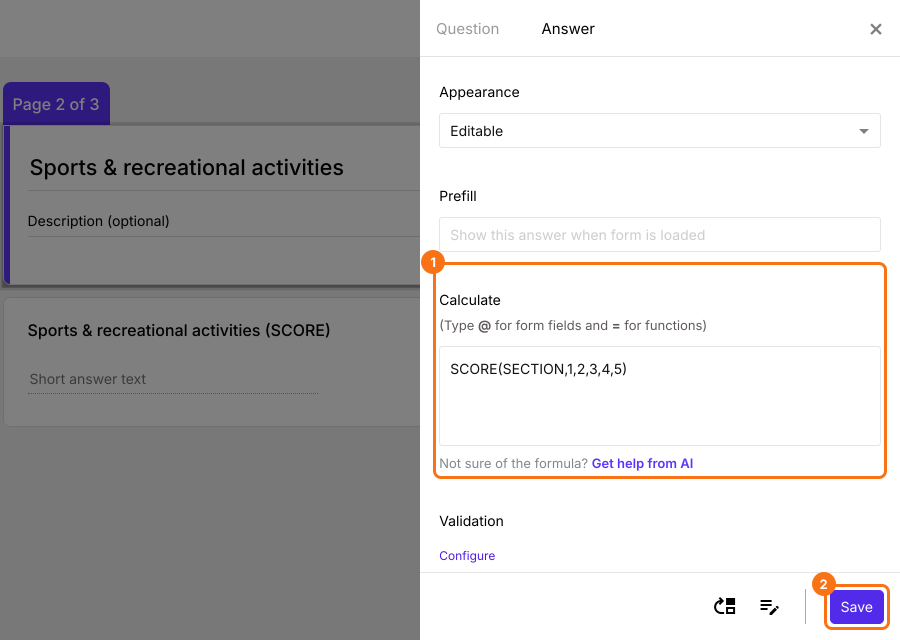
- Do mesmo jeito, clique na pergunta de pontuação da terceira seção e depois no ícone de engrenagem. Escreva a função SCORE em "Calculate" e clique no botão Save.
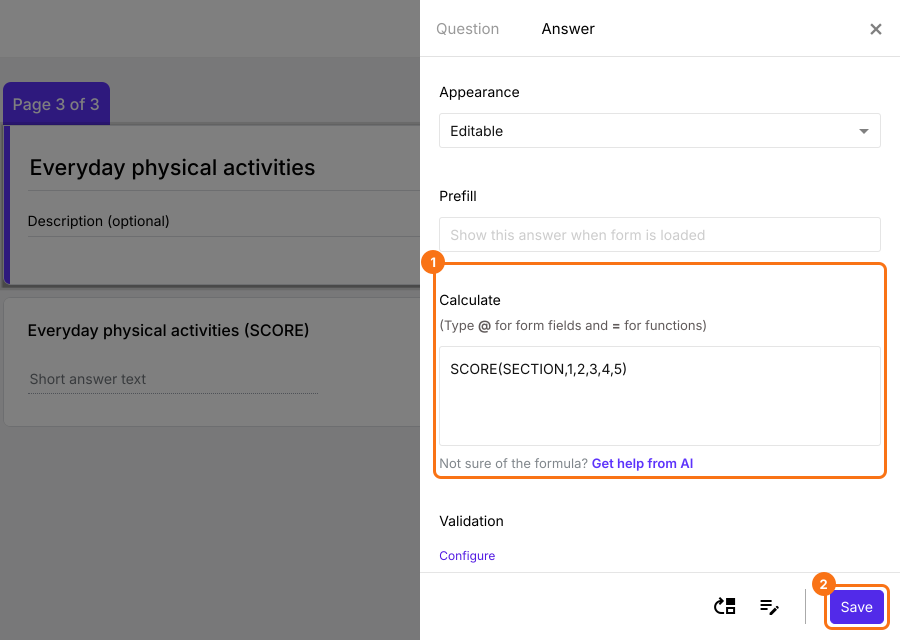
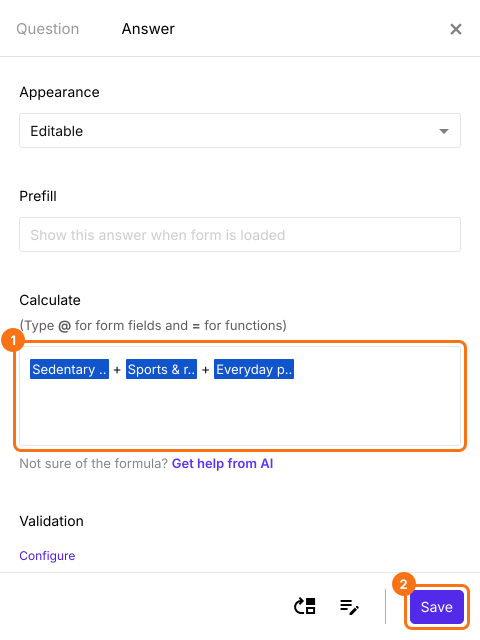
- Para calcular a pontuação geral, clique na pergunta Score e depois no ícone de engrenagem. Na opção "Calculate", apague POINTS(), digite @ e escolha a pontuação de cada seção, com + entre elas como mostrado abaixo e clique em Save.
Resumo
Última atualização: