كيف تمنح النقاط نفسها لكل سؤال وتحسب النتائج لكل قسم؟
"أريد الحصول على المجاميع الفرعية لكل قسم."- Google Docs Editors Community
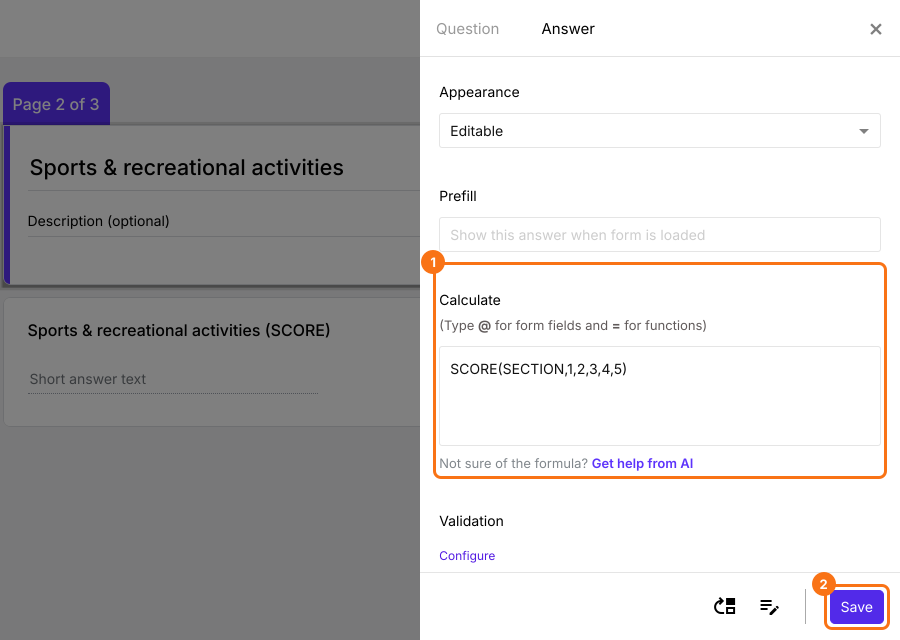
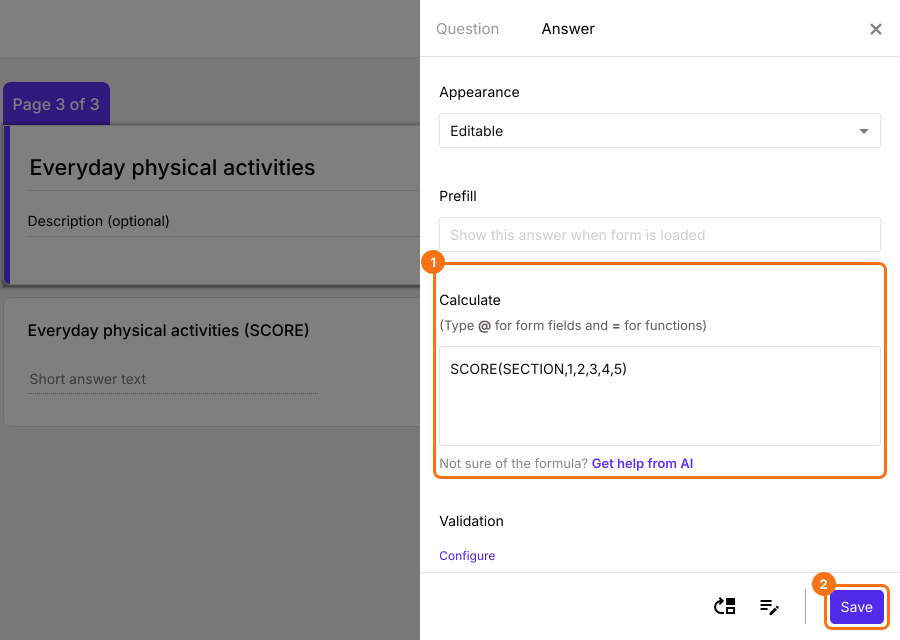
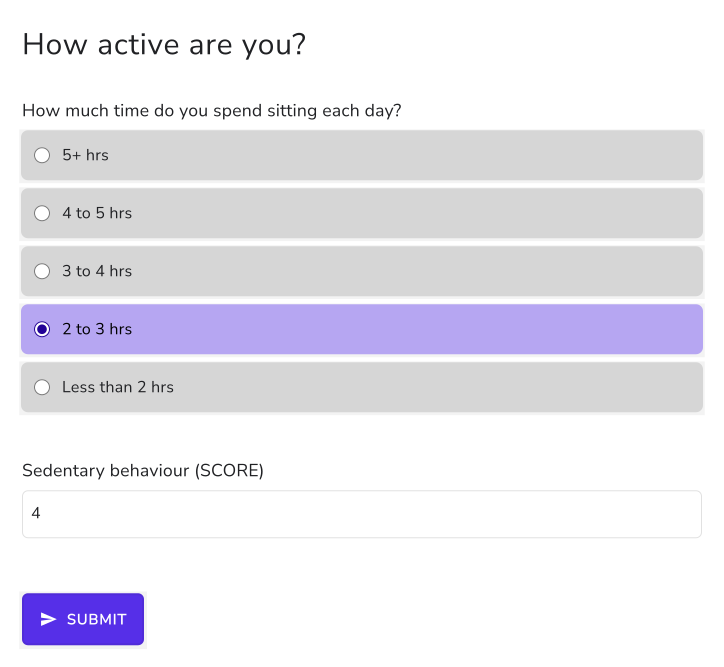
التقييم المكوّن من عدة أقسام يقيس عادةً شيئًا مختلفًا في كل قسم، مثل وقت الجلوس والرياضة والنشاط اليومي. المجموع الواحد يخلط بينها، واختبار Google Forms لا يعطيك إلا هذا المجموع. وللحصول على مجموع فرعي لكل قسم، عليك تقسيم الأعمدة في جدول Google Sheets بعد انتهاء الأمر، حيث لا يستطيع من أجاب أن يراه. عندما تستخدم كل أسئلة القسم مقياس الإجابة نفسه، يفعل Formfacade ذلك بصيغة واحدة لكل قسم: تضيف سؤالًا من نوع Short answer إلى كل قسم وتكتب SCORE(SECTION,1,2,3,4,5) في خيار Calculate الخاص به. فيحسب درجات أسئلة ذلك القسم فقط، ويرى الناس درجة كل قسم في النموذج. ويمكن لسؤال Score أن يجمع الأقسام في مجموع كلي.
لنبدأ. استورد نموذجك من Google Forms واتبع الخطوات أدناه.
كيف تحسب درجة منفصلة لكل قسم باستخدام Formfacade؟
- في الصفحة التي تفتح، الصق رابط نموذجك في Google Forms أو انقر على Browse لاختياره، ثم انقر على Next.

- يوجد وصف مكتوب مسبقًا تحت "Describe how you want to score this form". غيّره ليقول كيف تريد حساب درجات نموذجك، مثلًا: "أعطِ خيارات الإجابة في كل سؤال هذه النقاط: (a) 1، (b) 2، (c) 3، (d) 4 و(e) 5. احسب درجة لكل قسم واجمع درجات الأقسام في درجة كلية." انقر Next.
- تعرض "How do you want to score?" ما تم إعداده. انقر على View points لمراجعة نقاط كل إجابة، ثم انقر على Next.
- في "You're all set!"، انقر على Preview form. يفتح نموذجك مع درجته في علامة تبويب جديدة.
- بالعودة إلى هذه الصفحة، انقر على Share form تحت Manage: يفتح نموذجك على علامة التبويب Share. انقر على علامة التبويب Edit.
- انقر على آخر سؤال في القسم، ثم انقر على أيقونة Add page على اليمين. تنتقل الأسئلة التي تليه إلى صفحة جديدة. اكتب اسم القسم التالي في عنوان الصفحة.
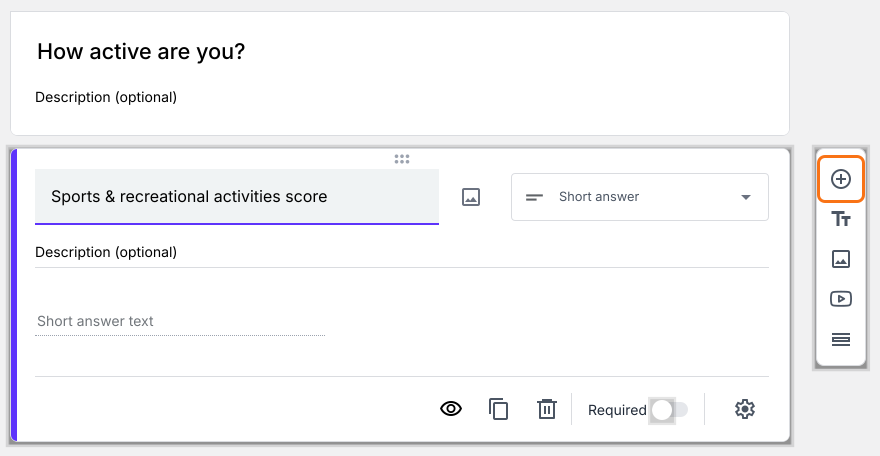
- انقر على سؤال في كل قسم، ثم انقر على أيقونة Add field على اليمين. ستضيف سؤالًا من نوع Short answer بعده. اكتب اسم القسم عنوانًا له. أضف سؤالًا من نوع Short Answer في كل قسم لحساب الدرجة.
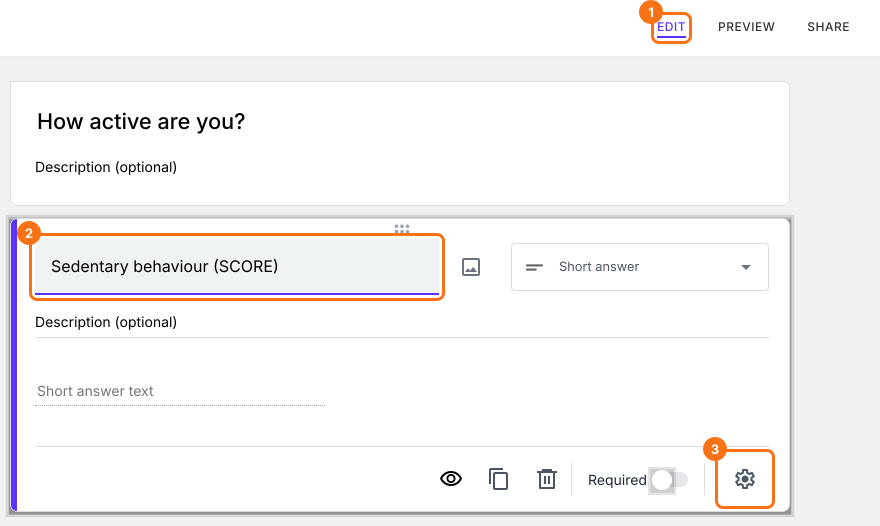
- انقر على سؤال الدرجة في القسم الأول، ثم انقر على أيقونة الترس.
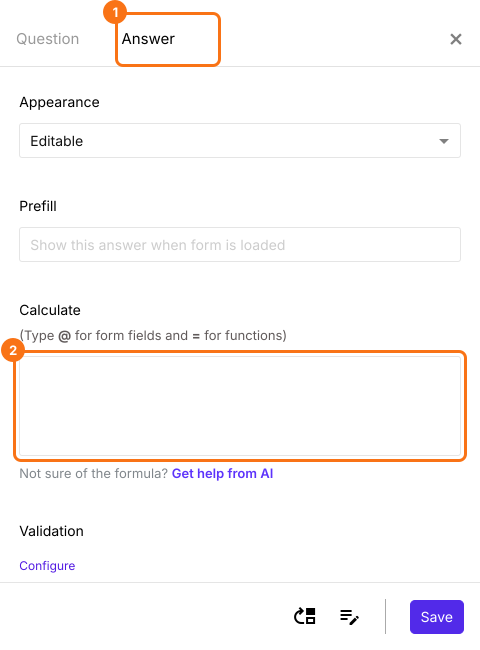
- اختر تبويب "Answer".
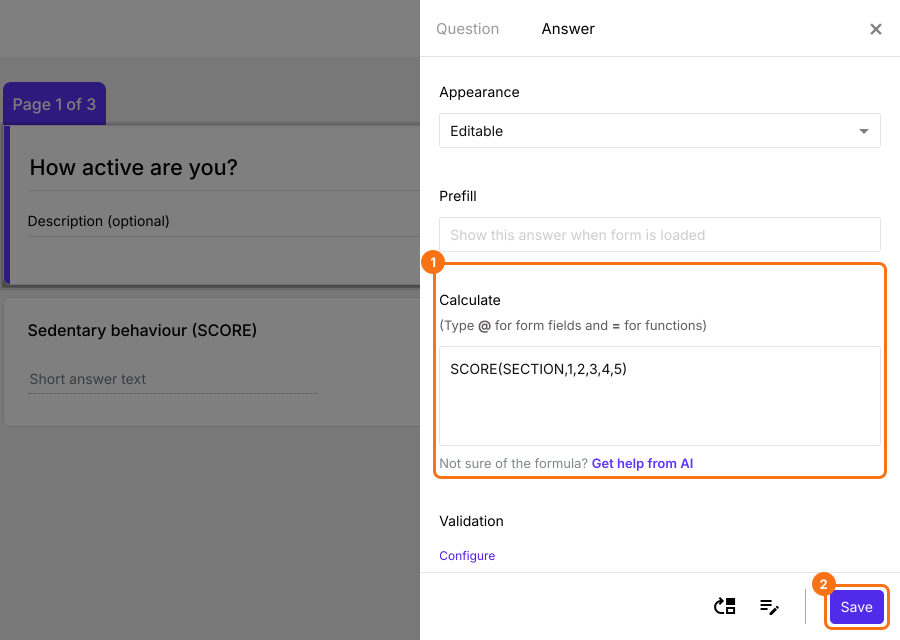
دالة SCORE
- اكتب الدالة SCORE في "Calculate" ثم انقر على زر Save.
- بالطريقة نفسها، انقر على سؤال الدرجة في القسم الثاني، ثم انقر على أيقونة الترس. اكتب الدالة SCORE في "Calculate" ثم انقر على زر Save.
- بالطريقة نفسها، انقر على سؤال الدرجة في القسم الثالث، ثم انقر على أيقونة الترس. اكتب الدالة SCORE في "Calculate" ثم انقر على زر Save.
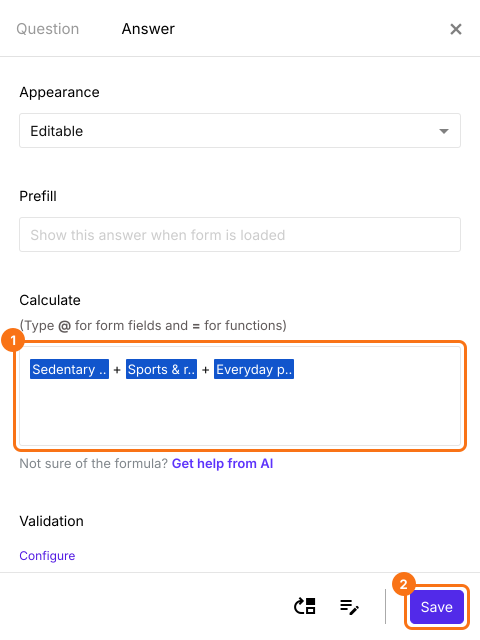
- لحساب الدرجة الكلية، انقر على سؤال Score، ثم انقر على أيقونة الترس. في خيار "Calculate"، احذف POINTS()، ثم اكتب @ واختر درجة كل قسم مع وضع + بينها كما هو موضح أدناه، ثم انقر Save.
ملخص
احسب نتيجة كل قسم في نموذجك من Google Forms على مقياس واحد.
استورد نموذجك من Google Forms، وأضف سؤال نتيجة إلى كل قسم واكتب فيه SCORE(SECTION) بنقاطك. يرى الناس نتيجة كل قسم وهم يجيبون.