Como enviar a cada pessoa a pontuação do teste por e-mail?
"Preciso de uma opção para enviar só as pontuações das avaliações feitas pelo Google Forms."- Google Docs Editors Community
Quando o Google Forms envia a pontuação de um teste por e-mail, o e-mail leva também as perguntas e respostas e você não pode mudar o que ele diz. Isso é um problema para uma avaliação que você aplica de novo e ele só conhece pontuações de um gabarito, não uma pontuação calculada a partir de pontos. Um script pode enviar seu próprio e-mail, mas é mais uma coisa para criar e manter. Com o Formfacade, você calcula a pontuação de cada pessoa a partir das respostas e a coloca em um e-mail que você mesmo escreve. Ele sai assim que a pessoa envia, então ela continua com a pontuação depois de fechar o formulário e você pode dizer o que fazer em seguida.
Vamos começar. Crie seu formulário e siga os passos abaixo.
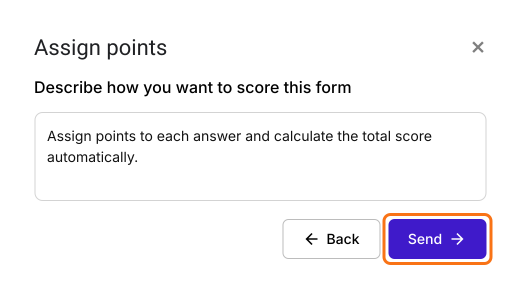
1. Diga como calcular a pontuação
Na página que abrir, dê um nome ao formulário, clique em Create form e clique em Proceed. AI score setup já está selecionado, então clique em Proceed. A caixa já vem preenchida, então mude só se quiser dizer como a pontuação funciona. Clique em Send e clique em Next. Quando aparecer "You're all set!", clique no × para voltar à aba Edit.
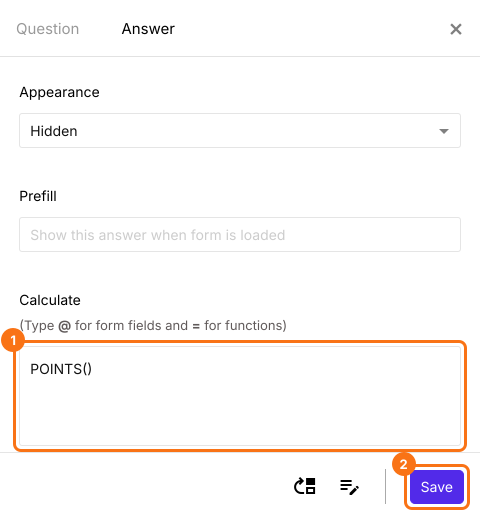
2. Confira o campo Score
Seu formulário tem um campo Score que guarda o total de cada pessoa. Clique nele, clique na engrenagem, abra Answer, confira se Calculate diz POINTS() e clique em Save.
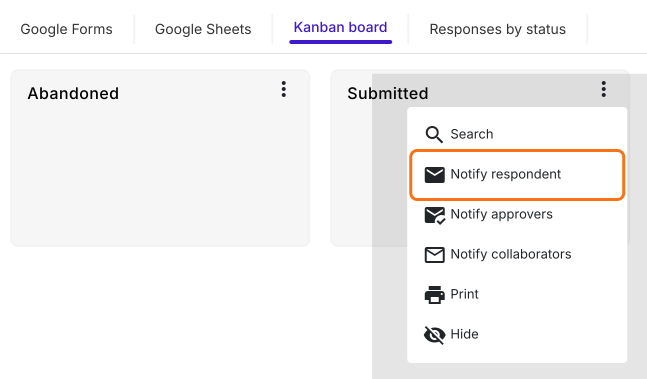
3. Ative o e-mail
Clique na aba Responses e depois em Kanban board. Clique nos três pontos de Submitted e depois em Notify respondent. Confira se ele escolheu a pergunta que guarda o e-mail de cada pessoa e clique em Next. Clique em Next de novo para manter o assunto.
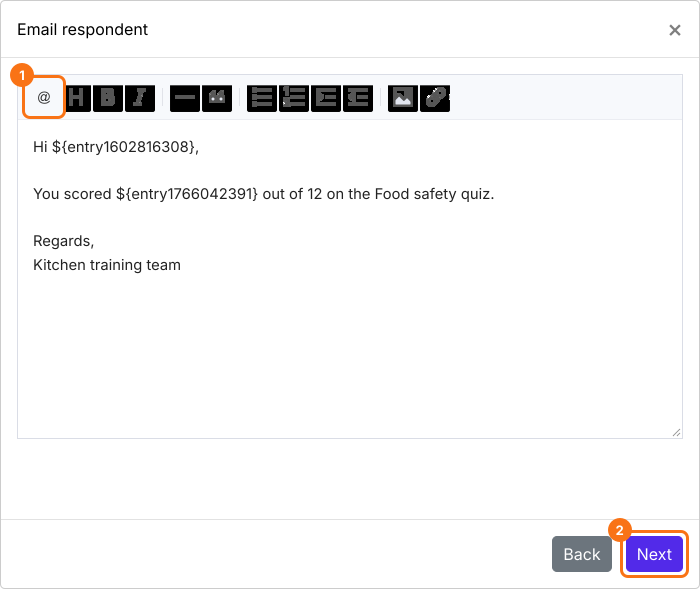
4. Adicione a pontuação ao seu e-mail
Na mensagem, clique em @ na barra de ferramentas, escolha Score e clique em Next. O código que você vê aqui vira o número de cada pessoa.
5. Cada pessoa recebe a sua pontuação
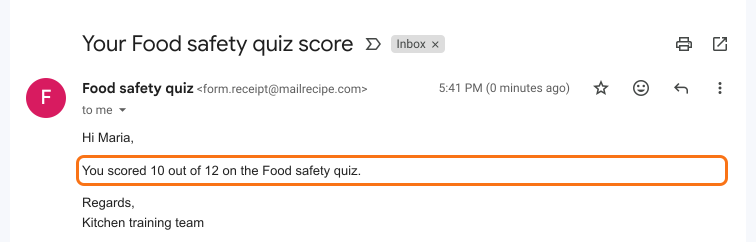
Clique em Click here, preencha o formulário e envie com o seu próprio e-mail. Clique em YES quando o e-mail chegar. A partir de agora, cada pessoa recebe a própria pontuação assim que envia.
Resumo
O e-mail de pontuação do Google não pode ser escrito por você e só conhece o próprio gabarito e um script é mais uma coisa para manter. Com o Formfacade, você diz como calcular a pontuação, a coloca no seu próprio e-mail e cada pessoa recebe a sua pontuação assim que envia. Crie seu formulário e siga os passos acima. Se tiver alguma dúvida, escreva para o suporte.
Última atualização: