Como enviar arquivos no Google Forms sem login?
"O Google Form exige login por causa do upload de arquivo (foto/pdf)"- Google Docs Editors Community
Quem preenche um formulário do Google Forms com pergunta de upload de arquivo precisa entrar no Google antes, e 8 pessoas no fórum do Google pediram uma solução para isso na discussão acima. Clientes, pais e candidatos sem conta Google desistem, e quem entra tem o nome e a foto registrados junto com o upload. Pedir o arquivo por e-mail significa juntar cada um à sua resposta à mão. Com o Formfacade, a pergunta de upload do seu formulário recebe arquivos sem login: as pessoas clicam no botão de upload, adicionam o arquivo e enviam. A resposta chega ao seu formulário do Google Forms com um link para o arquivo.
Veja abaixo três formas de coletar um arquivo com um Google Form e onde cada uma deixa a desejar.
3 formas de coletar um arquivo com um Google Form
- A pergunta de upload de arquivo do próprio Google Forms
- Pedir que as pessoas mandem o arquivo por email
- O upload de arquivo do Formfacade
1. A pergunta de upload de arquivo do Google Forms
A pergunta de upload de arquivo do Google Forms exige que os usuários estejam conectados a uma conta Google para enviar o arquivo e a resposta. Os arquivos vão para o Google Drive de quem criou o formulário.
Onde deixa a desejar: quem não tem conta Google não consegue responder, e cada arquivo ocupa o seu próprio espaço no Drive.
2. Peça para enviarem o arquivo por e-mail
Deixe o upload fora do formulário e peça para as pessoas enviarem o arquivo por e-mail. Ninguém precisa entrar na conta, mas cada arquivo chega separado da resposta, então você precisa juntá-los à mão, e algumas pessoas esquecem de enviar.
3. Upload de arquivos do Formfacade
O Formfacade converte o upload de arquivos do Google Drive em um upload de arquivos HTML. Os usuários podem enviar um arquivo pelo botão de upload e enviar o formulário sem entrar com uma conta Google. No formulário do Google Forms, a pergunta de upload de arquivo é convertida em uma pergunta de resposta curta, onde aparece o endereço (URL) do arquivo enviado pelo usuário.
Assista a este vídeo para aprender a adicionar uma pergunta de upload de arquivo sem login.
Como adicionar uma pergunta de upload de arquivo aos seus formulários?
- Na página que abrir, dê um nome ao formulário, clique em Create form e clique em Proceed.
- Se aparecer "Do you want to preview this form?", clique em No.

- Seu novo formulário já tem uma pergunta de upload de arquivo. Clique nela e digite sua pergunta. O ícone de engrenagem no rodapé do cartão abre as configurações.
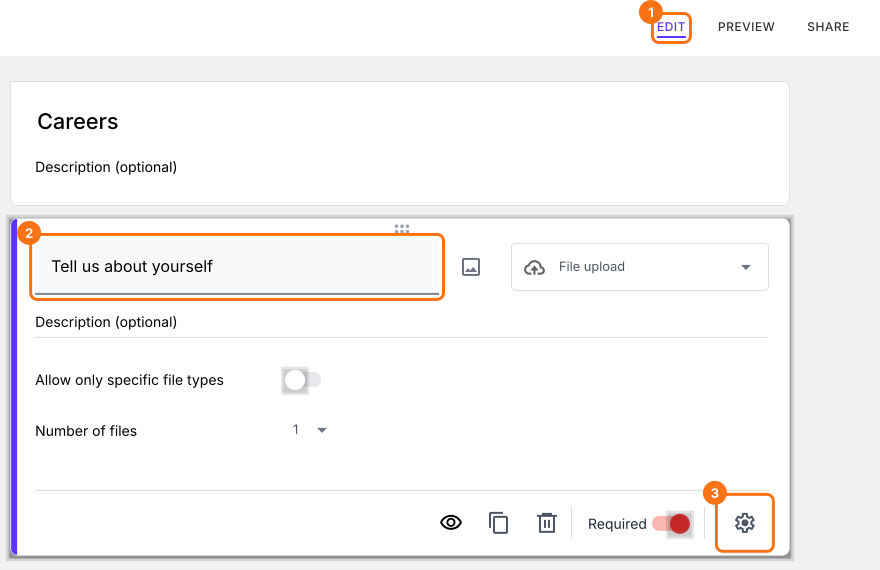
Como ativar o upload de arquivo sem login do Google?
Não há mais nada para ativar. A pergunta de upload de arquivo deste formulário não pede login.
- Clique na aba "Share"

- Clique em Copy e envie o link para os seus usuários
Usando o formulário do Formfacade para coletar respostas
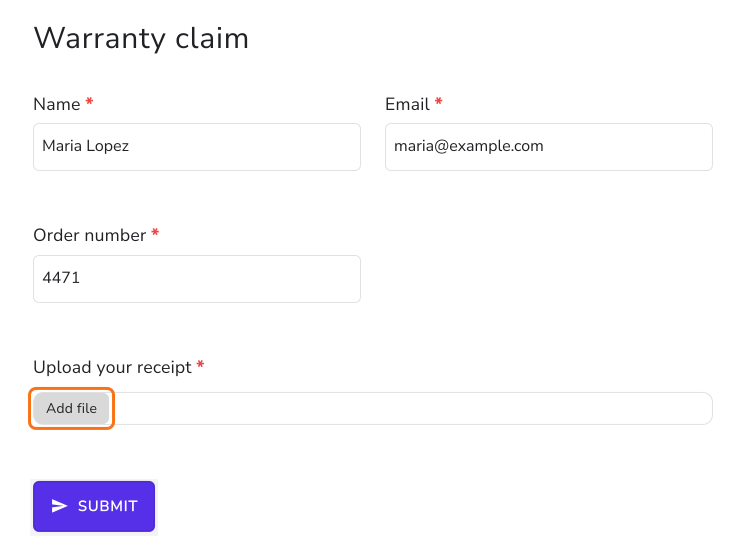
Quando você compartilha este formulário pelo Formfacade, os usuários veem um botão de upload de arquivo como o mostrado abaixo. Eles podem enviar um arquivo (tamanho máximo de 10MB) com essa opção. Se quiser dar aos usuários a opção de enviar vários arquivos, você pode mudar o número máximo de arquivos dessa pergunta na aba Answer das configurações dela.
Se você usa o upload de arquivo para coletar assinaturas, use o Formesign, que permite adicionar um campo de assinatura no Google Forms.
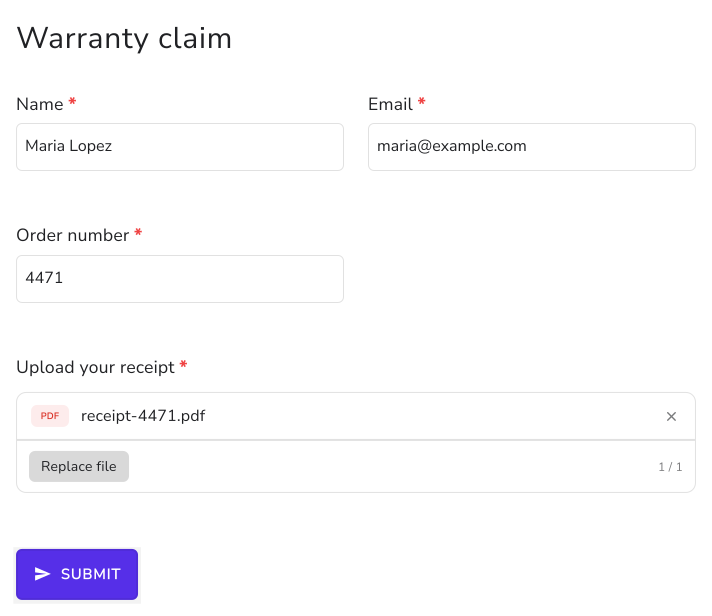
Os usuários preenchem o formulário, adicionam o arquivo e enviam sem entrar em conta nenhuma.
Ver as respostas de formulários com perguntas de upload de arquivo
- Clique na aba "Responses"

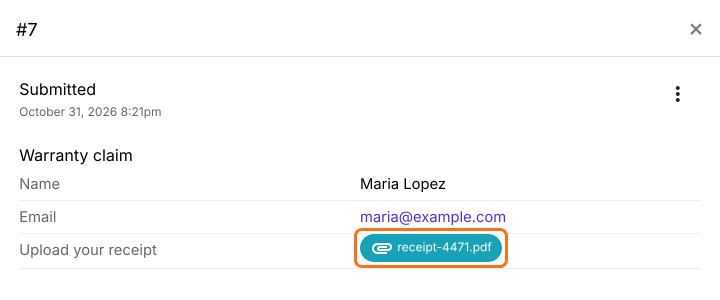
- Selecione Kanban board e clique na resposta em Submitted
- O link (URL) do arquivo enviado aparece como resposta a essa pergunta. Você pode usar esse link para ver e baixar o arquivo.
Pontos importantes
- O Formfacade converte o upload de arquivos do Google Drive em um upload de arquivos HTML. No Google Forms, você verá uma pergunta de resposta curta, mas no formulário do Formfacade verá a opção de upload de arquivo.
- Para tornar o upload de arquivo obrigatório, marque Mark this as required field na aba Question das configurações dessa pergunta de upload.
- Para aceitar vários arquivos, altere o número máximo de arquivos na aba Answer das configurações dessa pergunta de upload.
- Para restringir os tipos de arquivo que os usuários podem enviar, adicione os tipos de arquivo válidos na aba Answer das configurações dessa pergunta de upload.
- Quando um usuário envia um arquivo e uma resposta, o link (URL) do arquivo enviado aparece em RESPONSES.
- Os arquivos são enviados para os nossos servidores. Você pode usar o link para ver e baixar os arquivos. Não enviamos os arquivos diretamente para o Google Drive, porque o Google Drive não permite que usuários anônimos enviem arquivos. Você pode copiá-los para o Google Drive com a opção Save uploaded files to Google Drive dessa pergunta de upload.
Resumo
A pergunta de upload do Google Forms obriga todo mundo a entrar no Google, e arquivos enviados por e-mail precisam ser juntados às respostas à mão. Com o Formfacade, seus usuários enviam arquivos sem login. Crie seu formulário e siga os passos acima. Se tiver alguma dúvida, escreva para o suporte.
Última atualização: