各回答者にクイズのスコアをメールで送るには?
"Google Formsで実施する評価テストで、スコアだけを送れるオプションが必要です。"- Google Docs Editors Community
Google Formsがクイズのスコアをメールで送るとき、そのメールには質問と回答も含まれ、内容を変更することはできません。繰り返し実施する評価テストでは困りますし、わかるのは解答キーによるスコアだけで、点数から計算したスコアは扱えません。スクリプトで独自のメールを送ることもできますが、作って管理するものがまた1つ増えます。Formfacadeなら、回答から一人ひとりのスコアを計算し、自分で書いたメールに追加できます。メールは送信と同時に届くので、フォームを閉じた後もスコアが手元に残り、次に何をすべきかも伝えられます。
さっそく始めましょう。フォームを作成して、以下の手順に沿って進めてください。
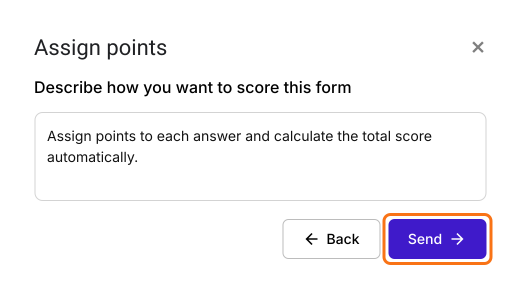
1. スコアの計算方法を指定する
開いたページでフォームに名前を付け、Create formをクリックしてからProceedをクリックします。AI score setupが選択されているので、Proceedをクリックします。入力欄にはすでに内容が入っているので、スコアの付け方を指定したい場合だけ変更してください。Sendをクリックし、Nextをクリックします。"You're all set!"と表示されたら、×をクリックしてEditタブに戻ります。
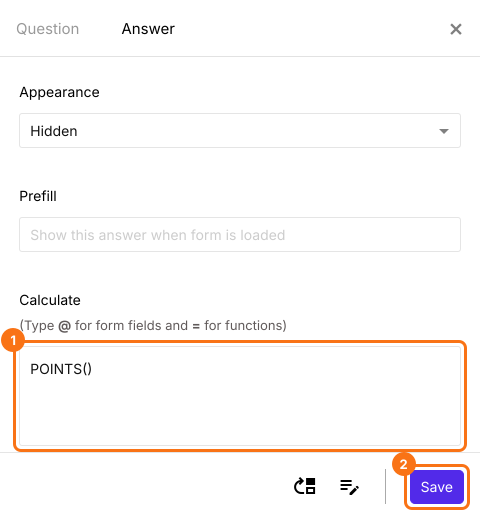
2. Scoreフィールドを確認する
フォームには、一人ひとりの合計点を保持するScoreフィールドがあります。それをクリックし、歯車をクリックしてAnswerを開き、CalculateがPOINTS()になっていることを確認してSaveをクリックします。
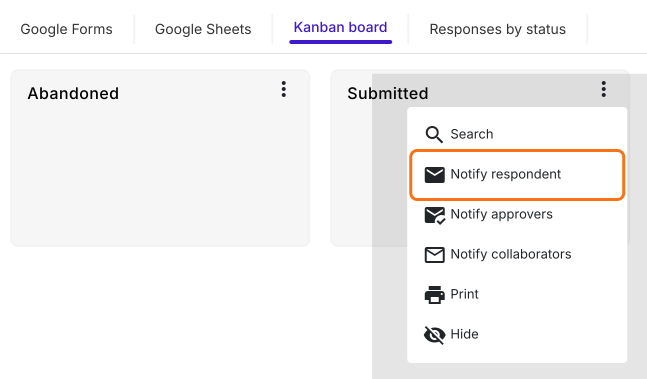
3. メールをオンにする
Responsesタブをクリックし、Kanban boardをクリックします。Submittedの3点メニューをクリックし、Notify respondentをクリックします。一人ひとりのメールアドレスを入力する質問が選ばれていることを確認してNextをクリックします。件名はそのままにして、もう一度Nextをクリックします。
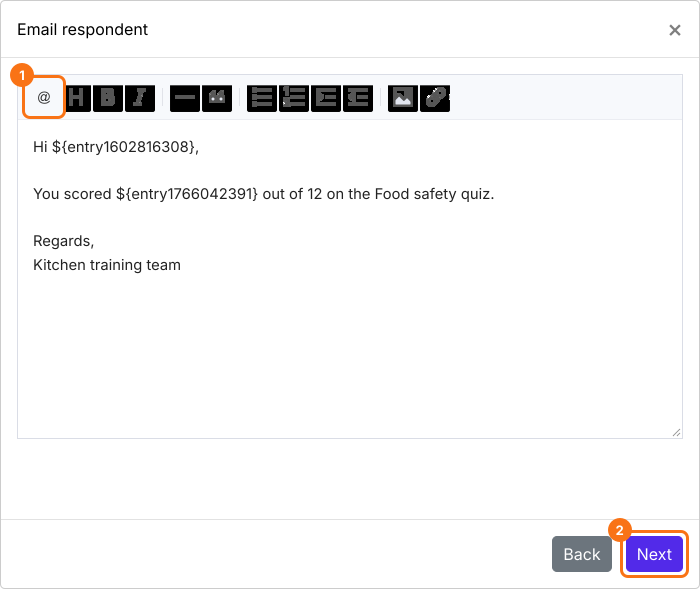
4. メールにスコアを追加する
メッセージ内で、ツールバーの@をクリックし、Scoreを選んでNextをクリックします。ここに表示されるコードが、一人ひとりの点数に置き換わります。
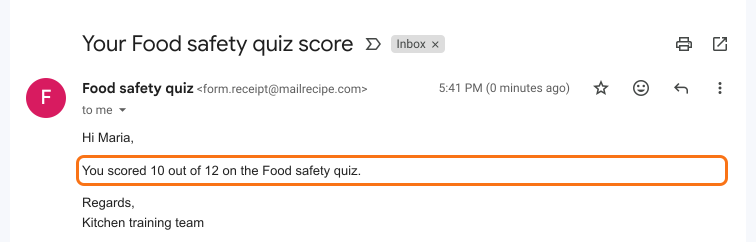
5. 一人ひとりにスコアが届く
Click hereをクリックし、フォームに入力して自分のメールアドレスで送信します。メールが届いたらYESをクリックします。これで、送信した人はすぐに自分のスコアを受け取れるようになります。
まとめ
Googleのスコアメールは内容を自分で書けず、わかるのは自身の解答キーによる点数だけです。スクリプトを使えば、管理するものがまた1つ増えます。Formfacadeなら、スコアの計算方法を指定して自分のメールに追加するだけで、送信と同時に一人ひとりにスコアが届きます。フォームを作成して、上記の手順を完了してください。ご不明な点があれば、サポートまでご連絡ください。
最終更新: