Wie sende ich jeder Person ihr Quiz-Ergebnis per E-Mail?

"Brauche eine Option, um bei Prüfungen über Google Forms nur die Punktzahl zu senden."- Google Docs Editors Community

Wenn Google Forms eine Quiz-Punktzahl per E-Mail verschickt, enthält die E-Mail auch die Fragen und Antworten und Sie können nicht ändern, was darin steht. Das ist ein Problem bei einer wiederholten Prüfung und sie kennt nur Punktzahlen aus einem Antwortschlüssel, keine aus Punkten berechnete Punktzahl. Ein Skript kann Ihre eigene E-Mail senden, aber das ist noch etwas, das gebaut und gepflegt werden muss. Mit Formfacade berechnen Sie die Punktzahl jeder Person aus ihren Antworten und fügen sie in eine E-Mail ein, die Sie selbst schreiben. Sie geht raus, sobald die Person absendet, also haben die Leute ihre Punktzahl auch nach dem Schließen des Formulars noch und Sie können ihnen sagen, was als Nächstes zu tun ist.

Los geht's. Erstellen Sie Ihr Formular und folgen Sie den Schritten unten.

1. Sagen Sie, wie die Punktzahl berechnet wird
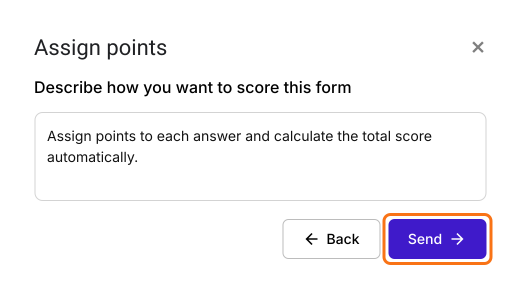
Geben Sie Ihrem Formular auf der Seite, die sich öffnet, einen Namen, klicken Sie auf Create form und dann auf Proceed. AI score setup ist ausgewählt, also klicken Sie auf Proceed. Das Feld ist schon ausgefüllt, ändern Sie es also nur, wenn Sie sagen möchten, wie die Punktzahl funktioniert. Klicken Sie auf Send und dann auf Next. Wenn "You're all set!" erscheint, klicken Sie auf das ×, um zum Tab Edit zurückzukehren.
Der Dialog Assign points mit der Frage Describe how you want to score this form, mit ausgefülltem Feld und Send markiert

2. Prüfen Sie das Feld Score

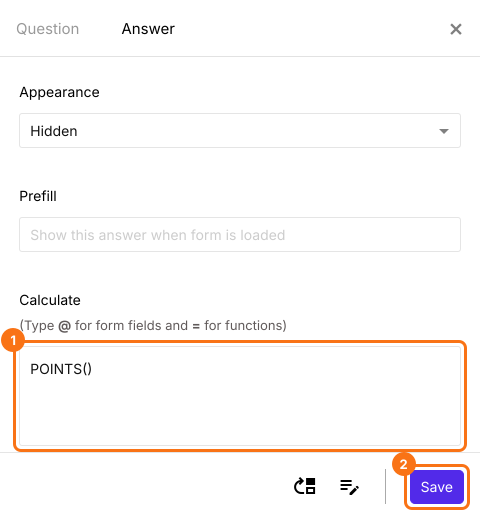
Ihr Formular hat ein Feld Score, das die Gesamtpunktzahl jeder Person enthält. Klicken Sie darauf, klicken Sie auf das Zahnrad, öffnen Sie Answer, prüfen Sie, dass bei Calculate POINTS() steht. Klicken Sie dann auf Save.
Der Tab Answer des Felds Score, mit POINTS() im Feld Calculate und markierter Schaltfläche Save

3. Schalten Sie die E-Mail ein

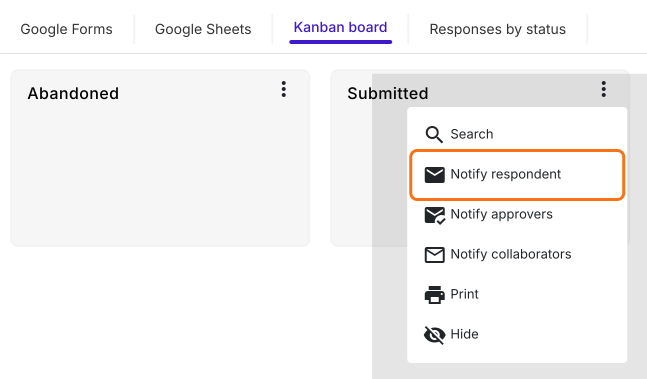
Klicken Sie auf den Tab Responses und dann auf Kanban board. Klicken Sie auf die drei Punkte bei Submitted und dann auf Notify respondent. Prüfen Sie, dass die Frage mit der E-Mail-Adresse jeder Person ausgewählt ist. Klicken Sie dann auf Next. Klicken Sie noch einmal auf Next, um den Betreff zu behalten.
Das Kanban-Board mit geöffnetem Menü der Spalte Submitted und markiertem Notify respondent

4. Fügen Sie die Punktzahl in Ihre E-Mail ein
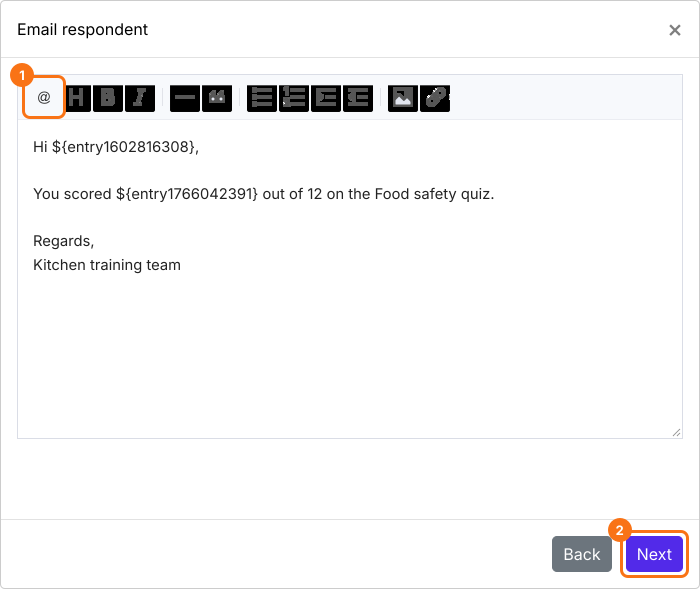
Klicken Sie in der Nachricht in der Symbolleiste auf @, wählen Sie Score und klicken Sie auf Next. Der Code, den Sie hier sehen, wird zur eigenen Zahl jeder Person.
Das Feld Email respondent mit der Nachricht Hi, You scored, dem Code für Score, out of 12 on the Food safety quiz, mit markierter Schaltfläche @ und Next

5. Jede Person bekommt ihre Punktzahl
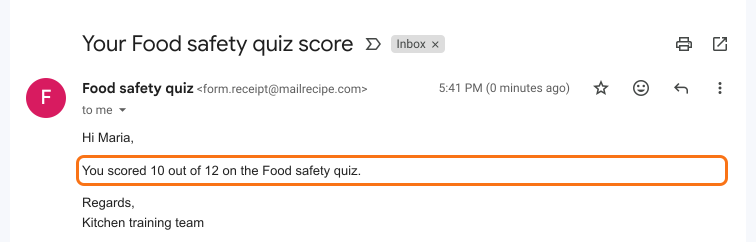
Klicken Sie auf Click here, füllen Sie Ihr Formular aus und senden Sie es mit Ihrer eigenen E-Mail-Adresse ab. Klicken Sie auf YES, wenn die E-Mail ankommt. Ab jetzt bekommt jede Person ihre eigene Punktzahl, sobald sie absendet.
Eine Gmail-Nachricht von Food safety quiz mit dem Text Hi Maria, You scored 10 out of 12 on the Food safety quiz, diese Zeile markiert

Zusammenfassung

Die Punktzahl-E-Mail von Google können Sie nicht selbst schreiben, sie kennt nur den eigenen Antwortschlüssel und ein Skript ist noch etwas, das gepflegt werden muss. Mit Formfacade sagen Sie, wie die Punktzahl berechnet wird, fügen sie in Ihre eigene E-Mail ein und jede Person bekommt ihre Punktzahl, sobald sie absendet. Erstellen Sie Ihr Formular und führen Sie die Schritte oben aus. Bei Fragen schreiben Sie an den Support.

Zuletzt aktualisiert: