¿Cómo enviar a cada persona su puntuación del cuestionario por correo?
"Se necesita una opción para enviar solo los puntajes de las evaluaciones hechas con Google Forms."- Google Docs Editors Community
Cuando Google Forms envía por correo el puntaje de un cuestionario, el correo también trae las preguntas y respuestas y no puedes cambiar lo que dice. Eso es un problema para una evaluación que repites y solo conoce puntajes de una clave de respuestas, no un puntaje calculado con puntos. Un script puede enviar tu propio correo, pero es una cosa más que construir y mantener. Con Formfacade, calculas el puntaje de cada persona a partir de sus respuestas y lo agregas a un correo que tú mismo escribes. Sale en cuanto envían el formulario, así las personas siguen teniendo su puntaje después de cerrar el formulario y puedes decirles qué hacer después.
Empecemos. Crea tu formulario y sigue los pasos de abajo.
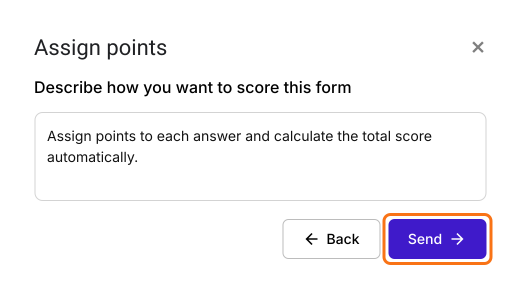
1. Explica cómo calcular el puntaje
En la página que se abre, ponle nombre a tu formulario, haz clic en Create form y luego en Proceed. AI score setup ya está elegido, así que haz clic en Proceed. La casilla ya está llena, así que cámbiala solo si quieres explicar cómo funciona el puntaje. Haz clic en Send y luego en Next. Cuando diga "You're all set!", haz clic en la × para volver a la pestaña Edit.
2. Revisa el campo Score
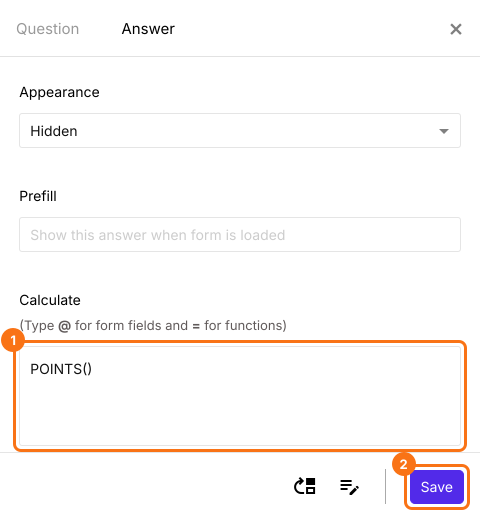
Tu formulario tiene un campo Score que guarda el total de cada persona. Haz clic en él, haz clic en el engranaje, abre Answer, revisa que Calculate diga POINTS() y haz clic en Save.
3. Activa el correo
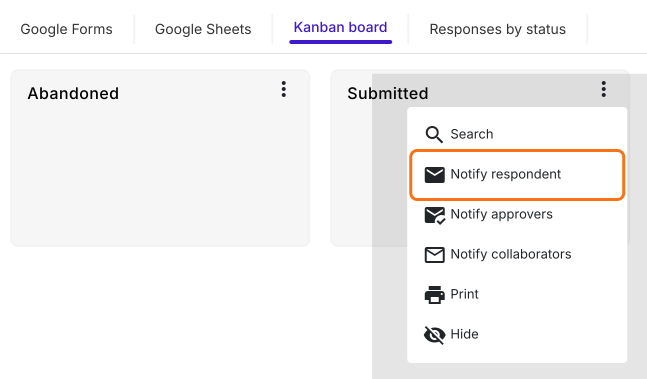
Haz clic en la pestaña Responses y luego en Kanban board. Haz clic en los tres puntos de Submitted y luego en Notify respondent. Revisa que haya elegido la pregunta que tiene el correo de cada persona y haz clic en Next. Haz clic en Next otra vez para conservar el asunto.
4. Agrega el puntaje a tu correo
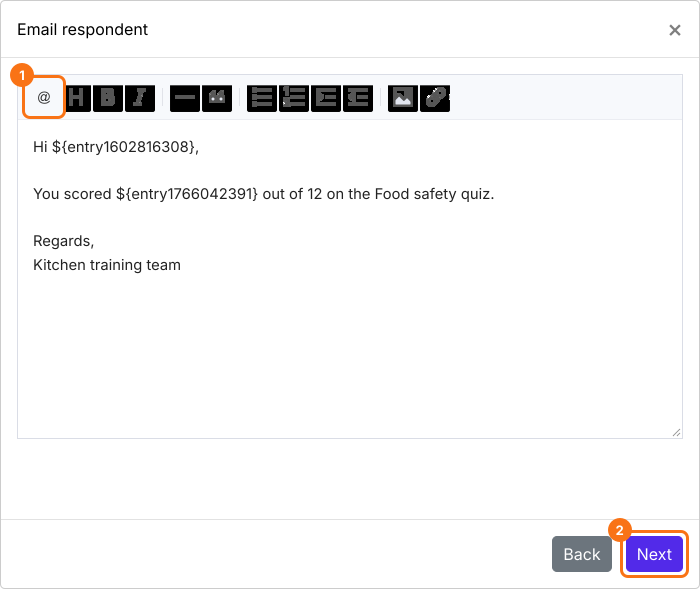
En el mensaje, haz clic en @ en la barra de herramientas, elige Score y haz clic en Next. El código que ves aquí se convierte en el número de cada persona.
5. Cada persona recibe su puntaje
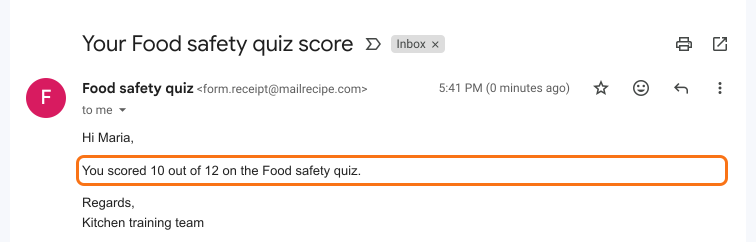
Haz clic en Click here, llena tu formulario y envíalo con tu propio correo. Haz clic en YES cuando llegue el correo. De ahora en adelante, cada persona recibe su propio puntaje en cuanto envía el formulario.
Resumen
No puedes escribir el correo de puntaje de Google, solo conoce su propia clave de respuestas y un script es una cosa más que mantener. Con Formfacade, explicas cómo calcular el puntaje, lo agregas a tu propio correo y cada persona recibe su puntaje en cuanto envía el formulario. Crea tu formulario y sigue los pasos de arriba. Si tienes preguntas, escribe a soporte.
Última actualización: