グリッドの質問で特定の項目に異なるポイントを割り当てるには?
"逆転項目はどうやって使えばいいですか?"- Google Docs Editors Community
信頼性が検証されたアンケートでは、回答者が一つひとつの文を読んでから答えるように、一部の文を逆転採点します。Oxford Happiness Questionnaireでは29個の文のうち12個が逆向きに採点され、strongly agreeはほとんどの行で6点、それらの行では1点になります。Googleのフォーラムでは22人が、Google Formsで逆転項目を使う方法を尋ねています。グリッド質問はすべての行を同じように扱い、Google Formsのクイズは列に点数を付けられないため、採点はスプレッドシートで行うことになります。Formfacadeなら、GRIDSCORE関数に行のリストと列ごとの点数を指定できるので、通常の行用に1つ、逆転の行用に1つGRIDSCOREを書くだけです。スコアはフォーム上で計算され、Google Sheetsの専用の列に同期されます。
さっそく始めましょう。フォームを作成して、以下の手順に沿って進めてください。
GRIDSCORE関数で点数を割り当てるには?
- 開いたページでフォームに名前を付け、Create form をクリックし、Proceed をクリックします。

- Assign pointsダイアログでは、「How do you want to set up scoring?」でAI score setupが選ばれています。Proceedをクリックします。
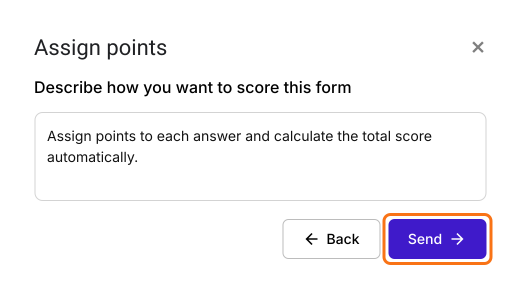
- 「Describe how you want to score this form」は入力済みです。Sendをクリックし、Nextをクリックします。
- 「You're all set」の×をクリックして「Edit」タブに戻ります。
このフォームを、現在の幸福度を測るOxford Happiness Questionnaireに変えてみましょう。この幸福度アンケートは29個の文で構成されています。各項目は肯定的な表現と否定的な表現の文が組み合わされていて、幸福のさまざまな側面に関係しています。これにより、回答者は答える前に各項目を時間をかけてよく読むことになります。このアンケートでは、各文を評価し、その文にどの程度同意するか、または同意しないかに応じて点数を付けてもらいます。6段階のリッカート尺度を使い、最も高い6は"strongly agree"です。
幸福のさまざまな側面に関係する29個の文を並べた選択式(グリッド)の質問を使います。この選択式(グリッド)の質問の選択肢は、strongly disagree、moderately disagree、slightly disagree、slightly agree、moderately agree、strongly agreeです。下の手順に従って、点数を割り当ててスコアを計算してください。
- 質問をクリックし、質問の種類の一覧でMultiple choice gridに変更します。Rowsの下に文を、Columnsの下に選択肢を入力します。不要な質問は削除してください。
- フォームにはすでにScoreの質問があり、Total Scoreという名前になっている場合もあります。スコアの質問をクリックし、⚙️ アイコンをクリックします。
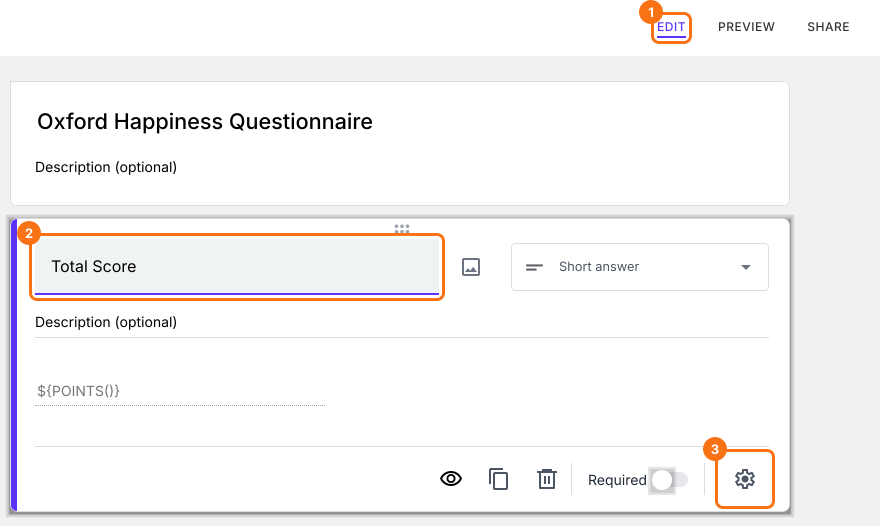
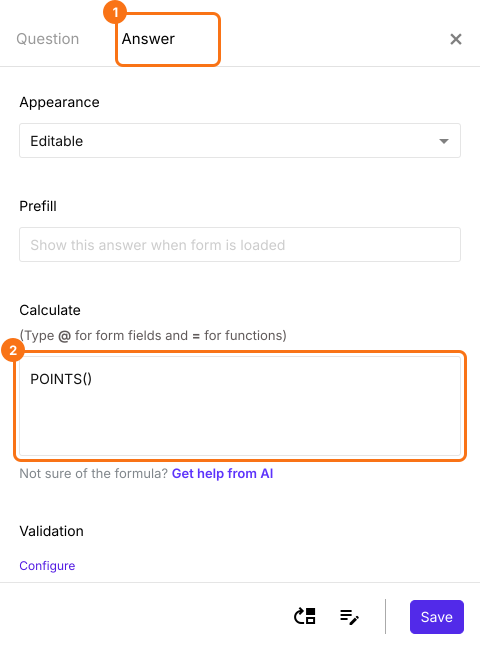
- "Answer"タブを選び、点数を割り当ててスコアを計算する数式を書きます。
GRIDSCORE関数
GRIDSCORE関数を使うと、グリッド質問の特定の行(文)について、列(選択肢)に点数を割り当ててスコアを計算できます。
この幸福度アンケートは、6段階のリッカート尺度を使った選択式(グリッド)の質問に29個の文があります。29項目のうち12項目は逆転採点です。文2、3、4、7、8、9、11、12、15、16、17、18、20、21、22、25、26の選択肢には、下のように点数が割り当てられます。
- strongly disagree = 1
- moderately disagree = 2
- slightly disagree = 3
- slightly agree = 4
- moderately agree = 5
- strongly agree = 6
GRIDSCORE(entry#id, [2, 3, 4, 7, 8, 9, 11, 12, 15, 16, 17, 18, 20, 21, 22, 25, 26], 1, 2, 3, 4, 5, 6)
文1、5、6、10、13、14、19、23、24、27、28、29の選択肢には、下のように点数が割り当てられます。
- strongly disagree = 6
- moderately disagree = 5
- slightly disagree = 4
- slightly agree = 3
- moderately agree = 2
- strongly agree = 1
GRIDSCORE(entry#id, [1, 5, 6, 10, 13, 14, 19, 23, 24, 27, 28, 29], 6, 5, 4, 3, 2, 1)
幸福度スコアはすべての文の平均です。幸福度スコアを計算する数式は次のとおりです:
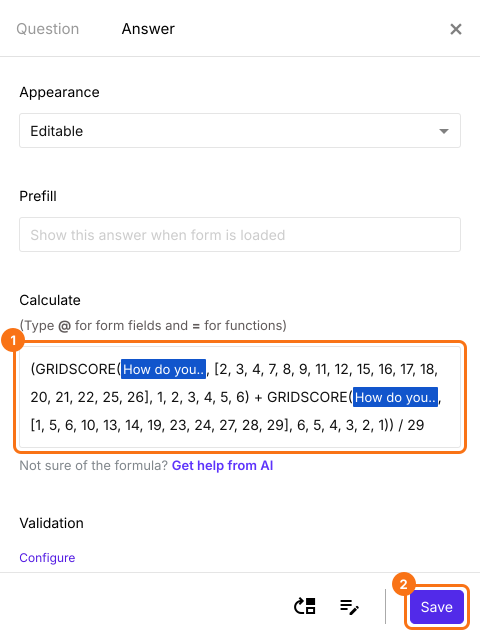
(GRIDSCORE(entry#id, [2, 3, 4, 7, 8, 9, 11, 12, 15, 16, 17, 18, 20, 21, 22, 25, 26], 1, 2, 3, 4, 5, 6) + GRIDSCORE(entry#id, [1, 5, 6, 10, 13, 14, 19, 23, 24, 27, 28, 29], 6, 5, 4, 3, 2, 1)) / 29
注:@を入力して一覧から目的の選択式(グリッド)の質問を選ぶと、上の数式にそのentry #idが追加されます。
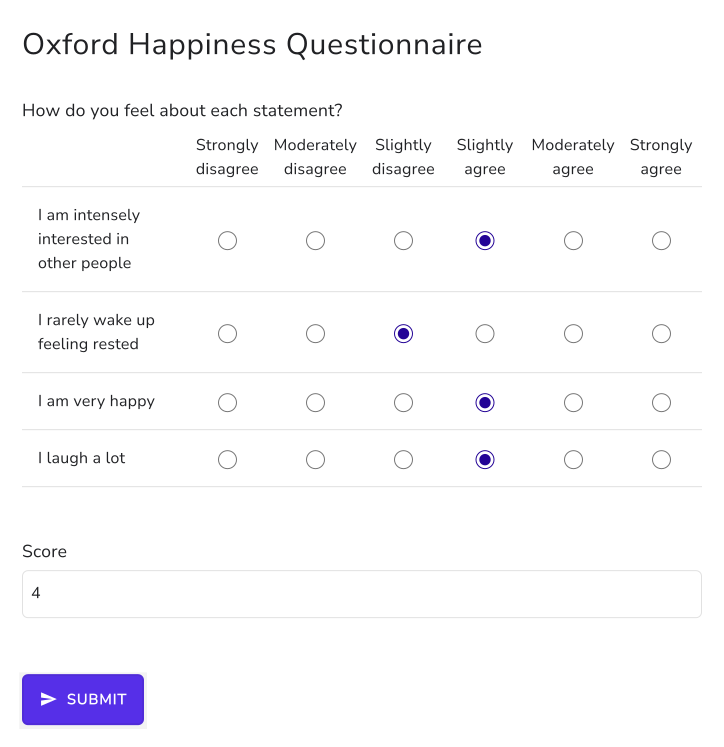
- Calculateオプションにはすでに POINTS() が入っています。それを削除し、下のようにCalculateオプションにGRIDSCORE関数を書いてSaveをクリックします。幸福度スコアは最低が1、最も幸せな場合が6です。平均スコアは4を少し上回ります。
ユーザーが質問に回答するそばからスコアが計算されます。
まとめ
Google Formsはグリッドのすべての行を同じ方法で採点するため、逆転採点の文を含むアンケートは手作業で採点するしかありません。Formfacadeなら、行のグループごとに独自の点数でGRIDSCOREを書き、Scoreの質問で足し合わせるだけです。フォームを作成して、上記の手順を完了してください。ご不明な点があれば、サポートまでご連絡ください。
最終更新: