Wie laden Sie Dateien in Google Forms ohne Anmeldung hoch?
"Beim Google-Formular muss man sich wegen des Datei-Uploads (Foto/PDF) anmelden"- Google Docs Editors Community
Wer ein Google-Formular mit einer Datei-Upload-Frage ausfüllt, muss sich zuerst bei Google anmelden, und 8 Personen im Google-Forum haben im Thread oben nach einem Weg darum herum gefragt. Kunden, Eltern und Bewerber ohne Google-Konto geben auf, und bei denen, die sich anmelden, werden Name und Foto mit dem Upload gespeichert. Fordern Sie die Datei stattdessen per E-Mail an, müssen Sie jede von Hand ihrer Antwort zuordnen. Mit Formfacade nimmt die Upload-Frage in Ihrem Formular Dateien ohne Anmeldung an: Die Leute klicken auf die Upload-Schaltfläche, fügen ihre Datei hinzu und senden ab. Die Antwort landet in Ihrem Google-Formular mit einem Link zur Datei.
Hier sind drei Wege, mit einem Google-Formular eine Datei einzusammeln, und wo jeder davon an seine Grenzen stößt.
3 Wege, mit einem Google-Formular eine Datei einzusammeln
- Die eigene Datei-Upload-Frage von Google Forms
- Die Leute bitten, die Datei per E-Mail zu schicken
- Der Datei-Upload von Formfacade
1. Die Datei-Upload-Frage von Google Forms
2. Die Datei per E-Mail anfordern
3. Der Datei-Upload von Formfacade
Sehen Sie sich dieses Video an, um zu erfahren, wie Sie eine Datei-Upload-Frage ohne Anmeldung hinzufügen.
Wie fügen Sie Ihren Formularen eine Datei-Upload-Frage hinzu?
- Geben Sie Ihrem Formular auf der Seite, die sich öffnet, einen Namen, klicken Sie auf Create form und dann auf Proceed.
- Wenn gefragt wird "Do you want to preview this form?", klicken Sie auf No.

- Ihr neues Formular hat bereits eine Datei-Upload-Frage. Klicken Sie darauf und geben Sie Ihre Frage ein. Das Zahnradsymbol unten an ihrer Karte öffnet die Einstellungen.
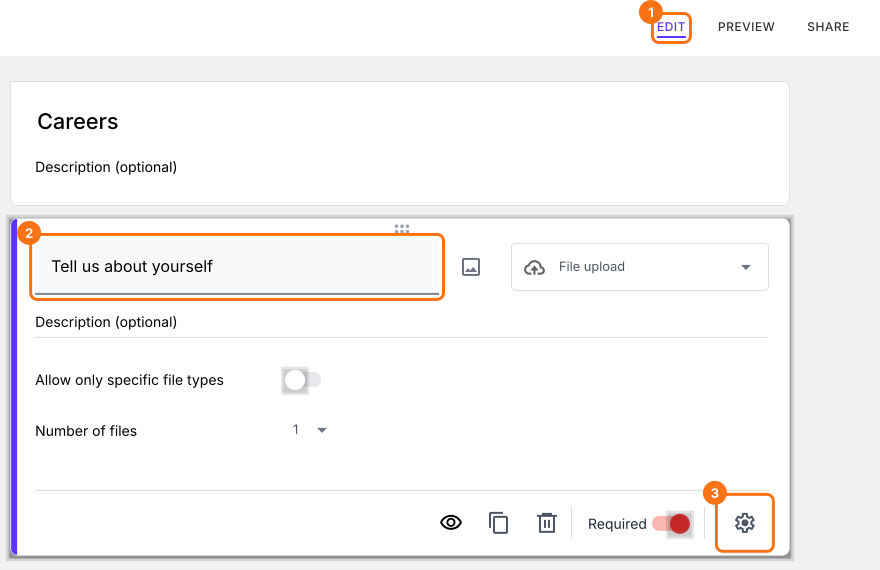
Wie aktivieren Sie den Datei-Upload ohne Google-Anmeldung?
- Klicken Sie auf den Tab "Share"

- Klicken Sie auf Copy und schicken Sie den Link an Ihre Nutzer
Antworten mit einem Formfacade-Formular einsammeln
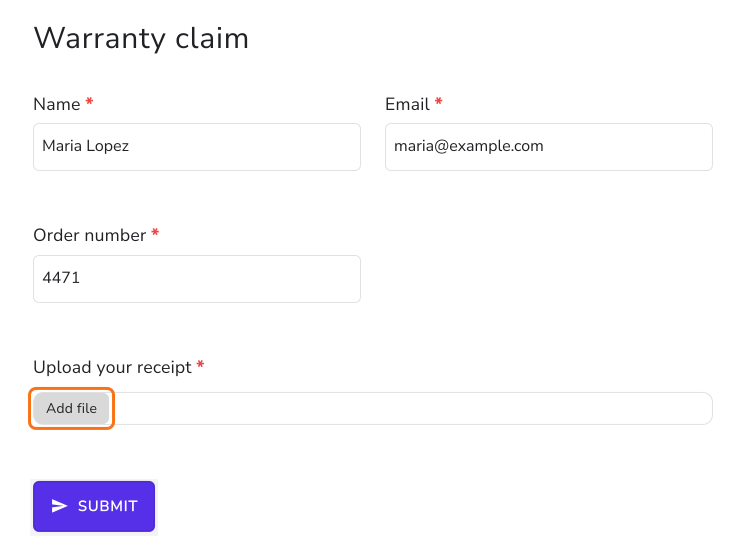
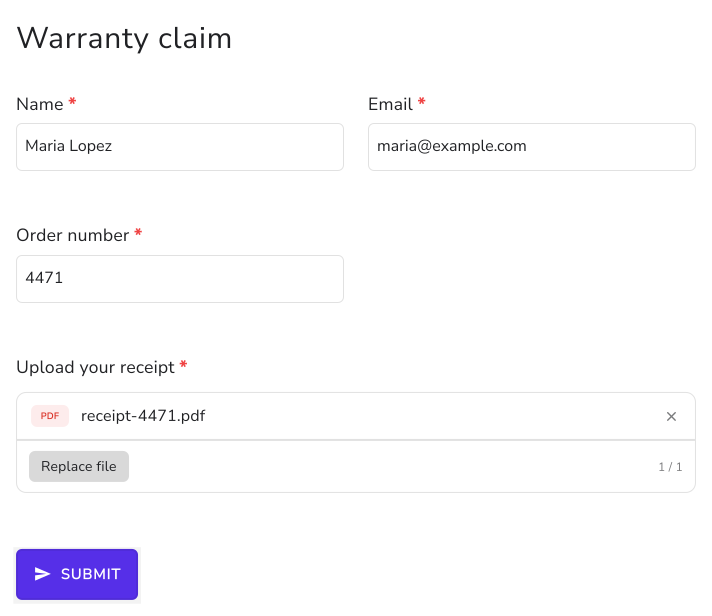
Formularantworten mit Datei-Upload-Fragen ansehen
- Klicken Sie auf den Tab "Responses"

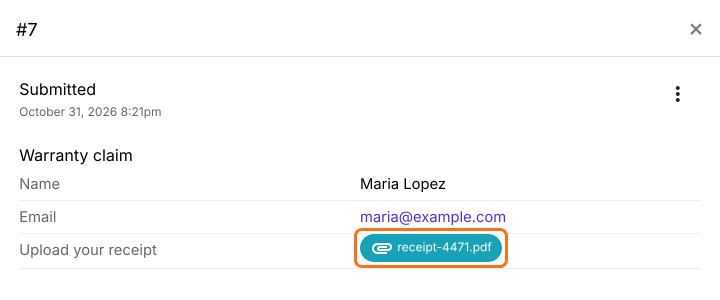
- Wählen Sie Kanban board und klicken Sie auf die Antwort in Submitted
- Der URL-Link der hochgeladenen Datei wird als Antwort auf diese Frage angezeigt. Über diesen Link können Sie die Datei ansehen und herunterladen.
Wichtige Punkte zum Merken
- Formfacade wandelt den Datei-Upload über Google Drive in einen HTML-Datei-Upload um. In Google Forms sehen Sie eine Kurzantwort-Frage, im Formfacade-Formular dagegen die Option zum Hochladen von Dateien.
- Um den Datei-Upload zur Pflicht zu machen, können Sie im Tab Question in den Einstellungen dieser Upload-Frage Mark this as required field aktivieren.
- Um mehrere Dateien zuzulassen, können Sie im Tab Answer in den Einstellungen dieser Upload-Frage die maximale Anzahl an Dateien ändern.
- Um die Dateitypen einzuschränken, die Nutzer hochladen können, können Sie im Tab Answer in den Einstellungen dieser Upload-Frage die erlaubten Dateitypen eintragen.
- Wenn ein Nutzer eine Datei hochlädt und eine Antwort absendet, wird der URL-Link der hochgeladenen Datei unter RESPONSES angezeigt.
- Die Dateien werden auf unsere Server hochgeladen. Über den Link können Sie die Dateien ansehen und herunterladen. Wir laden die Dateien nicht direkt in Google Drive hoch, da Google Drive anonymen Nutzern das Hochladen von Dateien nicht erlaubt. Sie können sie mit der Option Save uploaded files to Google Drive dieser Upload-Frage nach Google Drive kopieren.
Zusammenfassung
Zuletzt aktualisiert: