グリッドの質問にポイントを割り当てるには?
"20問のクイズがあって、それぞれが5つの選択肢の選択式グリッドになっています。"- Google Docs Editors Community
選択式(グリッド)の質問を使えば、長いアンケートも短くまとまります。10個の文に、列は1セットだけです。ところが採点は別の話です。Google Formsのクイズは各行に正解を1つ設定できますが、Leftは-1、Rightは+1、Bothは0のように、列ごとに点数を付けることはできません。そのため合計は手作業で計算することになります。Formfacadeなら、グリッドの列ごとに点数を設定でき、すべての行がその点数で採点されます。回答者は回答しながらフォーム上で自分のスコアを確認でき、送信するとメッセージで合計点が表示されます。行によって点数を変えたい場合は、GRIDSCORE関数で対応できます。
さっそく始めましょう。フォームを作成して、以下の手順に沿って進めてください。
Formfacade でポイントを割り当ててスコアを計算するには?
- 開いたページでフォームに名前を付け、Create form をクリックし、Proceed をクリックします。

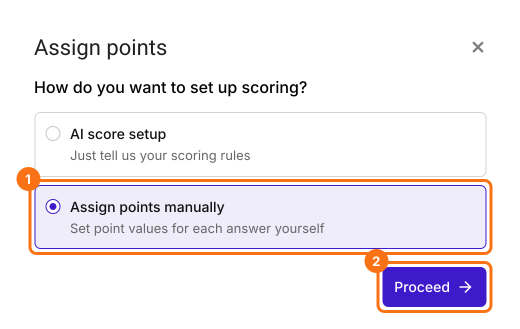
- Assign pointsダイアログの「How do you want to set up scoring?」で「Assign points manually」を選び、Proceedをクリックします。
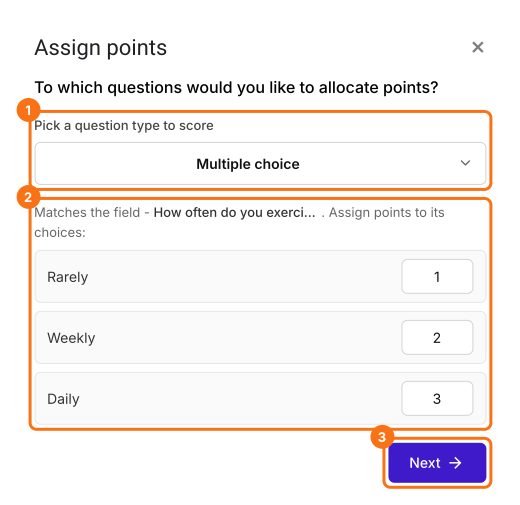
- 採点する質問タイプとして Multiple choice を選び、選択肢にポイントを割り当てて Next をクリックします。フォーム内のすべての選択式の質問に同じポイントが付きます。
- 「How do you want to show the score?」の下では両方のオプションにチェックを入れたまま、Next をクリックします。
- 「You're all set」の × をクリックして「Edit」タブに戻ります。
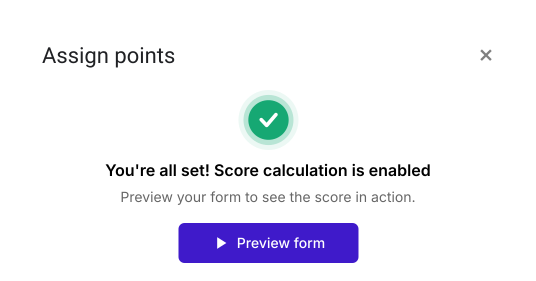
これでフォームには Score の質問ができ、すべての選択式の質問に同じポイントが付きました。以下の手順で、質問ごとに個別のポイントを付けます。
このフォームを、左利き・右利きの程度を測る Dutch Handedness Questionnaire(オランダ利き手質問票)に変えてみましょう。この質問票には、主に字を書くときに使う手についての質問が1つと、その他の活動での利き手についての質問が10あります。
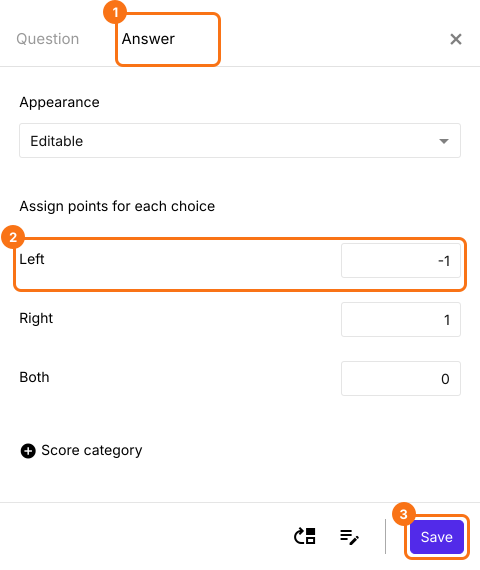
書くときの利き手は選択式の質問で記録し、その他の活動での利き手は10の文からなる選択式(グリッド)の質問で記録します。グリッドの各文の選択肢は Left、Right、Both の3つです。ポイントは次のように割り当てる必要があります:Left = -1、Right = +1、Both = 0。
選択式(グリッド)の質問のすべての文が同じポイントの場合は、このオプションを使えます。そうでない場合は、GRIDSCORE 関数を使えます。
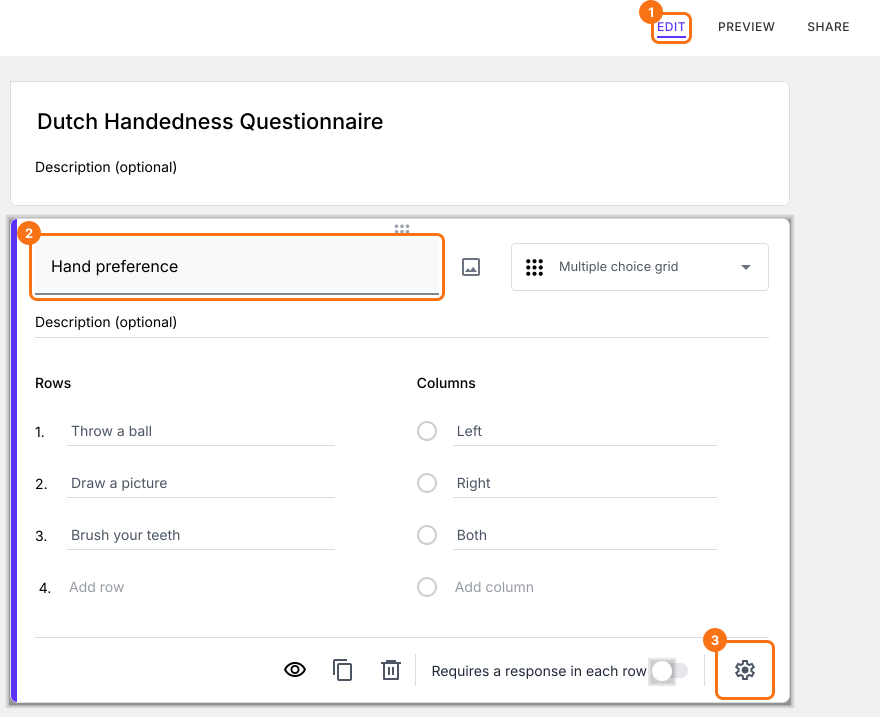
- 質問をクリックし、質問タイプの一覧で Multiple choice grid に変更します。Rows に文を、Columns に Left、Right、Both を入力します。不要な質問は削除します。
- Edit ページで選択式(グリッド)の質問をクリックし、歯車アイコンをクリックします。
- Answerをクリックします。選択肢ごとにポイントを割り当て、Saveをクリックします。
「Share」タブをクリックし、リンクをコピーして開き、フォームに記入します。回答するにつれて Score が変わります。送信すると、「Your total score is」に続いてあなたのスコアが表示されます。
まとめ
Google Formsではグリッド質問の列ごとに点数を設定できないため、グリッド形式のアンケートは手作業で採点するしかありません。Formfacadeなら、グリッドの各選択肢に点数を割り当てられ、回答者がフォームに入力するそばからスコアが計算されます。フォームを作成して、上記の手順を完了してください。
最終更新: