¿Cómo asignar puntos a una pregunta de cuadrícula?

"Tengo un cuestionario de 20 preguntas, cada una con una cuadrícula de opción múltiple de cinco opciones."- Google Docs Editors Community

Una cuadrícula de opción múltiple mantiene corto un cuestionario largo: diez afirmaciones, un solo juego de columnas. Calificarla es otro asunto. Un cuestionario de Google Forms puede marcar una respuesta correcta en cada fila, pero no puede darle a cada columna sus propios puntos, como -1 para Left, +1 para Right y 0 para Both, así que el total se calcula a mano. Con Formfacade, le das a cada columna de la cuadrícula sus propios puntos y cada fila se califica con ellos. Las personas ven su puntaje en el formulario mientras responden y, cuando lo envían, el mensaje les dice su total. Si algunas filas necesitan otros puntos, la función GRIDSCORE se encarga de eso.

Empecemos. Crea tu formulario y sigue los pasos de abajo.

¿Cómo asignar puntos y calcular puntajes con Formfacade?

  • En la página que se abre, ponle nombre a tu formulario, haz clic en Create form y haz clic en Proceed.

Las pestañas Edit, Preview, Share y Responses, con Edit marcado
  • En el cuadro Assign points, en "How do you want to set up scoring?", selecciona "Assign points manually" y haz clic en Proceed.
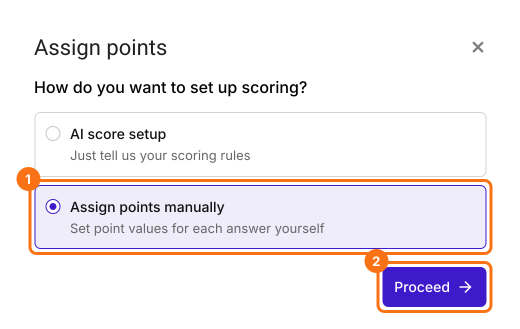
El cuadro Assign points que pregunta How do you want to set up scoring?, con Assign points manually y Proceed marcados
  • Elige Multiple choice como el tipo de pregunta a calificar, asigna puntos a sus opciones y haz clic en Next. Los mismos puntos se aplican a todas las preguntas de opción múltiple de tu formulario.
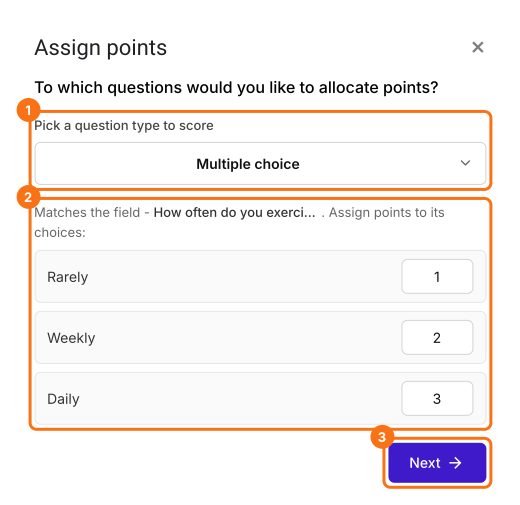
El paso To which questions would you like to allocate points?, con Multiple choice elegido, los puntos para Rarely, Weekly y Daily y Next marcado
  • En "How do you want to show the score?", deja marcadas las dos opciones y haz clic en Next.
  • Haz clic en la × de "You're all set" para volver a la pestaña "Edit".
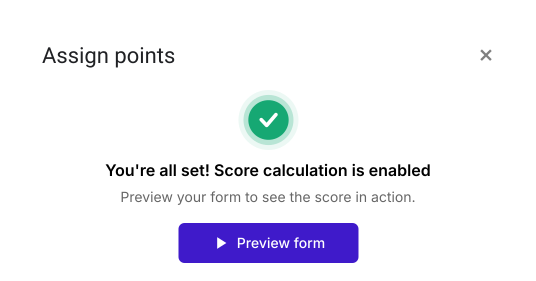
El cuadro Assign points que dice You're all set! Score calculation is enabled, con Preview form
Tu formulario ahora tiene una pregunta Score y los mismos puntos en cada pregunta de opción múltiple. Los pasos de abajo le dan a cada pregunta sus propios puntos.
Convirtamos este formulario en el Dutch Handedness Questionnaire para medir qué tan zurda o diestra es una persona. Este cuestionario tiene una pregunta sobre la mano que usas de preferencia para escribir y diez preguntas sobre tu mano preferida para otras actividades.
Usaremos la pregunta de opción múltiple para registrar la mano preferida para escribir y una pregunta de cuadrícula de opción múltiple con diez afirmaciones sobre la mano preferida para otras actividades. Left, Right y Both son las tres opciones de respuesta de las afirmaciones de la pregunta de cuadrícula de opción múltiple. Los puntos se deben asignar así: Left = -1, Right = +1, Both = 0.
Puedes usar esta opción si todas las afirmaciones de la pregunta de cuadrícula de opción múltiple tienen los mismos puntos. Si no, puedes usar la función GRIDSCORE.
  • Haz clic en una pregunta y cámbiala a Multiple choice grid en la lista de tipos de pregunta. Escribe las afirmaciones en Rows y Left, Right y Both en Columns. Elimina las preguntas que no necesites.
  • En la página Edit, haz clic en la pregunta de cuadrícula de opción múltiple y luego en el ícono de engranaje.
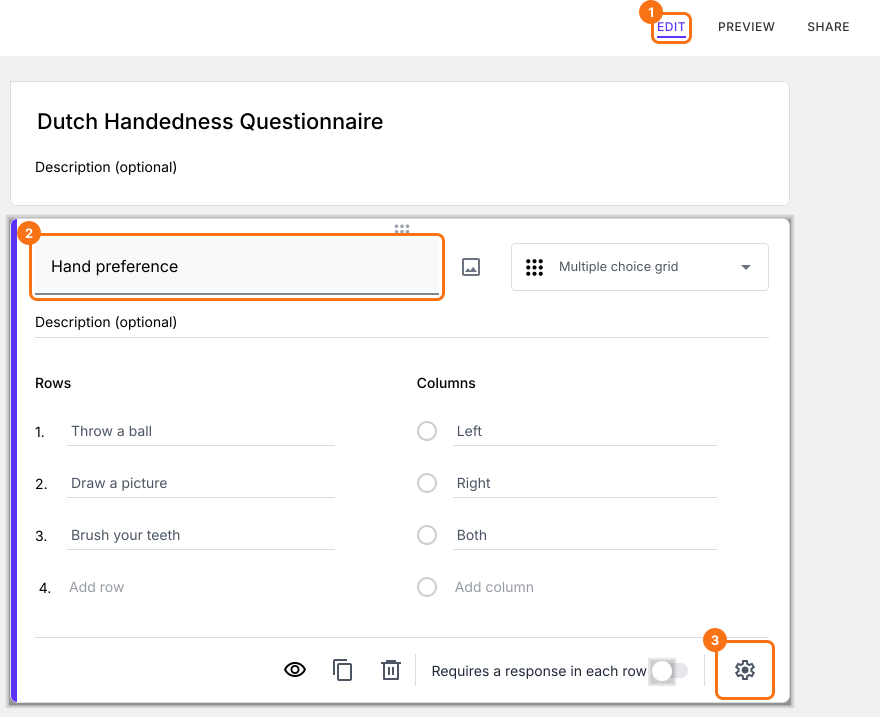
El Dutch Handedness Questionnaire en la pestaña EDIT con la pregunta de cuadrícula seleccionada y EDIT, la pregunta y el engranaje al pie de su tarjeta marcados
  • Haz clic en Answer. Asigna puntos a las distintas opciones de respuesta y haz clic en Save.
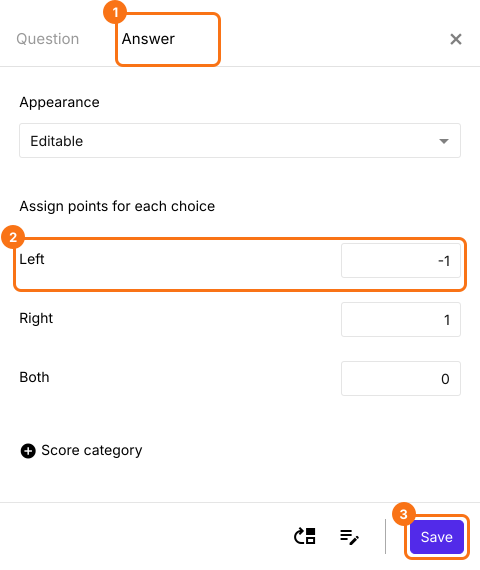
La pestaña Answer con Assign points for each choice, Left = -1, Right = 1 y Both = 0 y Answer, el primer campo de puntos y Save marcados
Haz clic en la pestaña "Share", copia el enlace y ábrelo para llenar el formulario. El puntaje cambia mientras respondes. Cuando envías, ves "Your total score is" seguido de tu puntaje.

Resumen

Google Forms no puede darles sus propios puntos a las columnas de una pregunta de cuadrícula, así que un cuestionario de cuadrícula se tiene que calificar a mano. Con Formfacade, asignas puntos a cada opción de respuesta de la cuadrícula y el puntaje se calcula mientras las personas llenan el formulario. Crea tu formulario y sigue los pasos de arriba.

Última actualización: