送信後にだけスコアを表示するには?
"参加者が送信してすぐにスコアを受け取れるようにしたい"- Google Docs Editors Community
回答中に合計点が表示されるフォームだと、より良い点数を求めて回答を変える人が出てきます。正直に回答してもらい、スコアは送信後にだけ見せたいはずです。Google Formsのクイズもスコアを後から表示できますが、それは解答キーによるクイズのスコアだけで、尺度の点数から計算した合計は対象外です。Googleのフォーラムでは20人が、送信直後にその合計を表示する方法を尋ねています。Formfacadeなら、Scoreの質問を非表示にして回答中は誰にも見えないようにし、送信後のメッセージでスコアを表示できます。メッセージは自分で書けるので、そのスコアが何を意味するのかも伝えられます。
さっそく始めましょう。フォームを作成して、以下の手順に沿って進めてください。
ポイントを割り当てるには?
- 開いたページでフォームに名前を付け、Create form をクリックし、Proceed をクリックします。

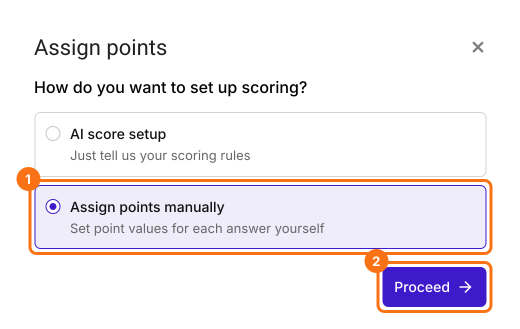
- Assign pointsダイアログの「How do you want to set up scoring?」で「Assign points manually」を選び、Proceedをクリックします。
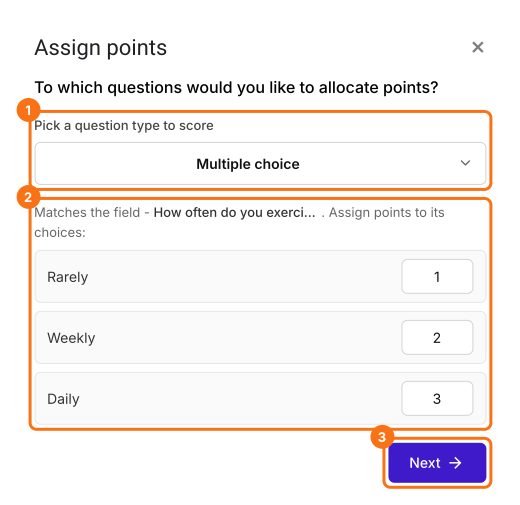
- 採点する質問タイプとして Multiple choice を選び、選択肢にポイントを割り当てて Next をクリックします。フォーム内のすべての選択式の質問に同じポイントが付きます。
- 「How do you want to show the score?」の下では両方のオプションにチェックを入れたまま、Next をクリックします。
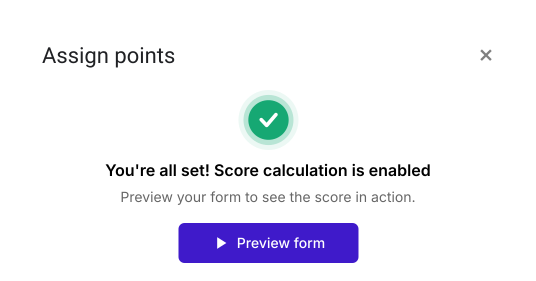
- 「You're all set」の × をクリックして「Edit」タブに戻ります。
これでフォームには Score の質問ができ、すべての選択式の質問に同じポイントが付きました。以下の手順で、質問ごとに個別のポイントを付けます。
- 質問をクリックし、歯車アイコンをクリックします
- Answerをクリックします。選択肢ごとにポイントを割り当て、Saveをクリックします。
- フォーム内のすべての質問で同じ操作をします
フォーム上でスコアを非表示にするには?
デフォルトでは、フォームの回答者は送信前にスコアを見ることができます。設定を変更すれば、スコアを非表示にして、フォームの送信後にだけ表示できます。
- Editページで、Scoreの質問をクリックし、歯車アイコンをクリックします。
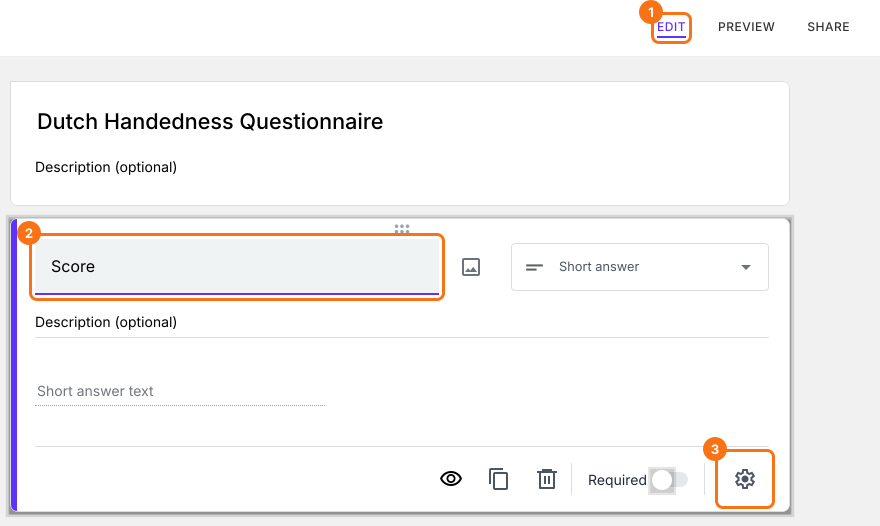
- Answer をクリックし、Appearance を hidden に変更して Save をクリックします。
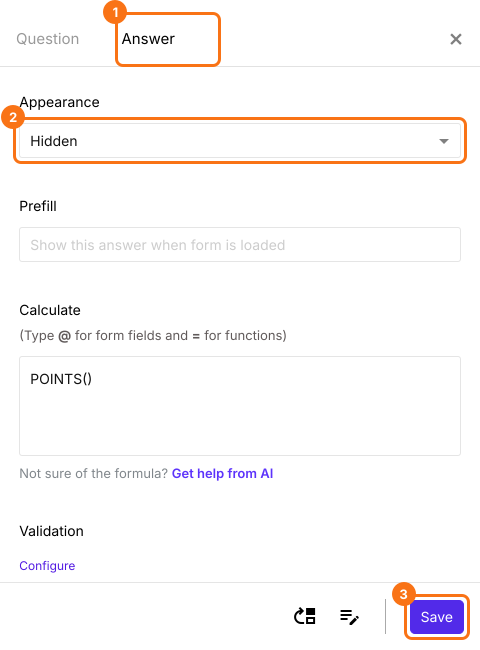
フォームに Percentage の質問もある場合は、同じようにします。
確認メッセージをカスタマイズするには?
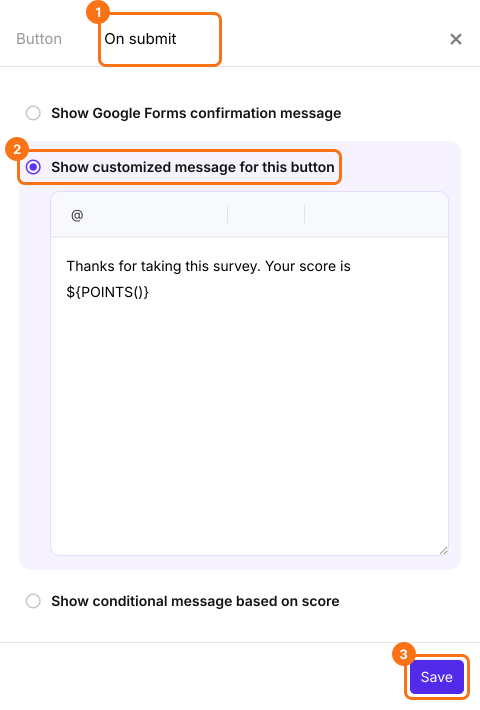
デフォルトの確認メッセージは「Your total score is <score>」です。このメッセージをカスタマイズしたり、スコアに応じた条件付きメッセージを表示したりできます。
- フォームの最後までスクロールし、Submit ボタンの上にある最後の「After page」行の歯車アイコンをクリックします。1ページのフォームでは「After page 1」と表示されています。
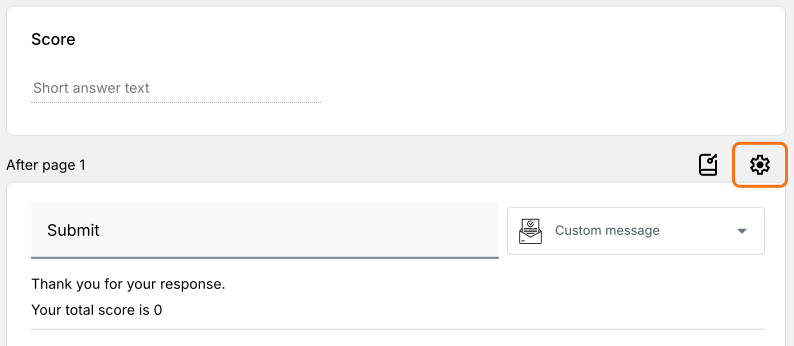
- On submit をクリックします。Show customized message for this button を選びます。メッセージを更新して Save をクリックします。
ユーザーがフォームに入力して送信すると、送信した後で初めてスコアが表示されます。

まとめ
回答中にスコアが見えると、より良いスコアを求めて回答を変えられてしまいます。そしてGoogle Formsは、計算したスコアを送信後に表示できません。Formfacadeなら、Scoreの質問を非表示にし、送信時に表示されるメッセージにスコアを追加できます。フォームを作成して、上記の手順を完了してください。ご不明な点があれば、サポートまでご連絡ください。
最終更新: