Como atribuir pontos a uma pergunta em grade?
"Tenho um teste de 20 perguntas, cada uma com uma grade de múltipla escolha de cinco opções."- Google Docs Editors Community
Uma grade de múltipla escolha deixa um questionário longo curto: dez afirmações, um só conjunto de colunas. Pontuá-la é outra história. Um teste do Google Forms pode marcar uma resposta certa em cada linha, mas não consegue dar a cada coluna seus próprios pontos, como -1 para Left, +1 para Right e 0 para Both, então o total acaba sendo calculado à mão. Com o Formfacade, você dá a cada coluna da grade seus próprios pontos e cada linha é pontuada com eles. As pessoas veem a pontuação no formulário enquanto respondem e, ao enviar, a mensagem mostra o total. Se algumas linhas precisam de pontos diferentes, a função GRIDSCORE cuida disso.
Vamos começar. Crie seu formulário e siga os passos abaixo.
Como atribuir pontos e calcular pontuações com o Formfacade?
- Na página que abrir, dê um nome ao formulário, clique em Create form e clique em Proceed.

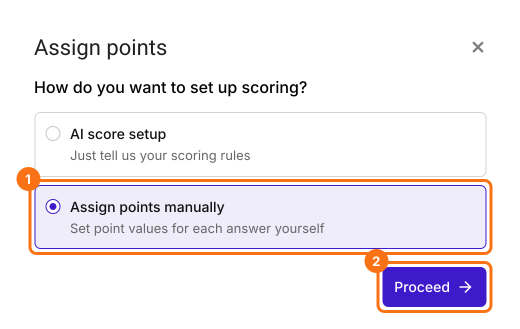
- Na caixa Assign points, em "How do you want to set up scoring?", selecione "Assign points manually" e clique em Proceed.
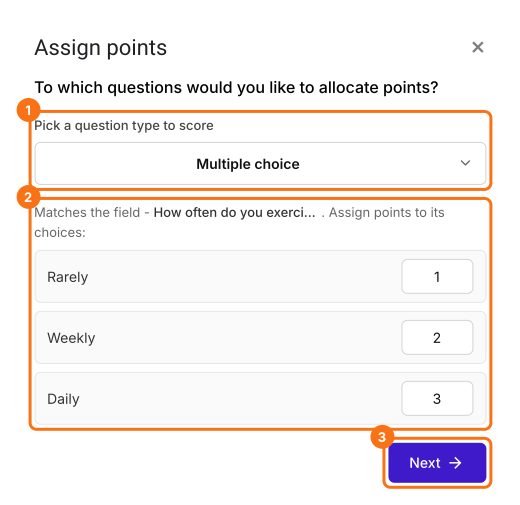
- Escolha Multiple choice como o tipo de pergunta a pontuar, atribua pontos às opções e clique em Next. Os mesmos pontos valem para todas as perguntas de múltipla escolha do formulário.
- Em "How do you want to show the score?", deixe as duas opções marcadas e clique em Next.
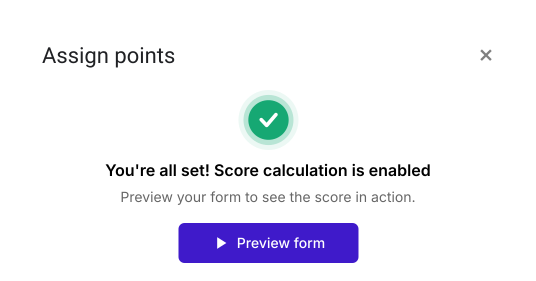
- Clique no × de "You're all set" para voltar à guia "Edit".
Agora seu formulário tem uma pergunta Score e os mesmos pontos em todas as perguntas de múltipla escolha. Os passos abaixo dão a cada pergunta os seus próprios pontos.
Vamos transformar este formulário no Dutch Handedness Questionnaire para medir o grau de uso da mão esquerda ou direita. Este questionário tem uma pergunta sobre a mão que você usa de preferência para escrever e dez perguntas sobre a mão que você prefere para outras atividades.
Vamos usar a pergunta de múltipla escolha para registrar a mão preferida para escrever e uma pergunta de grade de múltipla escolha com dez afirmações sobre a mão preferida para outras atividades. Esquerda, Direita e Ambas são as três opções de resposta para as afirmações da pergunta de grade de múltipla escolha. Os pontos devem ser atribuídos assim: Esquerda = -1, Direita = +1, Ambas = 0.
Você pode usar esta opção se todas as afirmações da pergunta de grade de múltipla escolha tiverem os mesmos pontos. Caso contrário, pode usar a função GRIDSCORE.
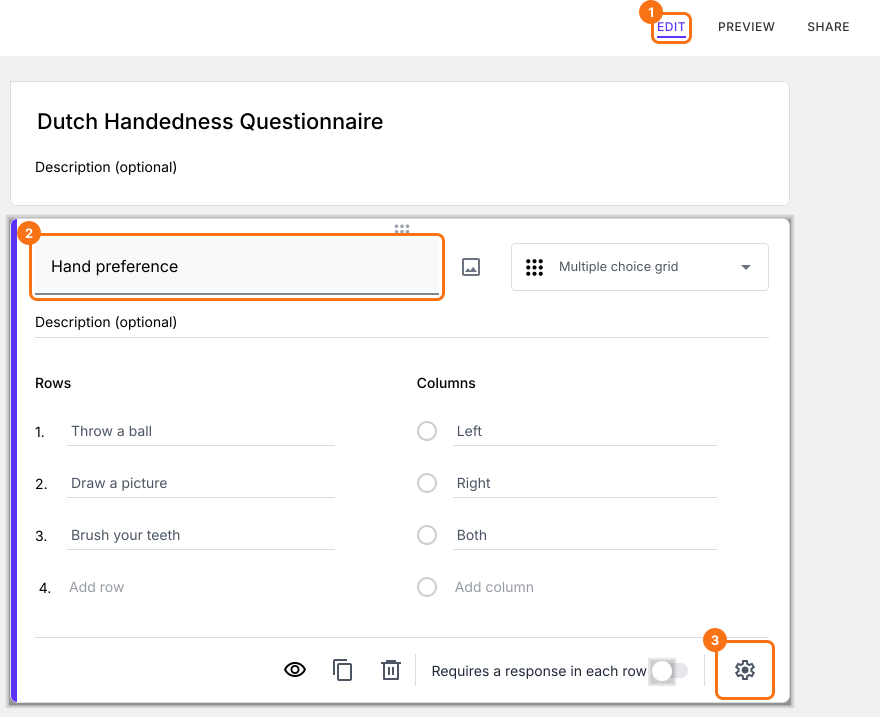
- Clique em uma pergunta e mude-a para Multiple choice grid na lista de tipos de pergunta. Digite as afirmações em Rows e Esquerda, Direita e Ambas em Columns. Exclua as perguntas de que você não precisa.
- Na página Edit, clique na pergunta de grade de múltipla escolha e depois no ícone de engrenagem.
- Clique em Answer. Atribua pontos às diferentes opções de resposta e clique em Save.
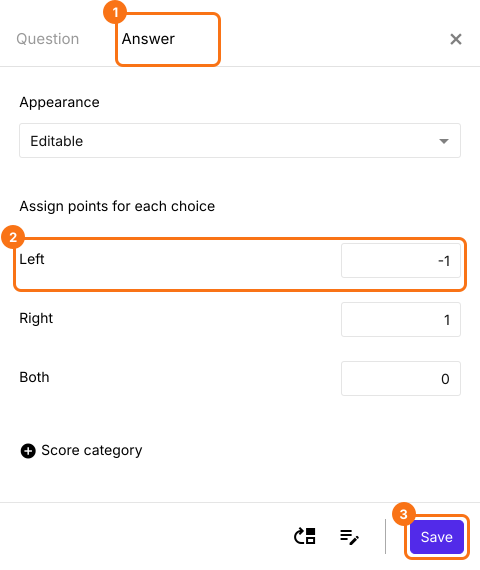
Clique na guia "Share", copie o link e abra-o para preencher o formulário. A pontuação muda conforme você responde. Quando você envia, aparece "Your total score is" seguido da sua pontuação.
Resumo
O Google Forms não consegue dar pontos próprios às colunas de uma pergunta em grade, então um questionário em grade precisa ser pontuado à mão. Com o Formfacade, você atribui pontos a cada opção de resposta da grade e a pontuação é calculada enquanto as pessoas preenchem o formulário. Crie seu formulário e siga os passos acima.
Última atualização: