Hoe ken je punten toe aan een rastervraag?
"Ik heb een quiz van 20 vragen, elk met een meerkeuzeraster van vijf opties."- Google Docs Editors Community
Een meerkeuzeraster houdt een lange vragenlijst kort: tien stellingen, één set kolommen. Het scoren is een ander verhaal. Een Google Forms-quiz kan in elke rij een goed antwoord aanwijzen, maar kan niet elke kolom eigen punten geven, zoals -1 voor Left, +1 voor Right en 0 voor Both, dus wordt het totaal met de hand uitgerekend. Met Formfacade geef je elke kolom van het raster eigen punten en wordt elke rij daarmee gescoord. Mensen zien hun score in het formulier terwijl ze antwoorden en na het verzenden vertelt het bericht hun totaal. Hebben sommige rijen andere punten nodig, dan regelt de functie GRIDSCORE dat.
Aan de slag. Maak je formulier en volg de stappen hieronder.
Hoe ken je punten toe en bereken je scores met Formfacade?
- Geef op de pagina die opent je formulier een naam, klik op Create form en klik op Proceed.

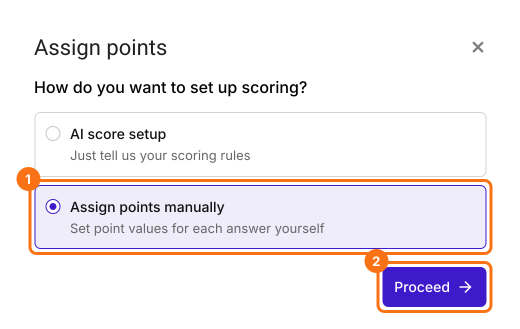
- Kies in het venster Assign points onder "How do you want to set up scoring?" de optie "Assign points manually" en klik op Proceed.
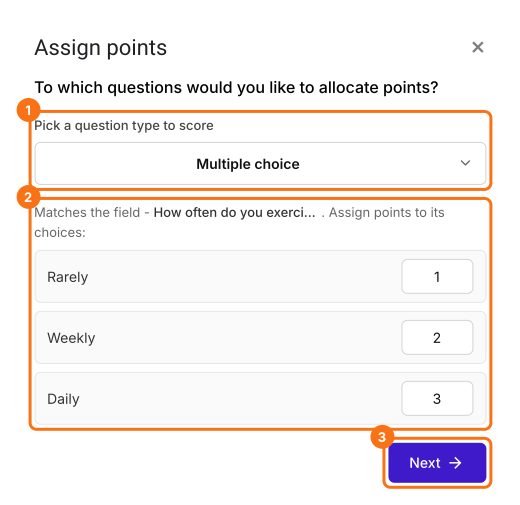
- Kies Multiple choice als vraagtype om te scoren, ken punten toe aan de keuzes en klik op Next. Dezelfde punten gelden voor elke meerkeuzevraag in je formulier.
- Laat onder "How do you want to show the score?" beide opties aangevinkt en klik op Next.
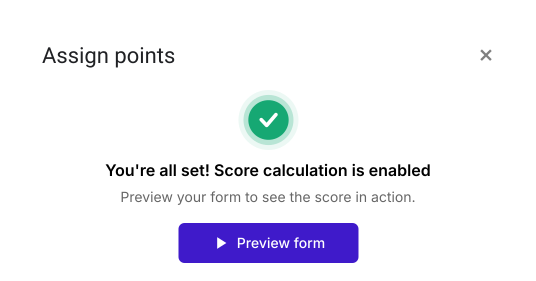
- Klik op het × bij "You're all set" om terug te gaan naar het tabblad "Edit".
Je formulier heeft nu een vraag Score en dezelfde punten bij elke meerkeuzevraag. Met de stappen hieronder geef je elke vraag eigen punten.
Laten we dit formulier veranderen in de Dutch Handedness Questionnaire om te meten hoe sterk iemand links- of rechtshandig is. Deze vragenlijst bevat één vraag over de hand waarmee je bij voorkeur schrijft en tien vragen over je handvoorkeur bij andere activiteiten.
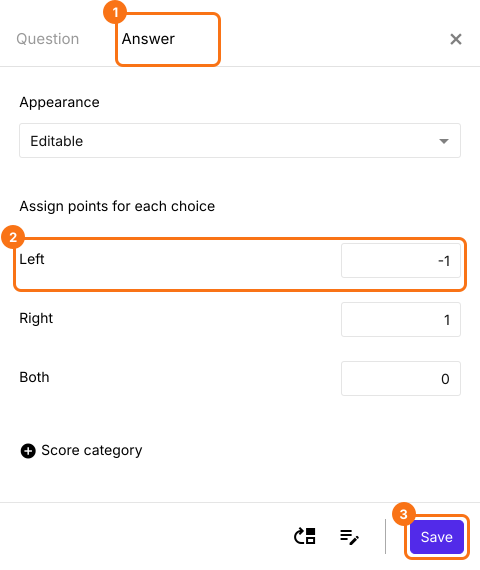
We gebruiken de meerkeuzevraag om de handvoorkeur bij het schrijven vast te leggen en een meerkeuzerastervraag met tien stellingen over de handvoorkeur bij andere activiteiten. Left, Right en Both zijn de drie antwoordkeuzes voor de stellingen in de meerkeuzerastervraag. De punten moeten zo worden toegekend: Left = -1, Right = +1, Both = 0.
Je kunt deze optie gebruiken als alle stellingen in de meerkeuzerastervraag dezelfde punten hebben. Anders kun je de functie GRIDSCORE gebruiken.
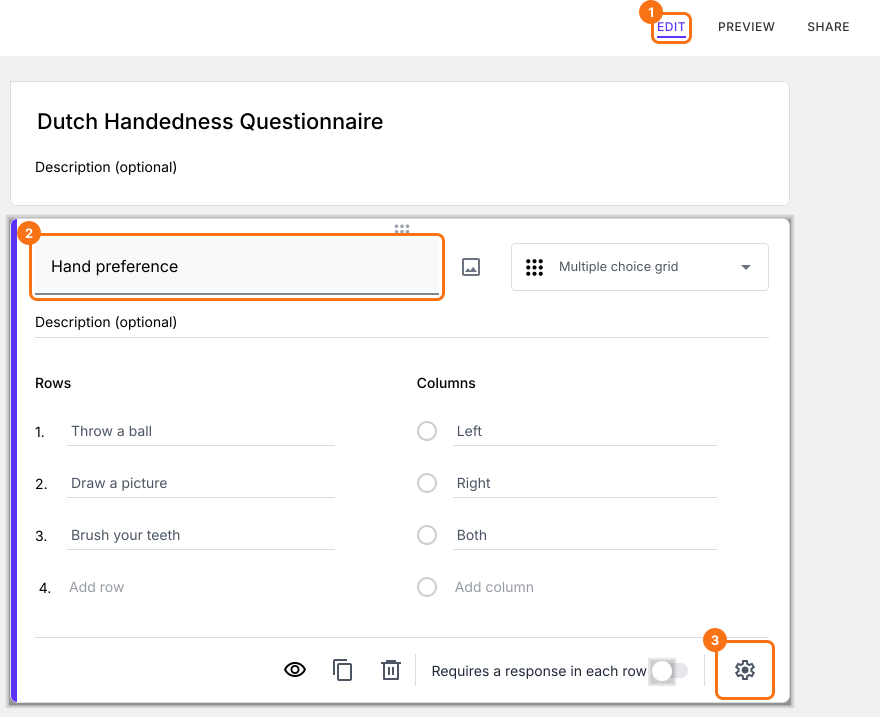
- Klik op een vraag en verander hem in de lijst met vraagtypes in Multiple choice grid. Vul de stellingen in onder Rows en Left, Right en Both onder Columns. Verwijder de vragen die je niet nodig hebt.
- Klik op de pagina Edit op de meerkeuzerastervraag en daarna op het tandwielpictogram.
- Klik op Answer. Ken punten toe aan de verschillende antwoordopties en klik op Save.
Klik op het tabblad "Share", kopieer de link en open hem om het formulier in te vullen. De score verandert terwijl je antwoordt. Als je verzendt, zie je "Your total score is" gevolgd door je score.
Samenvatting
Google Forms kan de kolommen van een rastervraag geen eigen punten geven, dus moet een vragenlijst met een raster met de hand gescoord worden. Met Formfacade ken je punten toe aan elke antwoordoptie in het raster en wordt de score berekend terwijl mensen het formulier invullen. Maak je formulier en volg de stappen hierboven.
Laatst bijgewerkt: