¿Cómo mostrar la puntuación solo después de enviar?
"los participantes pueden obtener sus puntajes inmediatamente al enviar"- Google Docs Editors Community
Cuando un formulario con puntaje muestra el total mientras las personas responden, algunas vuelven atrás y cambian respuestas para sacar un número mejor. Tú quieres que respondan con honestidad y vean el puntaje solo cuando envíen. Un cuestionario de Google Forms puede guardar el puntaje para después, pero solo un puntaje de su clave de respuestas, no un total calculado con puntos en una escala y 20 personas en el foro de Google han pedido ese total justo después del envío. Con Formfacade, ocultas la pregunta Score para que nadie la vea mientras responde y el mensaje después del envío muestra su puntaje. Tú escribes ese mensaje, así que también puede decir qué significa el puntaje.
Empecemos. Crea tu formulario y sigue los pasos de abajo.
¿Cómo asignar puntos?
- En la página que se abre, ponle nombre a tu formulario, haz clic en Create form y haz clic en Proceed.

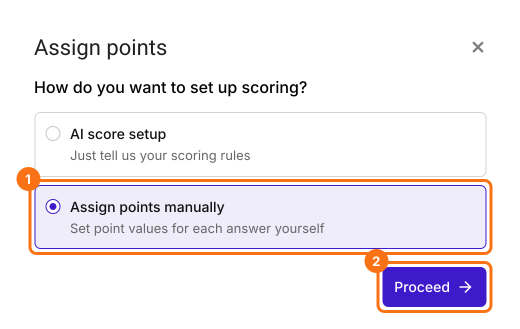
- En el cuadro Assign points, en "How do you want to set up scoring?", selecciona "Assign points manually" y haz clic en Proceed.
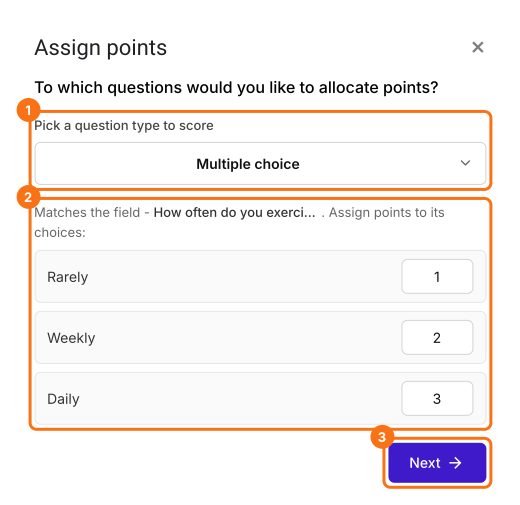
- Elige Multiple choice como el tipo de pregunta a calificar, asigna puntos a sus opciones y haz clic en Next. Los mismos puntos se aplican a todas las preguntas de opción múltiple de tu formulario.
- En "How do you want to show the score?", deja marcadas las dos opciones y haz clic en Next.
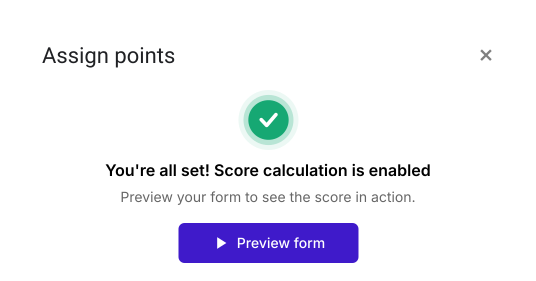
- Haz clic en la × de "You're all set" para volver a la pestaña "Edit".
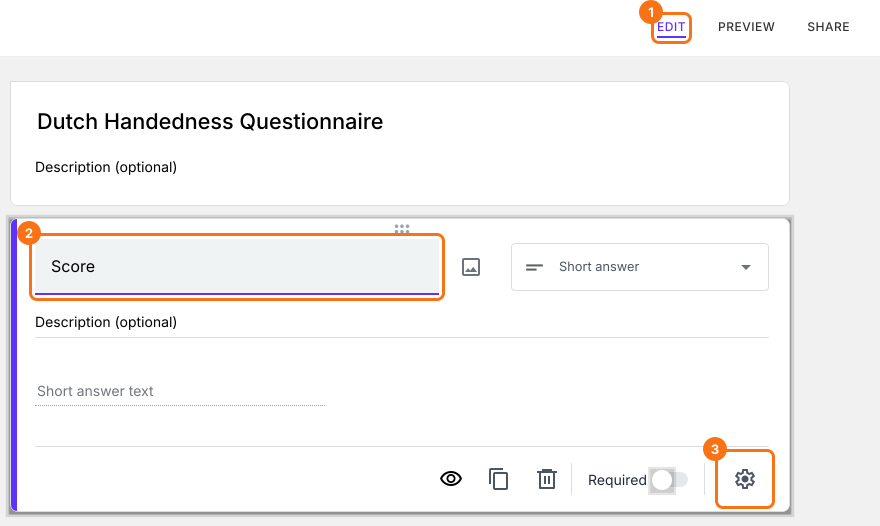
- Haz clic en la pregunta y luego en el ícono de engranaje
- Haz clic en Answer. Asigna puntos a las distintas opciones de respuesta y haz clic en Save.
- Haz esto con todas las preguntas de tu formulario
¿Cómo ocultar el puntaje en el formulario?
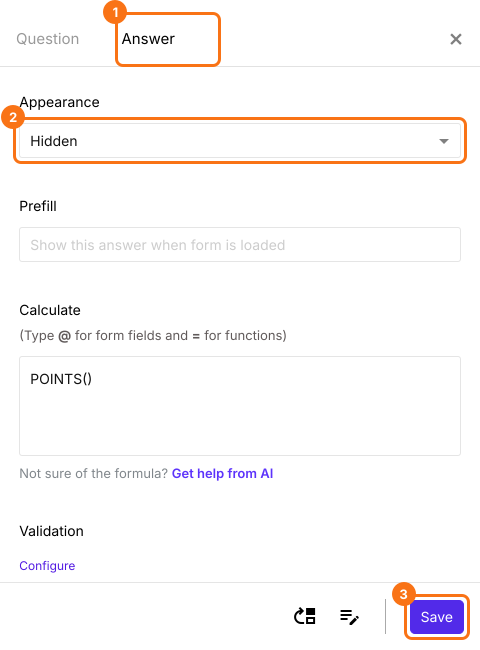
- En la página Edit, haz clic en la pregunta Score y luego en el ícono de engranaje.
- Haz clic en Answer, cambia Appearance a Hidden y haz clic en Save.
¿Cómo personalizar el mensaje de confirmación?
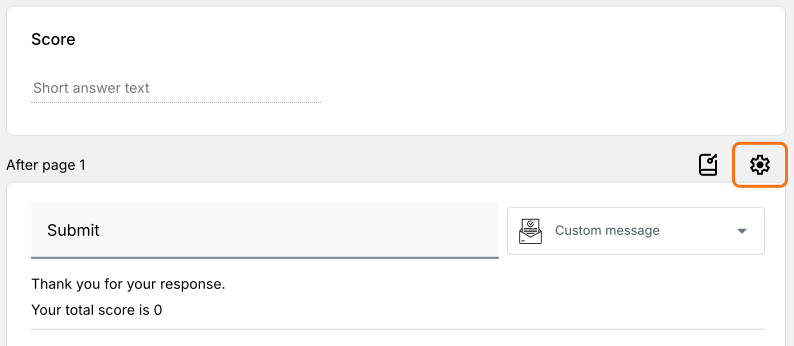
- Desplázate hasta el final del formulario y haz clic en el ícono de engranaje de la última fila "After page", encima del botón Submit. Dice "After page 1" en un formulario de una sola página.
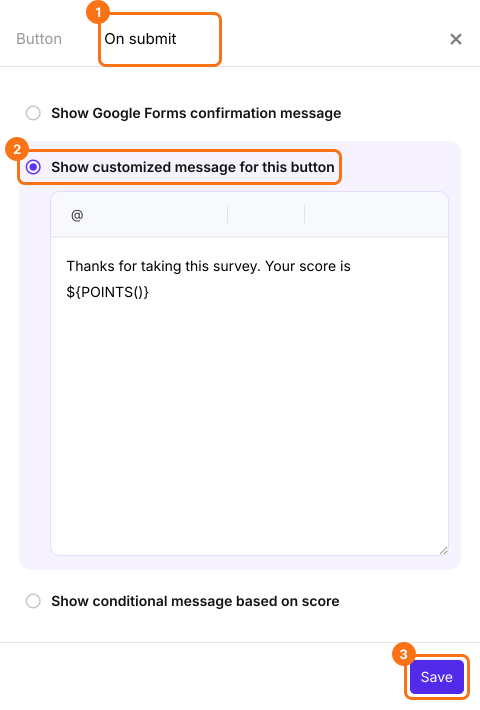
- Haz clic en On submit. Selecciona Show customized message for this button. Actualiza el mensaje y haz clic en Save.

Resumen
Última actualización: