計算したスコアに応じて言葉での評価を追加するには?
"全体のスコアに応じて、ユーザーに表示されるメッセージを変える方法"- Google Docs Editors Community
スコアだけでは、あまり多くを伝えられません。Google Forms のフォームがストレスチェックや幸福度の質問票なら、一人ひとりに、自分の数字が何を意味し、次に何をすべきかを伝える言葉が必要です。Google Forms の確認メッセージは1つだけなので、全員が同じ言葉を読みます。Google のフォーラムでは12人が、スコアに応じてそのメッセージを変える方法を尋ねています。Google Sheets やスクリプトでも結果は出せますが、それは回答が届いた後で、フォームに記入した本人はそれを目にしません。Formfacade では、送信後のメッセージにスコアとともに「Your total score is」と表示され、それをスコアの範囲ごとに別のメッセージに置き換えられます。各自は送信した瞬間に自分のスコアに合ったメッセージを読みます。お好みで、別のページに移動させることもできます。
さっそく始めましょう。フォームを作成して、以下の手順に沿って進めてください。
ポイントを割り当てるには?
- 「フォームを作成」をクリックしたら、フォームに名前を付けて Create form をクリックし、開いたページで Proceed をクリックします。

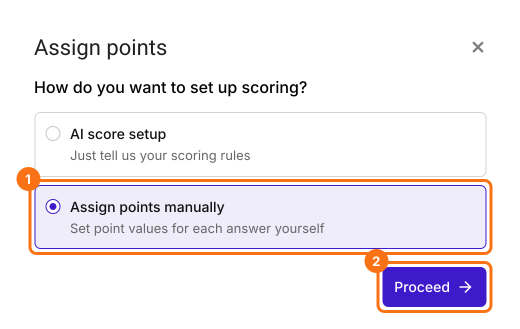
- Assign pointsダイアログの「How do you want to set up scoring?」で「Assign points manually」を選び、Proceedをクリックします。
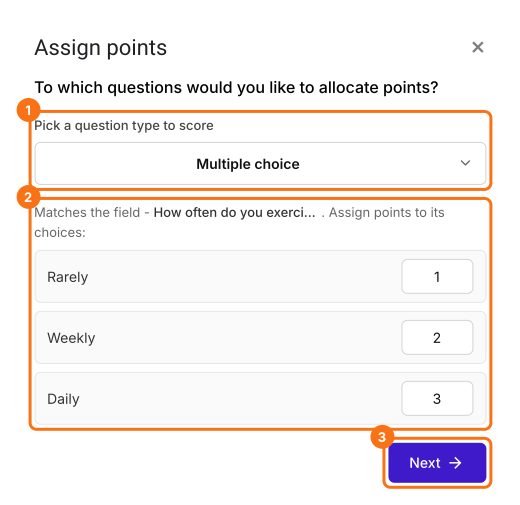
- 採点する質問タイプとして Multiple choice を選び、選択肢にポイントを割り当てて Next をクリックします。フォーム内のすべての選択式の質問に同じポイントが付きます。
- 「How do you want to show the score?」の下では両方のオプションにチェックを入れたまま、Next をクリックします。
- 「You're all set」の × をクリックして「Edit」タブに戻ります。
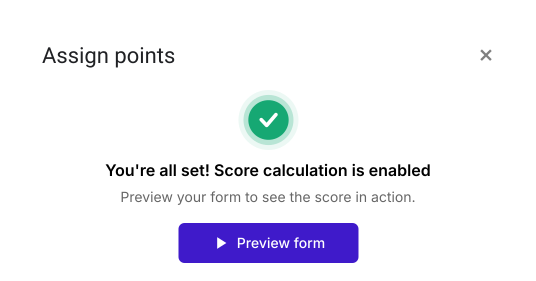
これでフォームには Score の質問ができ、すべての選択式の質問に同じポイントが付きました。以下の手順で、質問ごとに個別のポイントを付けます。
- 質問をクリックし、歯車アイコンをクリックします
- Answerをクリックします。選択肢ごとにポイントを割り当て、Saveをクリックします。
- フォーム内のすべての質問で同じ操作をします
スコアに応じた条件付きメッセージを表示するには?
- Edit ページでフォームの最後までスクロールし、Submit ボタンの上にある最後の「After page」行の歯車アイコンをクリックします。1ページのフォームでは「After page 1」と表示されています。
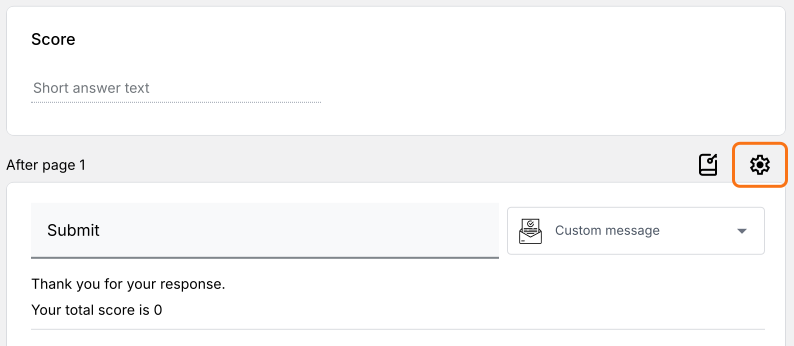
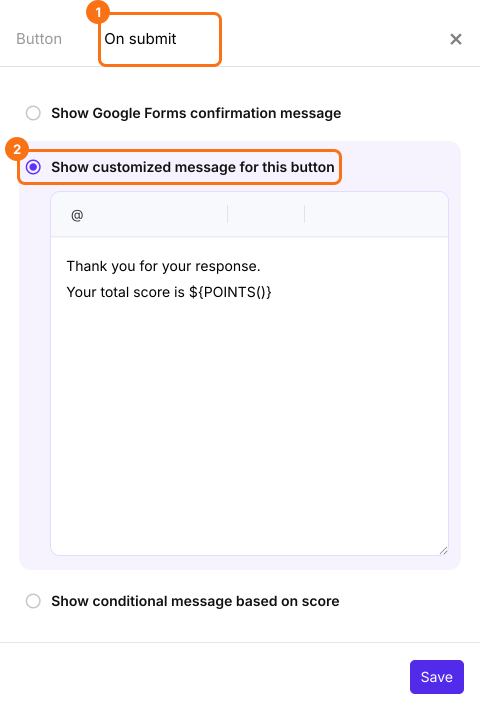
- On submit をクリックします。
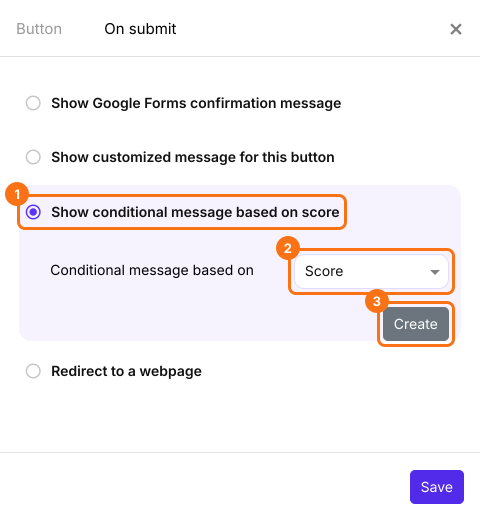
- Show conditional message based on score を選びます。スコアの項目を選びます。Create をクリックします。
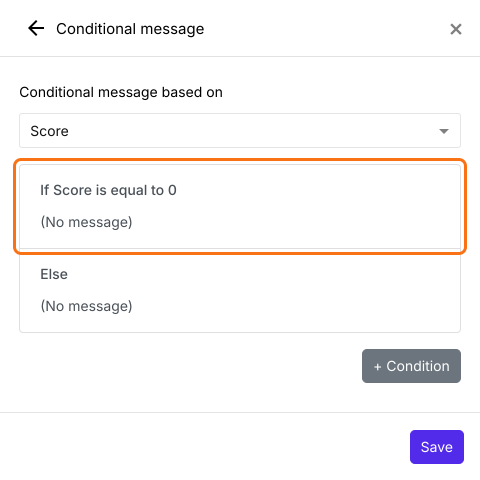
- 最初の条件をクリックして、条件を編集しメッセージを更新します。
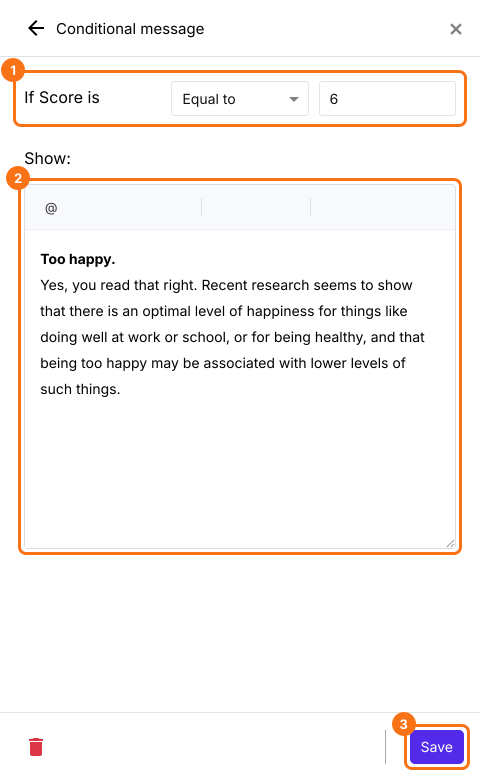
- 条件を更新し、カスタムメッセージを入力して Save をクリックします。
- + condition ボタンをクリックして、別の条件付きメッセージを追加します。
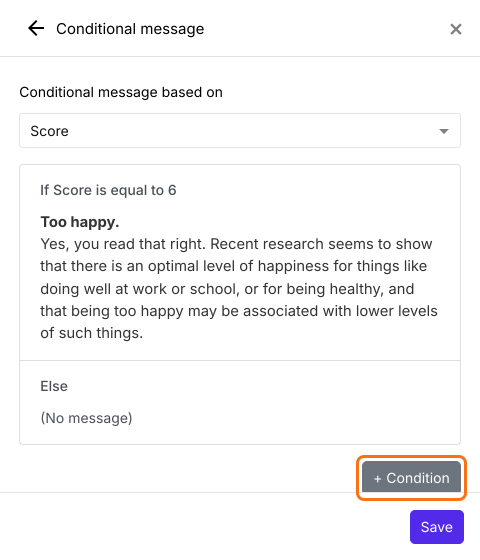
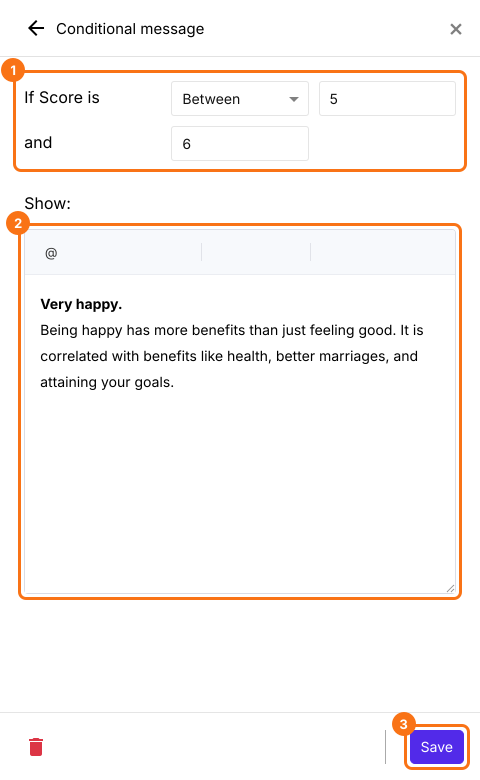
- 条件を更新し、カスタムメッセージを入力して Save をクリックします。
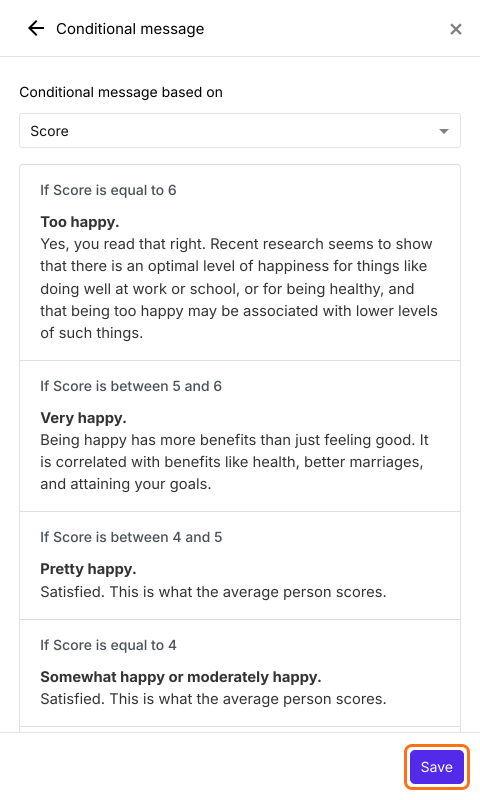
- 条件付きメッセージをすべて追加したら、Save をクリックします。
- 条件とメッセージの概要を確認し、Save をクリックします。
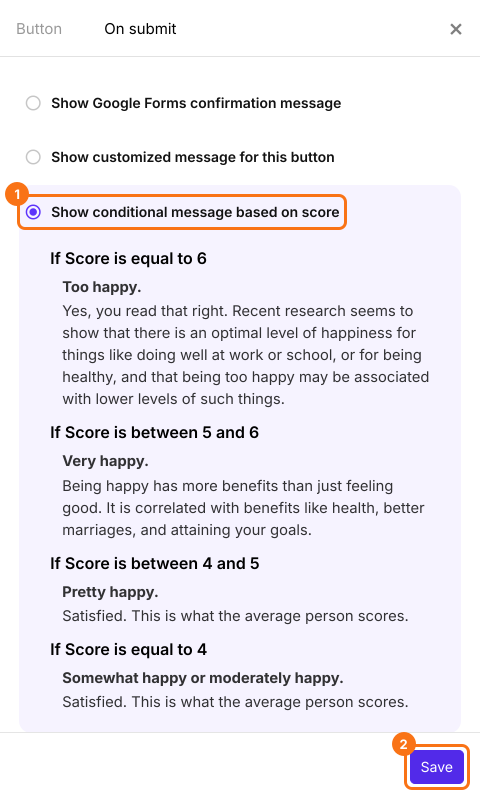
ユーザーがフォームに記入して送信すると、スコアに応じたメッセージが表示されます。

スコアに応じて別のページに移動させるには?
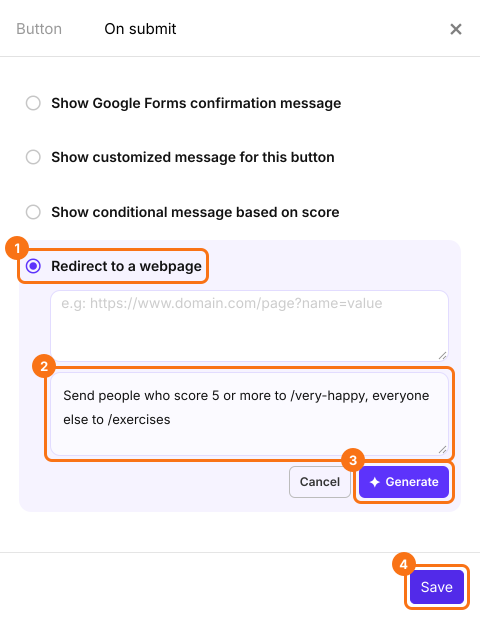
メッセージを表示する代わりに、スコアに応じて別のページに移動させるには、On submit をクリックし、Redirect to a webpage を選んで Try advanced redirects をクリックします。送信後にどうしたいかを入力し、Generate をクリックしてから Save をクリックします。ユーザーは自分のスコアに対応するページに移動します。
例:Oxford Happiness Questionnaire(オックスフォード幸福度質問票)
Oxford Happiness Questionnaire は、現在の幸福度を測るために使えます。この幸福度質問票は29の文で構成されています。各項目は肯定的な表現の文と否定的な表現の文の組み合わせで、幸福のさまざまな側面に関するものです。そのため回答者は、答える前に各項目をじっくり読むことになります。この調査では、各文について、どの程度同意または反対かを評価してもらいます。6段階のリッカート尺度を使い、最も高い6が「強くそう思う」です。
この記事では、結果の解釈と、スコアに基づく言葉での評価の表示に絞って説明します。スコアの計算方法については、こちらのヘルプ記事をご覧ください
スコアの解釈(Stephen Wright による)
1-2:幸せではない。正直に答えてとても低いスコアだった場合、あなたは自分自身や自分の状況を実際よりも悪く見ている可能性が高いです。うつ症状テストを受けてみてください。
2-3:やや不幸。感謝日記 & 感謝リストや、感謝の訪問などのエクササイズを試してみてください。
3-4:特に幸せでも不幸でもない。3.5 というスコアは、幸せな回答と不幸な回答のちょうど数値上の平均です。幸福度を高めるためのエクササイズは科学的研究で検証されており、人を持続的に幸せにすることが示されています。
4:やや幸せ、または適度に幸せ。満足している。平均的な人のスコアです。
4-5:かなり幸せ。満足している。平均的な人のスコアです
5-6:とても幸せ。幸せであることには、気分が良いこと以上のメリットがあります。健康、より良い結婚生活、目標の達成などのメリットと相関があります。
6:幸せすぎる。そう、読み間違いではありません。最近の研究では、仕事や学業でうまくいくことや健康であることなどについて、最適な幸福度があり、幸せすぎるとそうしたことのレベルが低くなる可能性があることが示されているようです。
まとめ
Google Forms は全員に同じ確認メッセージを表示するので、スコアは意味を持たないまま届きます。Formfacade なら、スコアの範囲ごとにメッセージを設定でき、各自は送信時に自分のスコアに合ったメッセージを読みます。フォームを作成して、上の手順を進めてください。ご不明な点があれば、サポートまでご連絡ください。
最終更新: