Hoe voeg je een beoordeling in woorden toe op basis van de berekende score?

"een manier om het bericht dat de gebruiker ziet te veranderen op basis van de totaalscore"- Google Docs Editors Community

Een score op zich zegt niemand veel. Als je Google Form een stresstest of een geluksvragenlijst is, heeft iedereen een paar woorden nodig over wat hun getal betekent en wat ze nu moeten doen. Google Forms heeft één bevestigingsbericht, dus iedereen leest dezelfde woorden en 12 mensen op het forum van Google hebben gevraagd hoe je dat bericht per score verandert. Een Google Sheet of een script kan een uitkomst berekenen, maar pas nadat het antwoord binnen is en wie het formulier invulde, ziet het nooit. In Formfacade zegt het bericht na verzenden "Your total score is" met de score en je kunt het vervangen door een ander bericht voor elk scorebereik. Iedereen leest het bericht voor zijn score zodra hij verzendt of gaat naar een andere pagina als je dat liever hebt.

Aan de slag. Maak je formulier en volg de stappen hieronder.

Hoe ken je punten toe?

  • Nadat je op "Create your form" hebt geklikt, geef je je formulier een naam, klik je op Create form en klik je op Proceed op de pagina die opent.

De tabbladen Edit, Preview, Share en Responses, met Edit gemarkeerd
  • Kies in het venster Assign points onder "How do you want to set up scoring?" de optie "Assign points manually" en klik op Proceed.
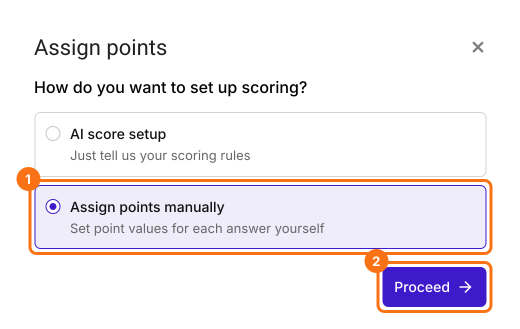
Het venster Assign points met de vraag How do you want to set up scoring?, met Assign points manually en Proceed gemarkeerd
  • Kies Multiple choice als vraagtype om te scoren, ken punten toe aan de keuzes en klik op Next. Dezelfde punten gelden voor elke meerkeuzevraag in je formulier.
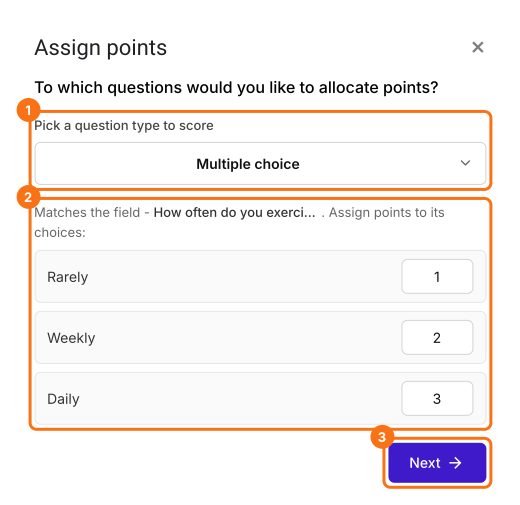
De stap To which questions would you like to allocate points?, met Multiple choice gekozen, punten voor Rarely, Weekly en Daily en Next gemarkeerd
  • Laat onder "How do you want to show the score?" beide opties aangevinkt en klik op Next.
  • Klik op het × bij "You're all set" om terug te gaan naar het tabblad "Edit".
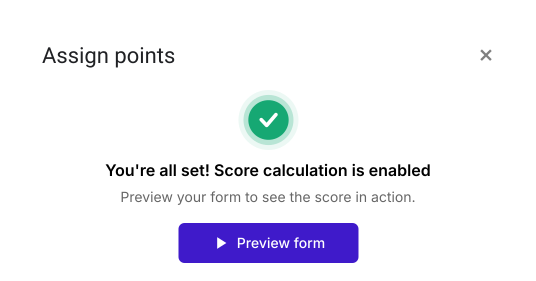
Het venster Assign points met de melding You're all set! Score calculation is enabled, met Preview form
Je formulier heeft nu een vraag Score en dezelfde punten bij elke meerkeuzevraag. Met de stappen hieronder geef je elke vraag eigen punten.
  • Klik op de vraag en klik daarna op het tandwielpictogram
  • Klik op Answer. Ken punten toe aan de verschillende antwoordopties en klik op Save.
  • Doe dit voor alle vragen in je formulier

Hoe toon je een voorwaardelijk bericht op basis van de score?

  • Scrol op de pagina Edit naar het einde van het formulier en klik op het tandwielpictogram in de laatste regel "After page", boven de knop Submit. Bij een formulier met één pagina staat er "After page 1".
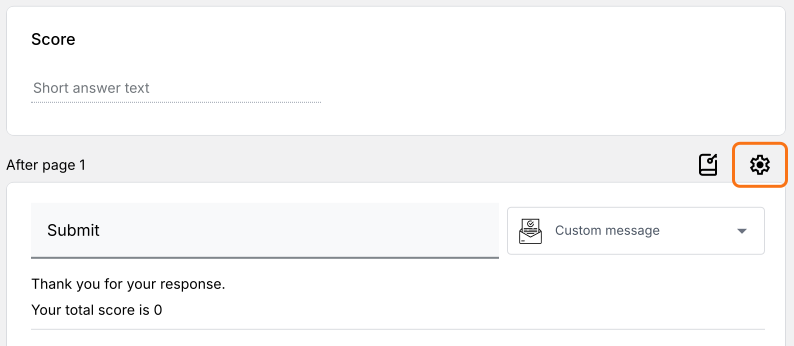
De vraag Score, dan de regel After page 1 met het tandwiel gemarkeerd, boven de kaart Submit, ingesteld op Custom message met het bericht met de totaalscore
  • Klik op On submit.
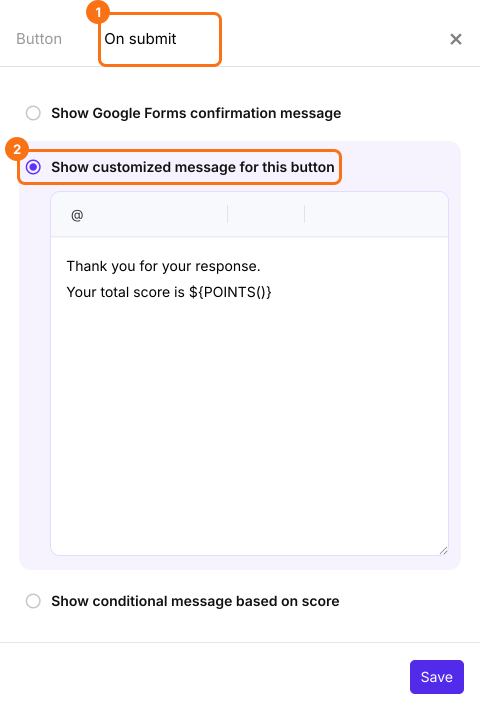
Het tabblad On submit met Show customized message for this button gekozen en een bericht met de score, met On submit en die optie gemarkeerd
  • Kies Show conditional message based on score. Kies het scoreveld. Klik op Create.
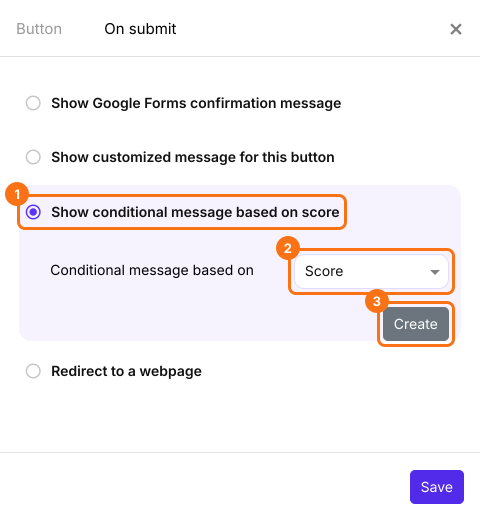
Het tabblad On submit met Show conditional message based on score gekozen en Score in de lijst, met die optie, de lijst en Create gemarkeerd
  • Klik op de eerste voorwaarde om de voorwaarde te bewerken en het bericht aan te passen.
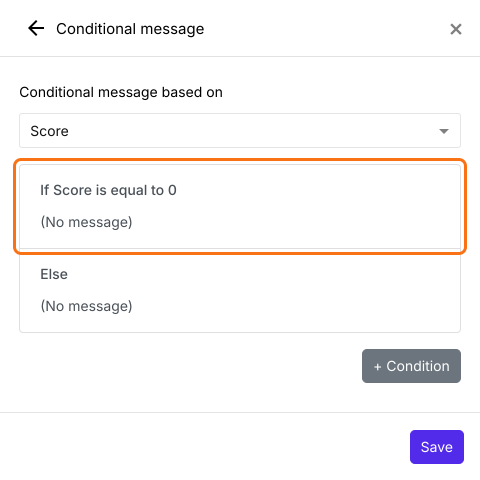
Het paneel Conditional message met If Score is equal to 0, (No message) gemarkeerd, boven Else en + Condition
  • Pas de voorwaarde aan, typ een eigen bericht en klik op Save.
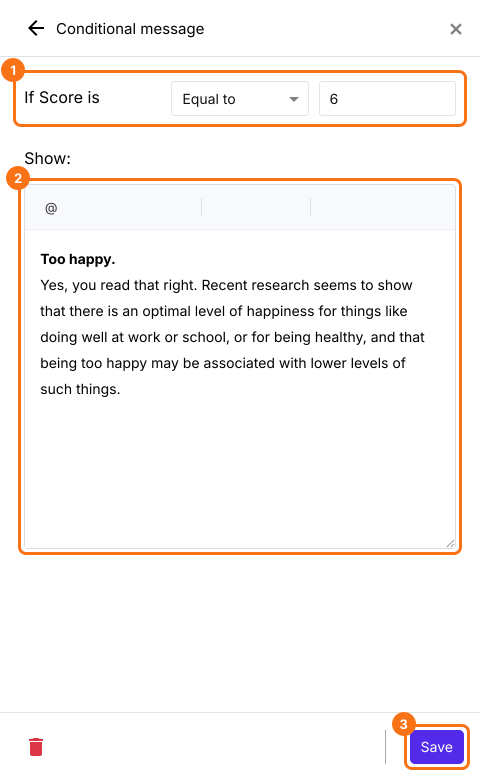
Een voorwaarde If Score is Equal to 6 met het bericht Too happy onder Show:, met de voorwaarde, het bericht en Save gemarkeerd
  • Klik op de knop + condition om nog een voorwaardelijk bericht toe te voegen.
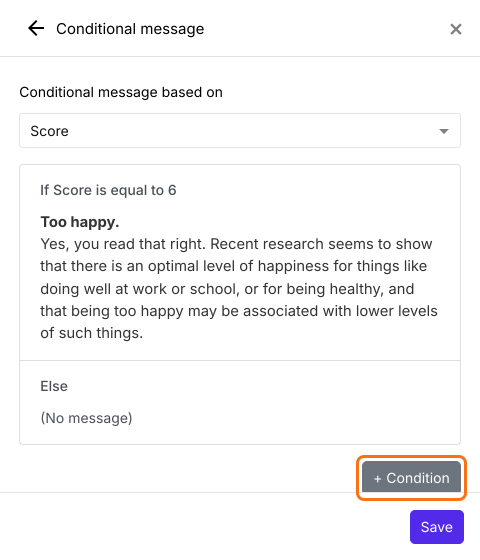
De lijst met voorwaarden met If Score is equal to 6, het bericht Too happy en Else, met + Condition gemarkeerd
  • Pas de voorwaarde aan, typ een eigen bericht en klik op Save.
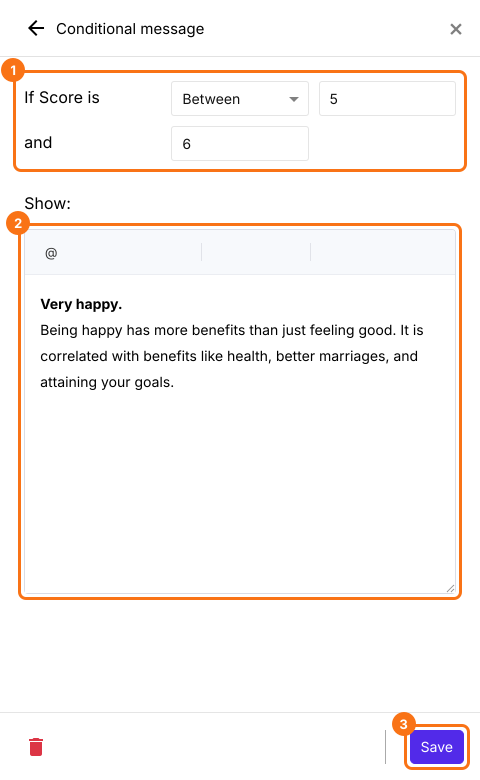
Een voorwaarde If Score is Between 5 and 6 met het bericht Very happy onder Show:, met de voorwaarde, het bericht en Save gemarkeerd
  • Als je alle voorwaardelijke berichten hebt toegevoegd, klik je op Save.
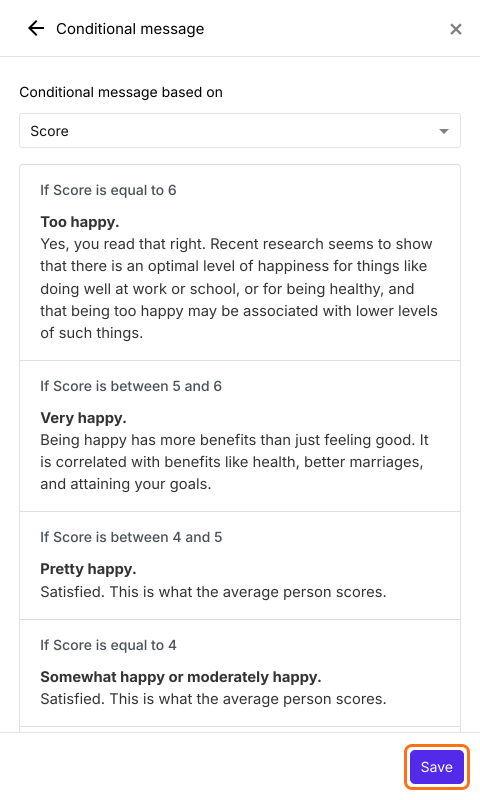
De lijst met voorwaarden voor scores van 6, 5 tot 6, 4 tot 5 en 4 met hun berichten en Save gemarkeerd
  • Controleer het overzicht van je voorwaarden en berichten en klik op Save.
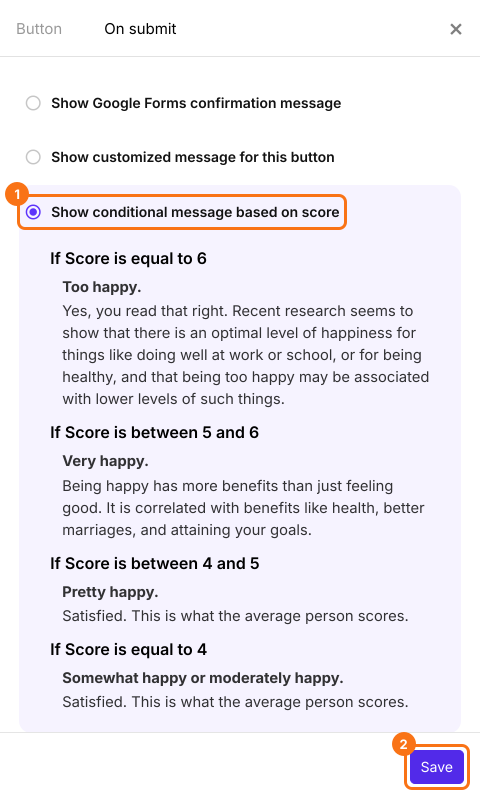
Het tabblad On submit met het overzicht van de voorwaarden en hun berichten onder Show conditional message based on score, met die optie en Save gemarkeerd
Als iemand het formulier invult en verzendt, ziet hij het bericht voor zijn score.
Het bericht na verzenden: Very happy, vetgedrukt, dan Being happy has more benefits than just feeling good. It is correlated with benefits like health, better marriages and attaining your goals.

Hoe stuur je gebruikers op basis van hun score naar een andere pagina?
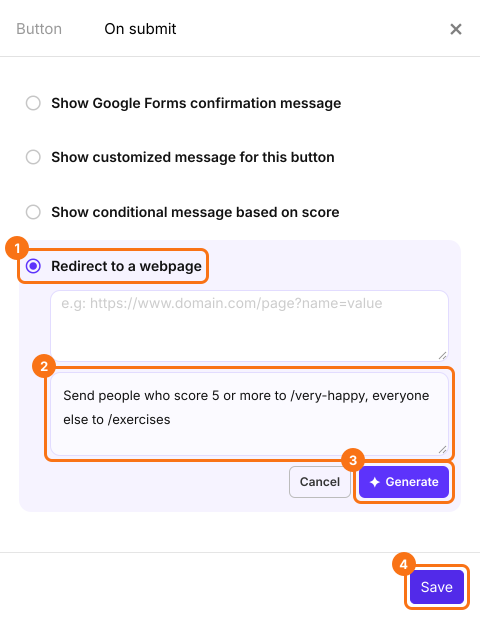
Wil je gebruikers op basis van de score naar een andere pagina sturen in plaats van een bericht te tonen? Klik dan op On submit, kies Redirect to a webpage en klik op Try advanced redirects. Beschrijf wat er na verzenden moet gebeuren, klik op Generate en klik op Save. Gebruikers gaan naar de pagina voor hun score.
Het tabblad On submit met Redirect to a webpage gekozen en een regel getypt in het vak voor geavanceerde doorverwijzingen, met die optie, het vak, Generate en Save gemarkeerd

Voorbeeld: Oxford Happiness Questionnaire

Met de Oxford Happiness Questionnaire kun je het huidige geluksniveau meten. Deze geluksvragenlijst bestaat uit 29 stellingen. De stellingen zijn deels positief en deels negatief geformuleerd en gaan over verschillende aspecten van welzijn. Zo neemt de invuller de tijd om elke stelling zorgvuldig te lezen voordat hij antwoordt. De vragenlijst vraagt je elke stelling te beoordelen op hoe sterk je het ermee oneens of eens bent. Er wordt een 6-punts Likertschaal gebruikt, waarbij 6 het hoogst is en "helemaal eens" betekent.
In dit artikel richten we ons op hoe je de resultaten interpreteert en op basis van de score een beoordeling in woorden toont. Hoe je de score berekent, lees je in dit helpartikel

De score interpreteren, door Stephen Wright

1-2: Niet gelukkig. Als je eerlijk hebt geantwoord en een heel lage score hebt, zie je jezelf en je situatie waarschijnlijk slechter dan ze echt is. Doe de test voor depressiesymptomen.
2-3: Een beetje ongelukkig. Probeer oefeningen zoals het dankbaarheidsdagboek & dankbaarheidslijstjes of het dankbaarheidsbezoek.
3-4: Niet echt gelukkig of ongelukkig. Een score van 3,5 is precies het rekenkundige gemiddelde van gelukkige en ongelukkige antwoorden. Oefeningen om geluk te vergroten zijn getest in wetenschappelijke studies en maken mensen aantoonbaar blijvend gelukkiger.
4: Redelijk gelukkig of matig gelukkig. Tevreden. Dit is wat de gemiddelde persoon scoort.
4-5: Behoorlijk gelukkig. Tevreden. Dit is wat de gemiddelde persoon scoort
5-6: Heel gelukkig. Gelukkig zijn levert meer op dan je alleen goed voelen. Het hangt samen met voordelen zoals gezondheid, betere huwelijken en het bereiken van je doelen.
6: Te gelukkig. Ja, je leest het goed. Recent onderzoek lijkt te laten zien dat er een optimaal geluksniveau is voor dingen als goed presteren op werk of school of gezond zijn en dat te gelukkig zijn samen kan gaan met minder van zulke dingen.

Samenvatting

Google Forms toont iedereen hetzelfde bevestigingsbericht, dus een score komt binnen zonder betekenis. Met Formfacade stel je een bericht in voor elk scorebereik en iedereen leest bij het verzenden het bericht dat bij zijn score past. Maak je formulier en voer de stappen hierboven uit. Heb je vragen? Schrijf naar support.

Laatst bijgewerkt: