Como adicionar uma avaliação descritiva com base na pontuação calculada?

"um jeito de mudar a mensagem que o usuário vê conforme a pontuação total"- Google Docs Editors Community

Uma pontuação sozinha não diz muita coisa a ninguém. Se o seu formulário do Google Forms é uma avaliação de estresse ou um questionário de felicidade, cada pessoa precisa de algumas palavras sobre o que o número dela significa e o que fazer em seguida. O Google Forms tem uma única mensagem de confirmação, então todo mundo lê as mesmas palavras e 12 pessoas no fórum do Google perguntaram como mudar essa mensagem conforme a pontuação. Uma planilha do Google Sheets ou um script consegue calcular um resultado, mas só depois que a resposta chega e quem preencheu o formulário nunca o vê. No Formfacade, a mensagem depois do envio diz "Your total score is" com a pontuação e você pode trocá-la por uma mensagem diferente para cada faixa de pontuação. Cada pessoa lê a da sua pontuação assim que envia ou vai para uma página diferente, se você preferir.

Vamos começar. Crie seu formulário e siga os passos abaixo.

Como atribuir pontos?

  • Depois de clicar em "Crie seu formulário", dê um nome ao formulário, clique em Create form e clique em Proceed na página que abrir.

As guias Edit, Preview, Share e Responses, com Edit destacado
  • Na caixa Assign points, em "How do you want to set up scoring?", selecione "Assign points manually" e clique em Proceed.
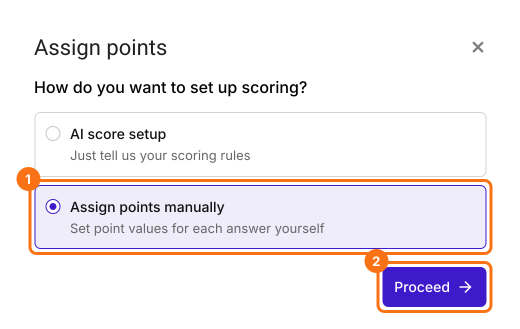
A caixa Assign points perguntando How do you want to set up scoring?, com Assign points manually e Proceed marcados
  • Escolha Multiple choice como o tipo de pergunta a pontuar, atribua pontos às opções e clique em Next. Os mesmos pontos valem para todas as perguntas de múltipla escolha do formulário.
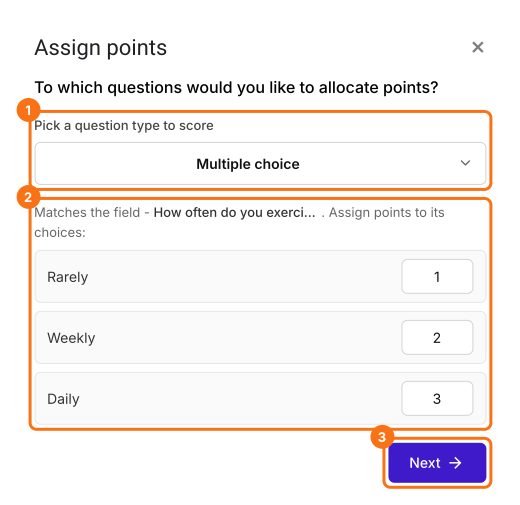
A etapa To which questions would you like to allocate points?, com Multiple choice escolhido, pontos para Rarely, Weekly e Daily e Next destacado
  • Em "How do you want to show the score?", deixe as duas opções marcadas e clique em Next.
  • Clique no × de "You're all set" para voltar à guia "Edit".
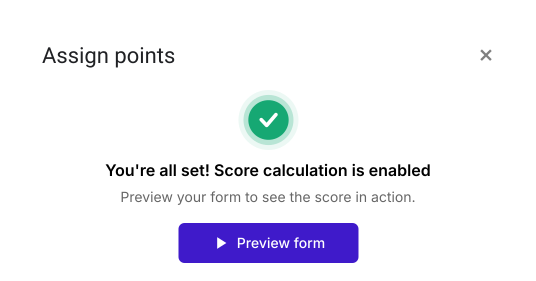
A caixa Assign points dizendo You're all set! Score calculation is enabled, com Preview form
Agora seu formulário tem uma pergunta Score e os mesmos pontos em todas as perguntas de múltipla escolha. Os passos abaixo dão a cada pergunta os seus próprios pontos.
  • Clique na pergunta e depois no ícone de engrenagem
  • Clique em Answer. Atribua pontos às diferentes opções de resposta e clique em Save.
  • Faça isso para todas as perguntas do seu formulário

Como mostrar uma mensagem condicional conforme a pontuação?

  • Na página Edit, role até o fim do formulário e clique no ícone de engrenagem da última linha "After page", acima do botão Submit. Num formulário de uma página, ela diz "After page 1".
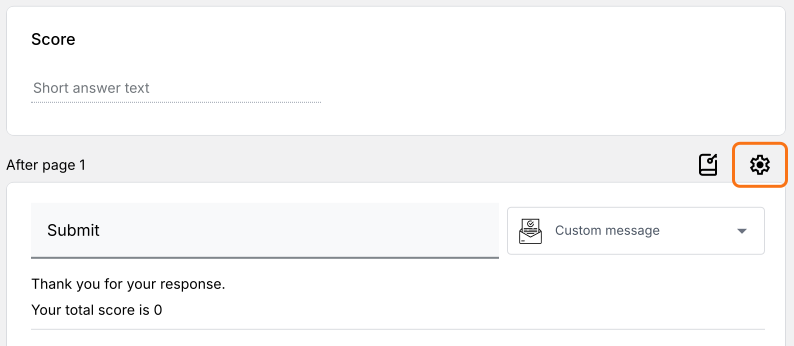
A pergunta Score, depois a linha After page 1 com a engrenagem destacada, acima do card Submit definido como Custom message com a mensagem da pontuação total
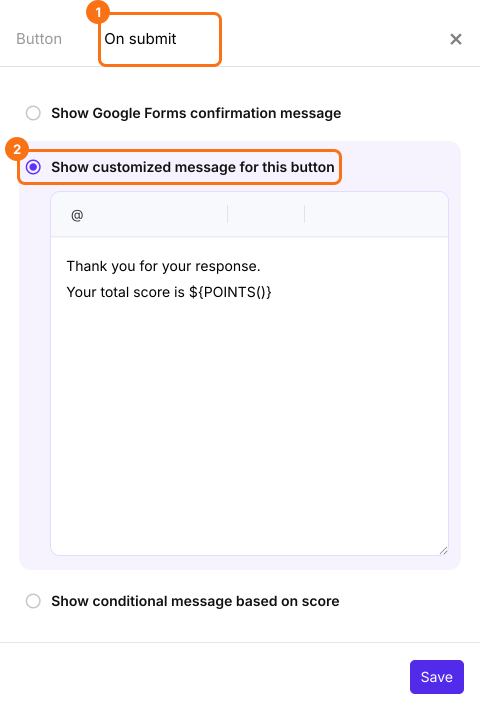
  • Clique em On submit.
A guia On submit com Show customized message for this button selecionado e uma mensagem com a pontuação e On submit e essa opção destacados
  • Selecione Show conditional message based on score. Selecione o campo de pontuação. Clique em Create.
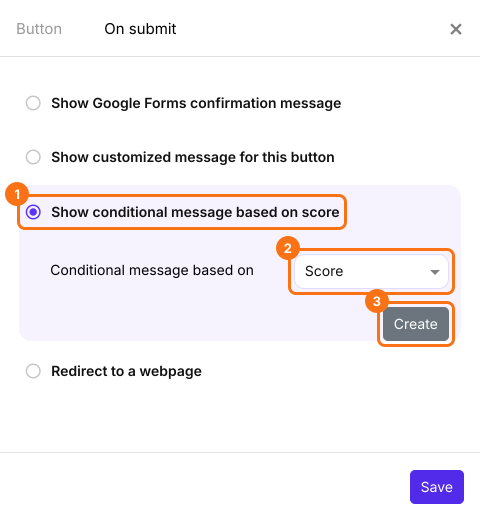
A guia On submit com Show conditional message based on score selecionado e Score escolhido na lista e essa opção, a lista e Create destacados
  • Clique na primeira condição para editá-la e atualizar a mensagem.
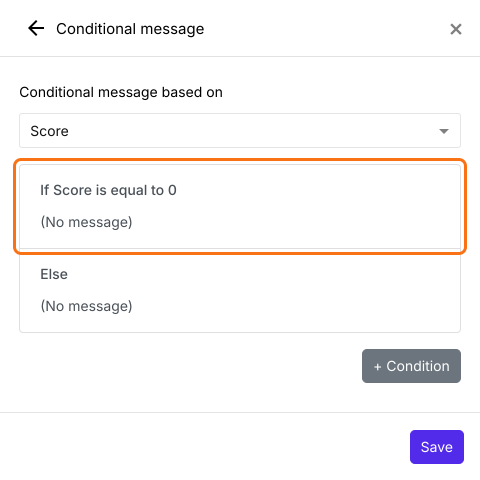
O painel Conditional message com If Score is equal to 0, (No message), destacado acima de Else e + Condition
  • Atualize a condição, digite uma mensagem personalizada e clique em Save.
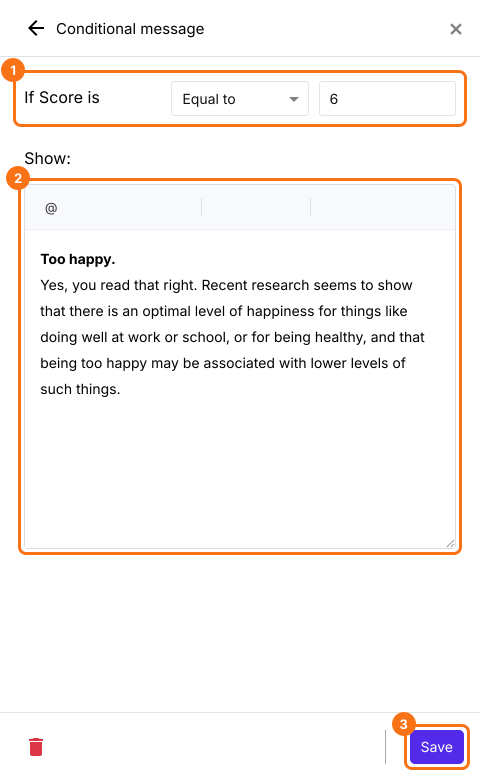
Uma condição definida como If Score is Equal to 6 com a mensagem Too happy em Show: e a condição, a mensagem e Save destacados
  • Clique no botão + condition para adicionar outra mensagem condicional.
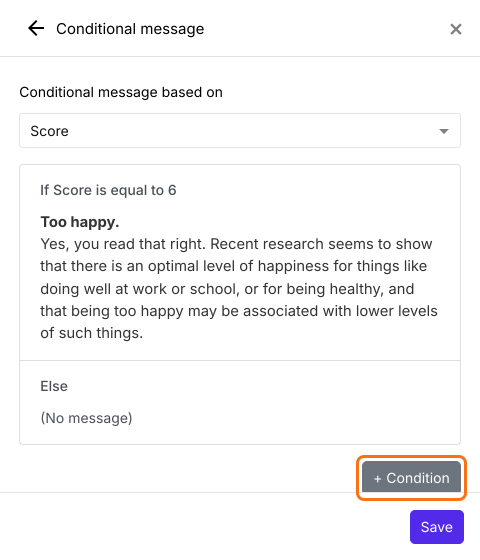
A lista de condições com If Score is equal to 6, a mensagem Too happy e Else e + Condition destacado
  • Atualize a condição, digite uma mensagem personalizada e clique em Save.
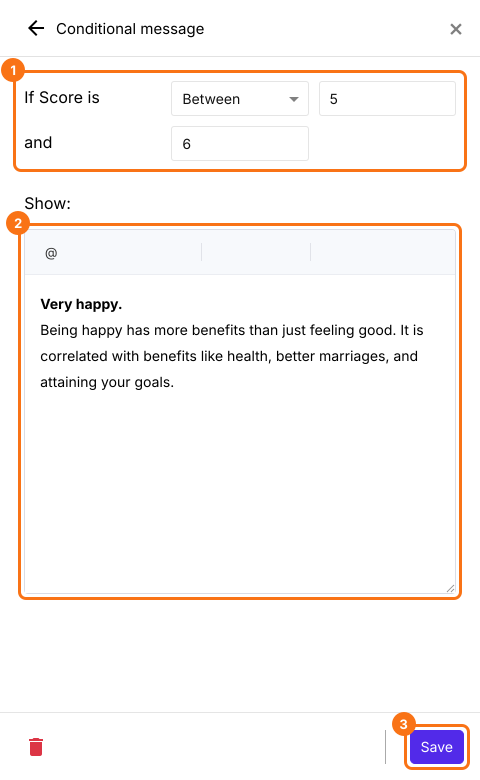
Uma condição definida como If Score is Between 5 and 6 com a mensagem Very happy em Show: e a condição, a mensagem e Save destacados
  • Depois de adicionar todas as mensagens condicionais, clique em Save.
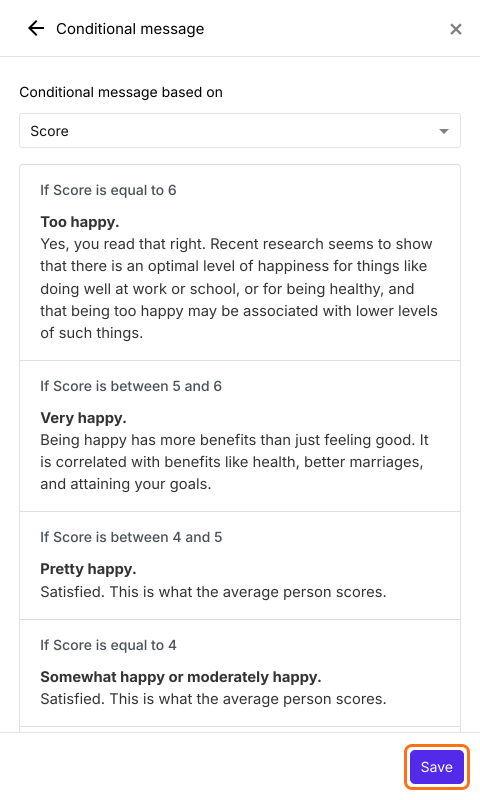
A lista de condições para pontuações de 6, 5 a 6, 4 a 5 e 4 com as mensagens delas e Save destacado
  • Confira o resumo das suas condições e mensagens e clique em Save.
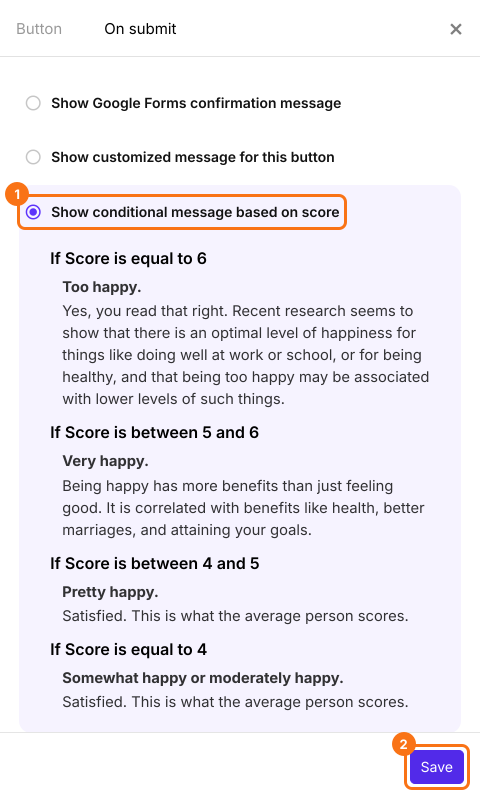
A guia On submit com o resumo das condições e das mensagens em Show conditional message based on score e essa opção e Save destacados
Quando um usuário preenche o formulário e envia, ele vê a mensagem correspondente à sua pontuação.
A mensagem depois do envio: Very happy, em negrito e depois Being happy has more benefits than just feeling good. It is correlated with benefits like health, better marriages and attaining your goals.

Como enviar os usuários para uma página diferente conforme a pontuação?
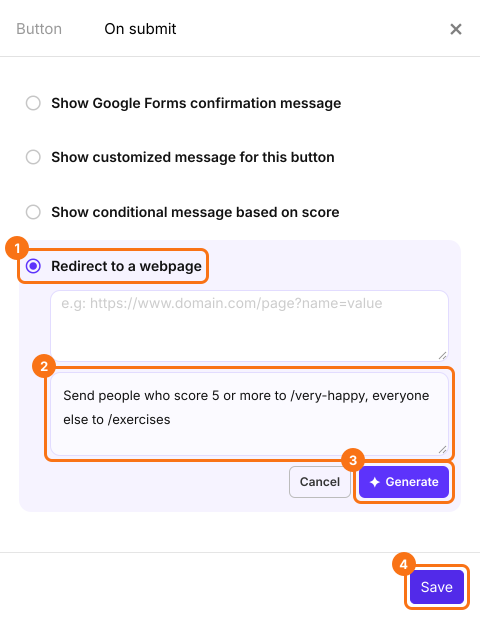
Para enviar os usuários para uma página diferente conforme a pontuação, em vez de mostrar uma mensagem, clique em On submit, selecione Redirect to a webpage e clique em Try advanced redirects. Descreva o que deve acontecer depois do envio, clique em Generate e clique em Save. Os usuários vão para a página da sua pontuação.
A guia On submit com Redirect to a webpage selecionado e uma regra digitada na caixa de redirecionamentos avançados e essa opção, a caixa, Generate e Save destacados

Exemplo: Oxford Happiness Questionnaire

O Oxford Happiness Questionnaire pode ser usado para medir o nível atual de felicidade. Este questionário de felicidade tem 29 afirmações. Os itens combinam afirmações formuladas de forma positiva e negativa e tratam de diferentes áreas do bem-estar. Isso garante que quem responde leia cada item com atenção antes de responder. A pesquisa pede que você avalie cada afirmação e a classifique conforme o quanto discorda ou concorda com ela. Ela usa uma escala Likert de 6 pontos, sendo 6 o mais alto, "concordo totalmente".
Neste artigo, vamos focar em como interpretar os resultados e mostrar uma avaliação verbal com base na pontuação. Para aprender a calcular a pontuação, veja este artigo de ajuda

Como interpretar a pontuação, por Stephen Wright

1-2: Não feliz. Se você respondeu com sinceridade e teve uma pontuação muito baixa, provavelmente está vendo a si mesmo e a sua situação como piores do que realmente são. Experimente fazer o teste de sintomas de depressão.
2-3: Um tanto infeliz. Experimente exercícios como o Diário da Gratidão & Listas de Gratidão ou a Visita de Gratidão.
3-4: Nem particularmente feliz nem infeliz. Uma pontuação de 3,5 seria a média numérica exata de respostas felizes e infelizes. Exercícios criados para aumentar a felicidade foram testados em estudos científicos e mostraram deixar as pessoas mais felizes de forma duradoura.
4: Um tanto feliz ou moderadamente feliz. Satisfeito. Essa é a pontuação da pessoa média.
4-5: Bem feliz. Satisfeito. Essa é a pontuação da pessoa média
5-6: Muito feliz. Ser feliz traz mais benefícios do que só se sentir bem. Está ligado a benefícios como saúde, casamentos melhores e alcançar seus objetivos.
6: Feliz demais. Sim, você leu certo. Pesquisas recentes parecem mostrar que existe um nível ideal de felicidade para coisas como o desempenho no trabalho ou na escola ou a saúde e que ser feliz demais pode estar associado a níveis mais baixos dessas coisas.

Resumo

O Google Forms mostra a mesma mensagem de confirmação para todo mundo, então a pontuação chega sem nenhum significado. Com o Formfacade, você define uma mensagem para cada faixa de pontuação e cada pessoa lê a que corresponde à sua pontuação quando envia. Crie seu formulário e siga os passos acima. Se tiver qualquer dúvida, escreva para o suporte.

Última atualização: