Come far scegliere alle persone chi approva?
"Come permettere all'utente di scegliere a chi va l'approvazione"- Google Docs Editors Community
Ogni dipendente della tua azienda ha un responsabile diverso e ogni richiesta di ferie su Google Forms deve arrivare a quello giusto prima che le ferie inizino. Google Forms avvisa solo il proprietario e gli editor del modulo e un modulo separato per ogni responsabile significa aggiornarli tutti ogni volta che qualcuno cambia team. Con Formesign tieni un unico link per le richieste di ferie. Dopo aver firmato, il dipendente scrive l'email del suo responsabile e quel responsabile riceve la richiesta da controllare e firmare. Quando qualcuno cambia responsabile, non c'è niente da aggiornare.
Iniziamo. Crea il tuo modulo e segui i passaggi qui sotto.
1. Crea la tua richiesta di ferie
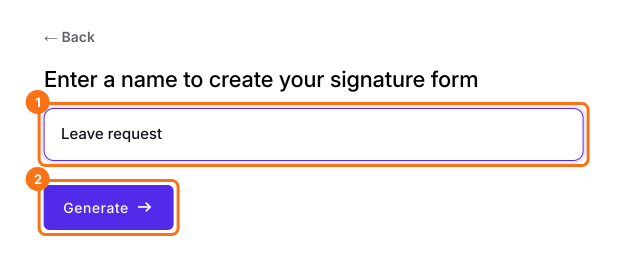
Clicca su Crea il tuo modulo, clicca su Enter your form name, scrivi Leave request e clicca su Generate. Controlla la struttura e clicca su Proceed.
2. Aggiungi l'approvatore come ruolo
- Arrivi nella scheda EDIT, dove la finestra Add eSignature dice Your signing link is ready. Chiudila.
- Clicca sulla matita del riquadro Signature workflow.
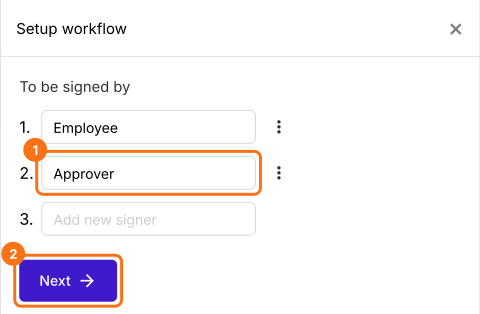
- L'IA sceglie i firmatari dal nome del modulo, quindi in Setup workflow scrivici sopra in modo che diventino Employee e Approver, elimina gli altri dai loro tre puntini e clicca su Next.
- Chiudi la finestra Your signing link is ready. Qui scrivi un ruolo perché il responsabile cambia da un dipendente all'altro.
3. Condividi il link
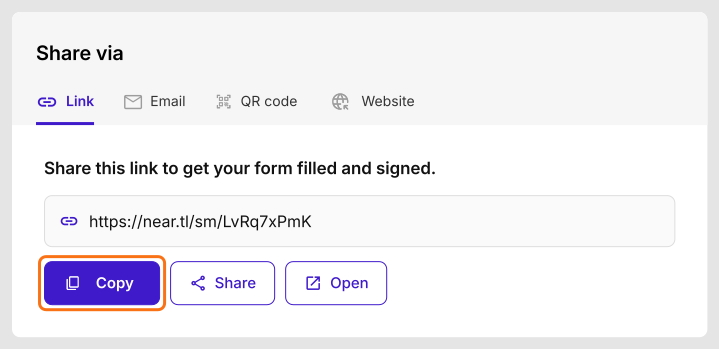
Clicca su SHARE, clicca su Copy e invia il link al tuo personale.
4. Indicano chi approva
Dopo aver firmato la richiesta di ferie e cliccato su SUBMIT, il dipendente vede Enter the approver's email. Scrive l'email del suo responsabile e clicca su Proceed.

5. Il responsabile riceve la richiesta
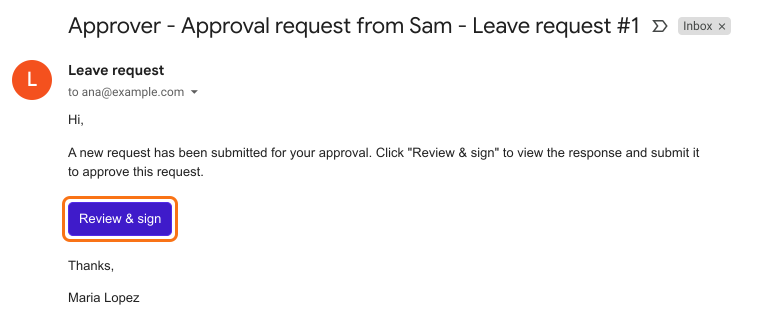
Il responsabile riceve questa email e clicca su Review & sign. Le risposte non sono nell'email. Le legge sul modulo, firma e clicca su SUBMIT.
Riepilogo
Quando le richieste di un modulo devono andare ogni volta a un approvatore diverso, Google Forms non sa instradarle e un modulo per ogni approvatore è difficile da tenere aggiornato. Con Formesign condividi un unico link, chi lo compila inserisce l'email del suo approvatore dopo aver firmato e quell'approvatore riceve la richiesta da firmare. Crea il tuo modulo e completa i passaggi qui sopra.
Ultimo aggiornamento: