Como transferir a propriedade do formulário?
"Um Google Form foi criado para um cliente no G Suite da minha empresa."- Google Docs Editors Community
Esta é uma dúvida comum, e 23 pessoas no fórum do Google já perguntaram: você criou um Google Form para um cliente, e agora o cliente deve ser o dono. No Google Forms você pode adicioná-lo como editor, mas, se você personalizou o formulário com o Formfacade na sua conta, o formulário do Formfacade e as respostas continuam vinculados a você, e o cliente continua pedindo a você cada alteração. Para passar o formulário, seu cliente instala o Formfacade e envia o código de incorporação dele, e você coloca esse código na página. A partir daí, ele mesmo personaliza o formulário e gerencia as respostas.
Siga os três passos abaixo.
- Adicione seu cliente como colaborador no Google Form.
- Peça que ele instale o Formfacade & compartilhe o código de incorporação com você.
- Use o código de incorporação dele para incluir o formulário na página.
Adicione seu cliente como colaborador no Google Form
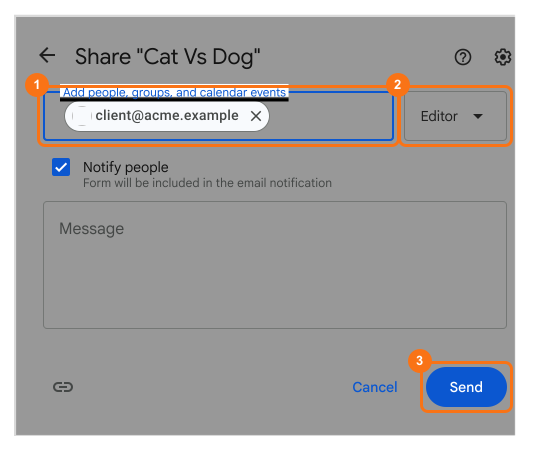
No canto superior direito, clique no ícone de pessoa "Share"

Digite o email do seu cliente, selecione "Editor" e clique no botão "Send".
Peça ao cliente que instale o Formfacade & compartilhe o código de incorporação
Depois que você adiciona seu cliente como colaborador, ele consegue ver as respostas no Google Form ou na planilha vinculada a esse Google Form. Mas ele não consegue usar a aba RESPONSES do Formfacade para ver e organizar as respostas.
Peça que ele instale o Formfacade e compartilhe o código de incorporação dele com você, para você usá-lo e incorporar o formulário na página. Feito isso, ele poderá usar a aba RESPONSES do Formfacade e também personalizar o formulário. Veja as instruções para o seu cliente.
Abra o Google Form & clique em "Formfacade - Embed Google Forms™" no menu de complementos. Se não estiver na lista, leia Como instalar o Formfacade?
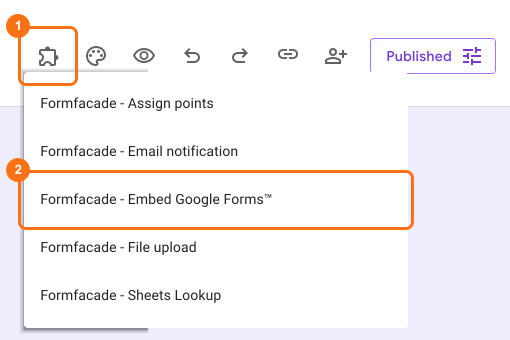
Depois de instalado, abra o menu pop-up do Formfacade e clique em "Embed in a webpage"
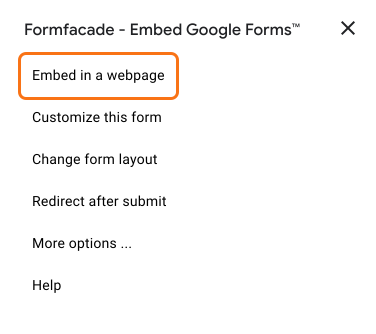
Selecione a opção de incorporação adequada ao CMS dele e clique no botão "Next".
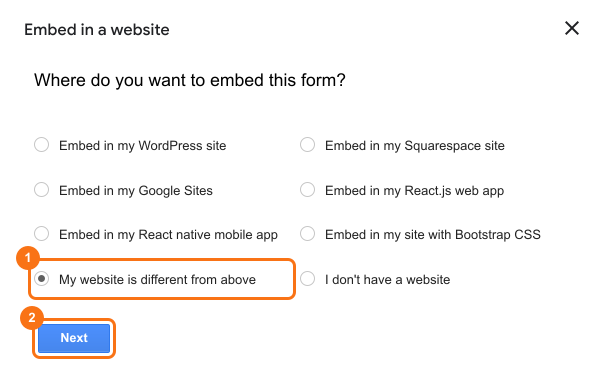
Copie o código de incorporação e compartilhe com você.
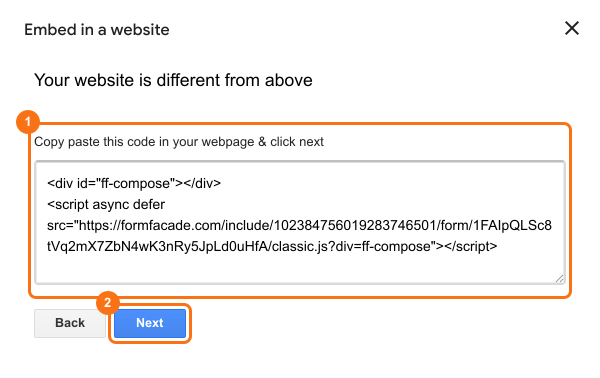
Use o código de incorporação dele para adicionar o formulário à página
Cole o código de incorporação dele na página onde você quer o formulário. Usando o código de incorporação dele, você vincula o formulário ao id dele. Agora seus clientes podem personalizar o formulário e gerenciar as respostas no Formfacade.
Resumo
Se você cria um formulário para seu cliente, adicioná-lo como colaborador não passa o formulário personalizado para ele. Com o Formfacade, seu cliente instala o complemento e compartilha o código de incorporação dele, e você usa esse código para que ele possa personalizar o formulário e gerenciar as respostas. Se tiver alguma dúvida, escreva para o suporte.
Última atualização: