Come trasferire la proprietà del modulo?
"Un Google Form è stato creato per un cliente nel G Suite della mia azienda."- Google Docs Editors Community
È una domanda frequente, e 23 persone sul forum di Google l'hanno posta: hai creato un Google Form per un cliente e ora il proprietario deve essere il cliente. In Google Forms puoi aggiungerlo come editor, ma se hai personalizzato il modulo con Formfacade nel tuo account, il modulo Formfacade e le sue risposte restano collegati a te, e il cliente continua a chiederti ogni modifica. Per passarglielo, il tuo cliente installa Formfacade e ti manda il suo codice di incorporamento, e tu metti quel codice nella pagina web. Da quel momento personalizza il modulo e gestisce le risposte da solo.
Segui i tre passaggi qui sotto.
- Aggiungi il tuo cliente come collaboratore nel Google Form.
- Chiedigli di installare Formfacade & di condividere con te il codice di incorporamento.
- Usa il suo codice di incorporamento per inserire il modulo nella pagina web.
Aggiungi il tuo cliente come collaboratore nel Google Form
In alto a destra, clicca sull'icona della persona "Share"

Inserisci l'email del tuo cliente, seleziona "Editor" e clicca sul pulsante "Send".
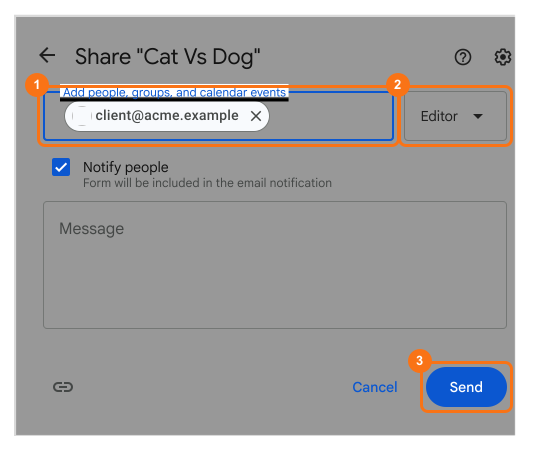
Chiedi al cliente di installare Formfacade & di condividere il codice di incorporamento
Dopo che hai aggiunto il tuo cliente come collaboratore, può vedere le risposte nel Google Form o nel foglio collegato a quel Google Form. Però non può usare la scheda RESPONSES di Formfacade per vedere e organizzare le risposte.
Chiedigli di installare Formfacade e di condividere con te il suo codice di incorporamento, così puoi usarlo per incorporare il modulo nella pagina web. Fatto questo, potrà usare la scheda RESPONSES di Formfacade e anche personalizzare il modulo. Ecco le istruzioni per il tuo cliente.
Apri il Google Form & clicca su "Formfacade - Embed Google Forms™" nel menu dei componenti aggiuntivi. Se non c'è, leggi Come installare Formfacade?
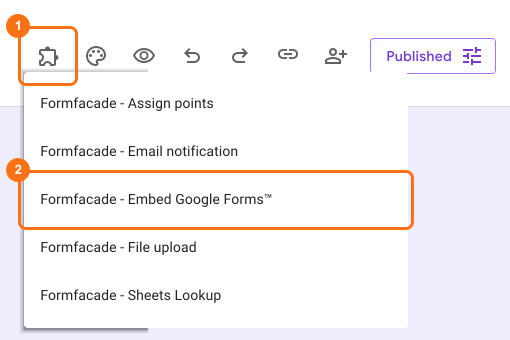
Una volta installato, apri il menu pop-up di Formfacade e clicca su "Embed in a webpage"
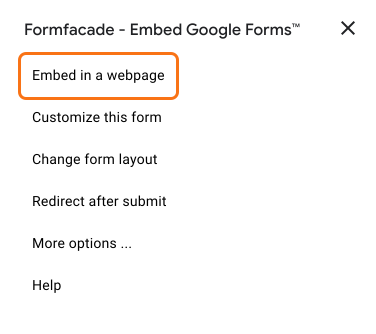
Seleziona l'opzione di incorporamento adatta al suo CMS e clicca sul pulsante "Next".
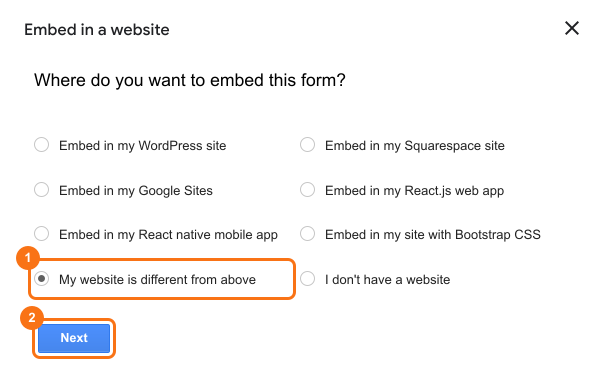
Copia il codice di incorporamento e condividilo con te.
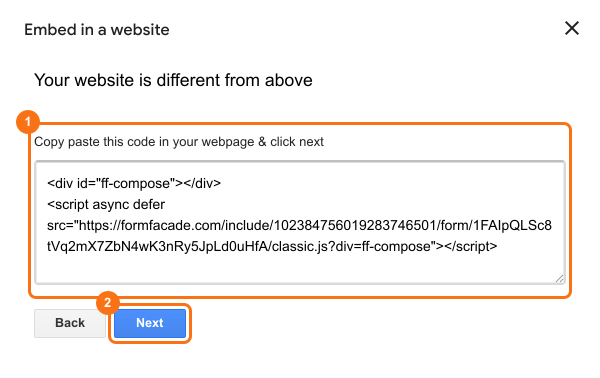
Usa il suo codice di incorporamento per aggiungere il modulo alla pagina web
Incolla il suo codice di incorporamento nella pagina web dove vuoi il modulo. Usando il suo codice di incorporamento, colleghi il modulo al suo id. Ora i tuoi clienti possono personalizzare il modulo e gestire le risposte in Formfacade.
Riepilogo
Se crei un modulo per un tuo cliente, aggiungerlo come collaboratore non gli passa il modulo personalizzato. Con Formfacade il tuo cliente installa il componente aggiuntivo e condivide il suo codice di incorporamento, e tu usi quel codice così può personalizzare il modulo e gestire le risposte. Se hai domande, scrivi all'assistenza.
Ultimo aggiornamento: