Wie übertrage ich die Inhaberschaft des Formulars?
"Ein Google Form wurde für einen Kunden in meiner geschäftlichen G Suite erstellt."- Google Docs Editors Community
Diese Frage kommt oft, und 23 Personen haben sie im Google-Forum gestellt: Sie haben ein Google Form für einen Kunden gebaut, und jetzt soll der Kunde es besitzen. In Google Forms können Sie ihn als Bearbeiter hinzufügen, aber wenn Sie das Formular mit Formfacade unter Ihrem Konto angepasst haben, bleiben das Formfacade-Formular und seine Antworten mit Ihnen verknüpft, und der Kunde fragt Sie weiter bei jeder Änderung. Zur Übergabe installiert Ihr Kunde Formfacade und schickt Ihnen seinen Einbettungscode, und Sie setzen diesen Code in die Webseite ein. Ab dann passt er das Formular selbst an und verwaltet die Antworten selbst.
Führen Sie die drei Schritte unten aus.
- Fügen Sie Ihren Kunden im Google Form als Mitbearbeiter hinzu.
- Bitten Sie ihn, Formfacade zu installieren & Ihnen den Einbettungscode zu schicken.
- Binden Sie das Formular mit seinem Einbettungscode in die Webseite ein.
Fügen Sie Ihren Kunden im Google Form als Mitbearbeiter hinzu
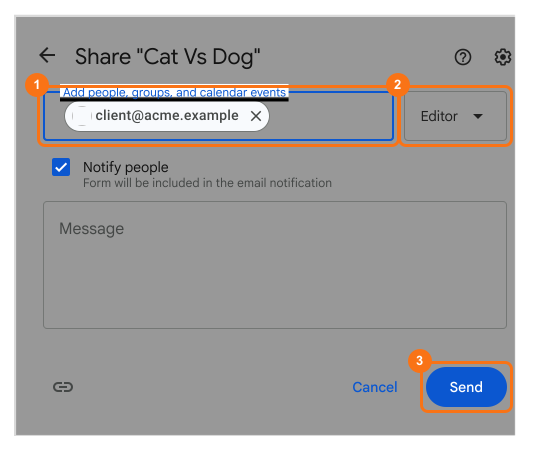
Klicken Sie oben rechts auf das Personensymbol "Share"

Geben Sie die E-Mail-Adresse Ihres Kunden ein, wählen Sie "Editor" und klicken Sie auf den Button "Send".
Bitten Sie Ihren Kunden, Formfacade zu installieren & den Einbettungscode zu schicken
Sobald Sie Ihren Kunden als Mitbearbeiter hinzugefügt haben, kann er die Antworten im Google Form oder in der damit verknüpften Tabelle sehen. Den Tab RESPONSES von Formfacade kann er aber nicht nutzen, um die Antworten anzusehen und zu organisieren.
Bitten Sie ihn, Formfacade zu installieren und Ihnen seinen Einbettungscode zu schicken, damit Sie das Formular damit in die Webseite einbetten können. Danach kann er den Tab RESPONSES von Formfacade nutzen und das Formular auch anpassen. Hier die Anleitung für Ihren Kunden.
Öffnen Sie das Google Form & klicken Sie im Add-on-Menü auf "Formfacade - Embed Google Forms™". Wenn es dort nicht steht, lesen Sie Wie installiere ich Formfacade?
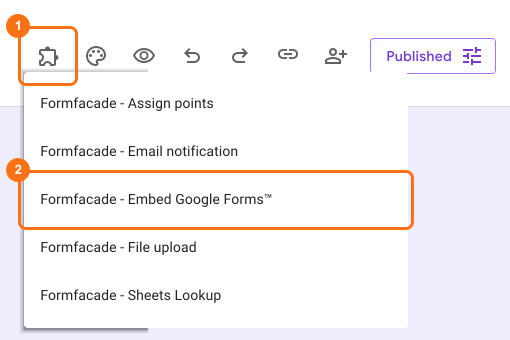
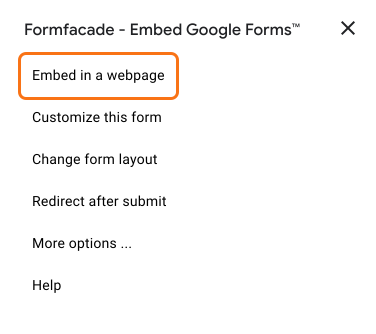
Sobald es installiert ist, öffnen Sie das Popup-Menü von Formfacade und klicken auf "Embed in a webpage"
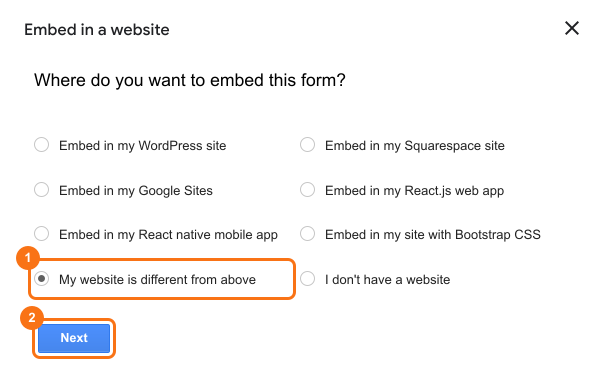
Ihr Kunde wählt die passende Einbettungsoption für sein CMS und klickt auf den Button "Next".
Ihr Kunde kopiert den Einbettungscode und schickt ihn Ihnen.
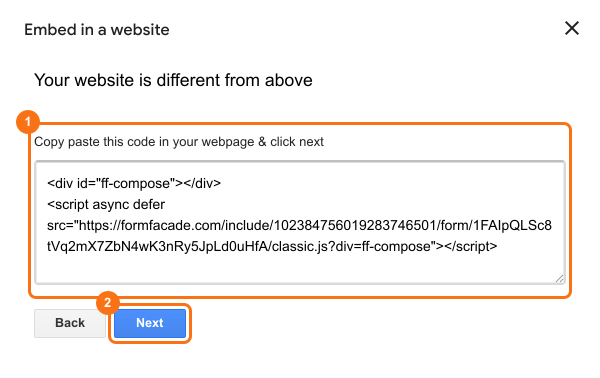
Binden Sie das Formular mit dem Einbettungscode Ihres Kunden in die Webseite ein
Fügen Sie den Einbettungscode Ihres Kunden an der Stelle der Webseite ein, an der das Formular stehen soll. Mit seinem Einbettungscode verknüpfen Sie das Formular mit seiner ID. Ihre Kunden können das Formular jetzt selbst anpassen und die Antworten in Formfacade verwalten.
Zusammenfassung
Wenn Sie ein Formular für Ihren Kunden bauen: Ihn als Mitbearbeiter hinzuzufügen, überträgt das angepasste Formular nicht an ihn. Mit Formfacade installiert Ihr Kunde das Add-on und schickt Ihnen seinen Einbettungscode, und Sie nutzen diesen Code, damit er das Formular anpassen und die Antworten verwalten kann. Wenn Sie Fragen haben, schreiben Sie dem Support.
Zuletzt aktualisiert: