Como adicionar um campo calculado no Google Form?
"Por que o Google Forms não deixa os usuários adicionarem campos calculados simples no Google Forms?"- Google Docs Editors Community
Quem recebe pedidos ou inscrições pelo Google Forms passa por isso. O total depende da quantidade, do preço e do frete, e o Google Forms não sabe somar. As pessoas enviam sem saber quanto devem, e você calcula cada total e responde. Uma fórmula no Google Sheet vinculado faz a conta, mas só depois do envio. Com o Formfacade, você escreve uma fórmula na opção Calculate de um campo e as pessoas veem o total mudar enquanto preenchem o formulário. Você também pode adicionar condições, como frete grátis acima de um valor definido.
Abaixo estão três formas de obter um valor calculado em um Google Form, e onde cada uma deixa a desejar.
Campos calculados permitem calcular um campo com valores de outros campos. Eles fazem contas com campos numéricos e manipulam texto & datas. Por exemplo, você pode calcular o valor total em um formulário de pedido com base na quantidade e na opção de frete escolhidas pelo cliente.
Importante
Simplificamos os cálculos para os casos de uso mais comuns, como calcular o valor total e mostrar o resumo do pedido em formulários de pedido, ou calcular pontuações e dar avaliações por escrito em pesquisas e questionários.
Formulários de pedido
3 formas de obter um valor calculado
1. Adicione uma fórmula no Google Sheet vinculado
Vincule o formulário a um Google Sheet e adicione uma coluna com uma fórmula, como a quantidade multiplicada pelo preço.
Onde deixa a desejar: a fórmula só roda depois que o formulário é enviado. As pessoas não veem o total enquanto preenchem o formulário, então você responde a cada uma com o valor.
2. Use o Google Apps Script
Escreva um script com um acionador de envio do formulário que calcula o valor e o envia por email para quem preencheu o formulário.
Onde deixa a desejar: o script também só roda depois do envio, e é código que você precisa escrever e manter. Nada no Google Forms consegue mostrar um valor enquanto o formulário está sendo preenchido.
3. Calcule no formulário com o Formfacade
Vamos criar um formulário de pedido simples e aprender a adicionar um campo calculado que calcula e mostra o valor do pedido para quem preenche o formulário. As pessoas podem pedir um ou mais frascos de perfume pelo formulário de pedido. O preço normal é $60, mas, se pedirem 10 frascos ou mais, o preço por frasco é $50. Há uma taxa de frete padrão de $25, mas ela é dispensada em pedidos acima de $150.
Cálculos a adicionar no formulário de pedido:
Preço do produto = $60 para < 10 frascos de perfume; $50 para >=10 frascos de perfume
Order amount = Quantity * Price
Shipping fees = $0 para Order amount > 150; $25 para Order amount =< 150
Total amount = Order amount + Shipping fees
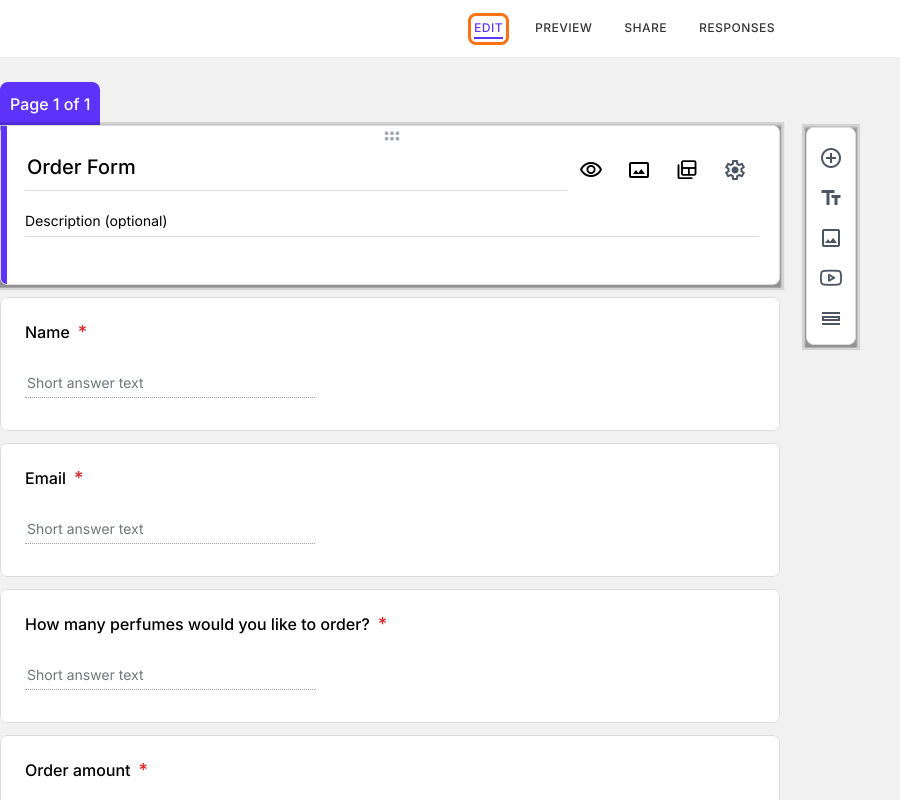
Adicione as perguntas na aba Edit
- Clique em Criar seu formulário, dê um nome ao formulário, clique em Build form e clique em Proceed.
- Clique na aba "Edit"

- Clique no ícone + na barra de ferramentas à direita e adicione uma pergunta de resposta curta para cada um destes campos: How many perfumes would you like to order?, Order amount, Shipping fees e Total amount
- Na pergunta How many perfumes would you like to order?, clique no ícone ⚙️, selecione a aba Answer, clique em Configure em Validation, selecione Number e selecione Is number. Clique em Save.
Cálculo simples
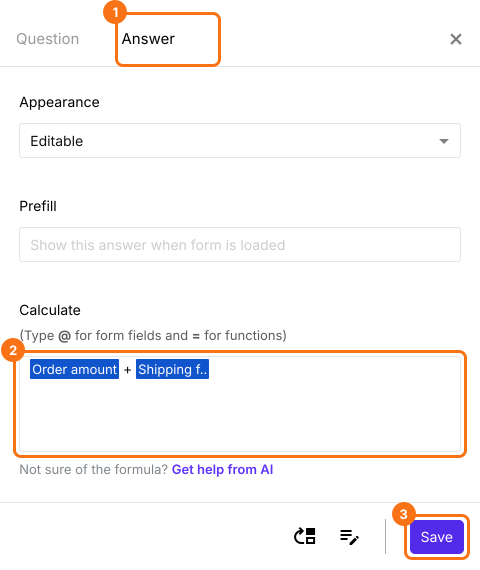
Precisamos somar o valor do pedido e o frete para calcular o valor total. É uma soma simples.
Order amount + Shipping fees
Na aba Edit, clique no campo Total amount e depois no ícone ⚙️. Selecione a aba Answer e escreva a fórmula acima na opção Calculate. Clique em Save.
Para usar um campo do formulário no cálculo, digite @ e você verá a lista de todos os campos do formulário. Selecione o campo de que precisa para adicioná-lo. Você vê o nome de exibição do campo, mas internamente o cálculo usa o entry id.
Lógica condicional
A taxa de frete padrão é $25, mas ela é dispensada em pedidos acima de $150. Para fazer esse cálculo, precisamos verificar se o valor do pedido é maior que 150.
Você pode usar a função IFS para escrever lógica condicional. A função IFS avalia várias condições e retorna o valor da primeira condição verdadeira. A sintaxe da função IFS é:
IFS(condition1, value1, [condition2, value2, …])
onde
- condition1 - a primeira condição a ser avaliada.
- value1 - o valor devolvido se condition1 for TRUE.
- condition2, value2, … - condições e valores adicionais caso a primeira seja avaliada como falsa.
A fórmula para calcular o frete é:
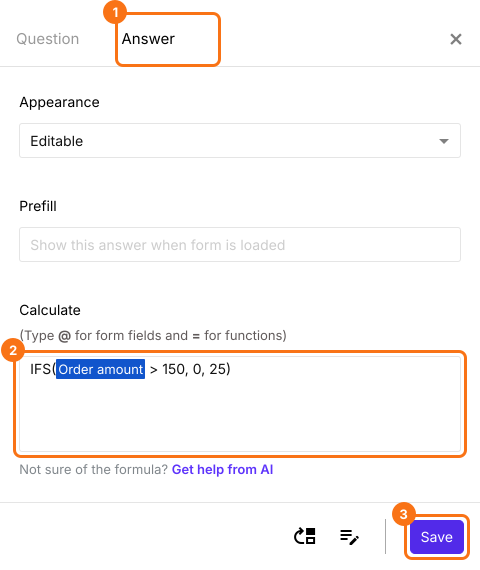
IFS(Order amount > 150, 0, 25)
Na aba Edit, clique no campo Shipping fees e depois no ícone ⚙️. Selecione a aba Answer e escreva a fórmula IFS acima na opção Calculate. Clique em Save.
Observação: para usar um campo do formulário no cálculo, digite @ e você verá a lista de todos os campos do formulário. Selecione o campo de que precisa para adicioná-lo. Você vê o nome de exibição do campo, mas internamente o cálculo usa o entry id.
Lógica condicional + Cálculos
Order amount = Quantity * Price
A quantidade é informada pelo cliente. Com base nessa quantidade, precisamos calcular o preço. O preço normal é $60, mas, se o cliente pedir 10 frascos de perfume ou mais, o preço por frasco é $50. Podemos usar a função IFS para definir o preço e depois multiplicá-lo pela quantidade para calcular o valor do pedido.
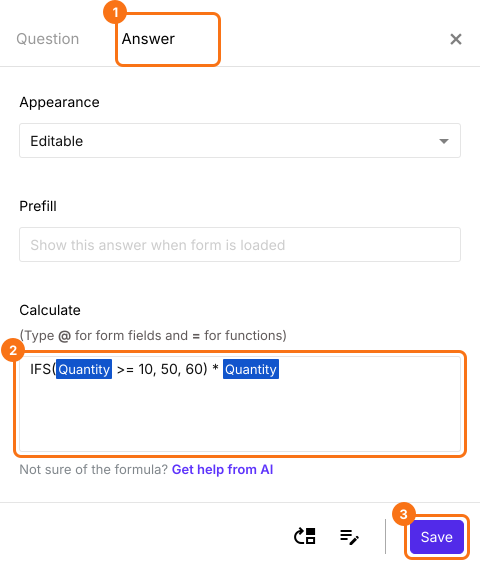
IFS(Quantity >=10 , 50, 60) * Quantity
Na aba Edit, clique no campo Order amount e depois no ícone ⚙️. Selecione a aba Answer e escreva a fórmula acima na opção Calculate. Clique em Save. Aqui, Quantity é a pergunta How many perfumes would you like to order?.
Observação: para usar um campo do formulário no cálculo, digite @ e você verá a lista de todos os campos do formulário. Selecione o campo de que precisa para adicioná-lo. Você vê o nome de exibição do campo, mas internamente o cálculo usa o entry id.
Quem preenche o formulário vê o valor do pedido, o frete e o valor total enquanto digita a quantidade.
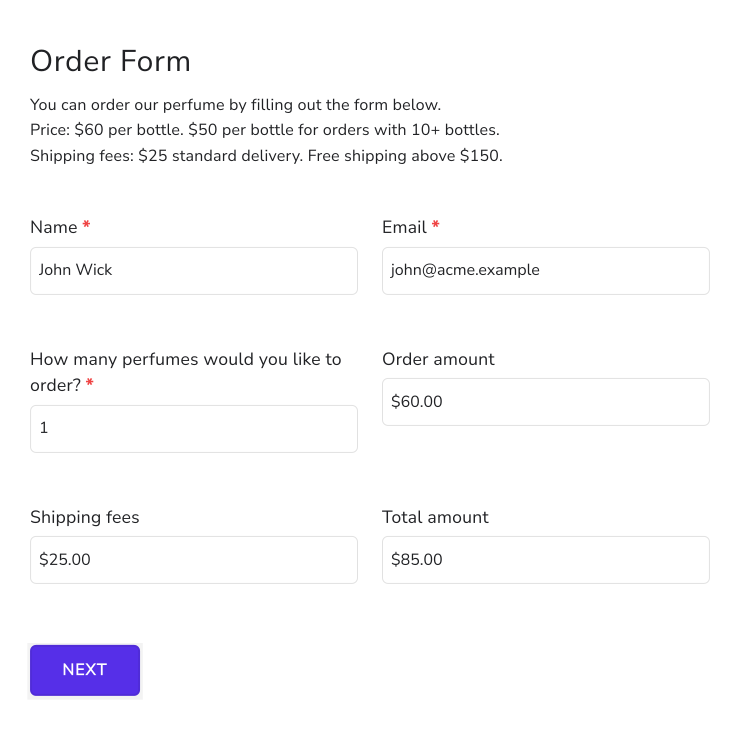
Order form
Você pode testar este formulário de pedido pelo link abaixo. https://bit.ly/formfacade
Resumo
O Google Forms não tem campo calculado, e uma fórmula no Google Sheets ou um script só rodam depois que o formulário é enviado. Com o Formfacade, você escreve uma fórmula na opção Calculate de um campo e o valor é calculado e mostrado em tempo real para quem preenche o formulário. Crie seu formulário e siga os passos acima. Se tiver alguma dúvida, escreva para o suporte.
Última atualização: