Kann ich die Dankesnachricht nach dem Absenden des Formulars anpassen?
"wie erstelle ich eine eigene Nachricht, wenn jemand ein Google Form ausgefüllt hat?"- Google Docs Editors Community
Nachdem die Leute Ihr Google Form abgesendet haben, sehen sie "Your response has been recorded" und sonst nichts. Vielleicht möchten Sie sich bedanken, sagen, was als Nächstes passiert, oder sie auf eine Seite schicken. In Google Forms können Sie diesen Text ändern, über die Einstellungen statt im Formular, aber er bleibt reiner Text, und alle sehen dieselbe Nachricht. Mit Formfacade legen Sie die Nachricht direkt an der Schaltfläche des Formulars fest, und Sie können die Leute auch auf Ihre eigene Danke-Seite schicken oder für jede Antwort eine andere Nachricht zeigen.
Unten finden Sie zwei Wege, die Nachricht zu ändern, und was jeder davon nicht kann.
1. In Google Forms ändern
- Öffnen Sie Ihr Formular in Google Forms und klicken Sie auf den Tab Settings.
- Klicken Sie unter Presentation neben Confirmation message auf Edit.
- Geben Sie Ihre Nachricht ein und klicken Sie auf Save.
Die Nachricht ist reiner Text ohne Formatierung, und alle sehen dieselbe, egal was sie geantwortet haben.
2. Mit Formfacade ändern
- Klicken Sie auf Formular erstellen, geben Sie Ihrem Formular einen Namen, klicken Sie auf Build form und dann auf Proceed.
- Klicken Sie auf den Tab "Edit".

- Scrollen Sie ans Ende des Formulars und klicken Sie auf das Zahnradsymbol in der letzten Zeile "After page". Bei einem Formular mit einer Seite steht dort "After page 1".
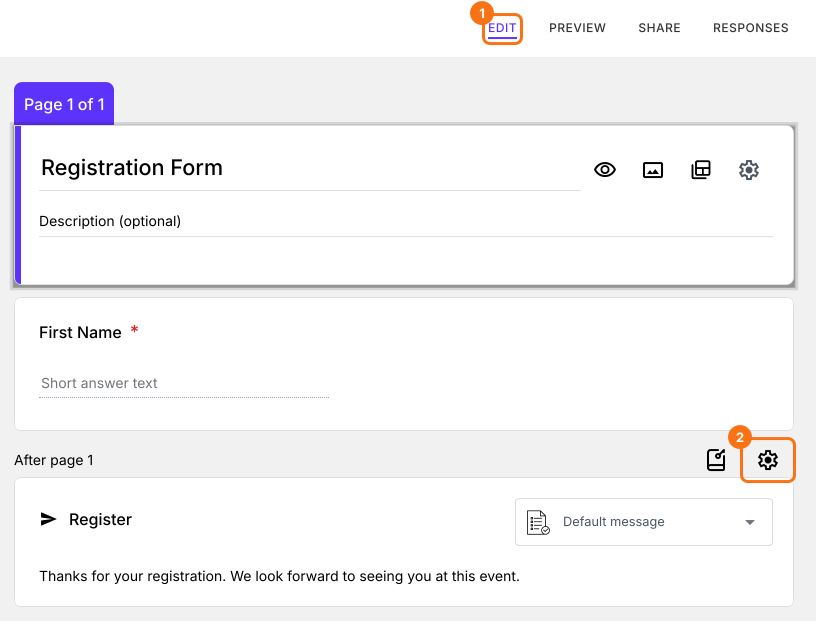
- Wählen Sie den Tab "On submit".
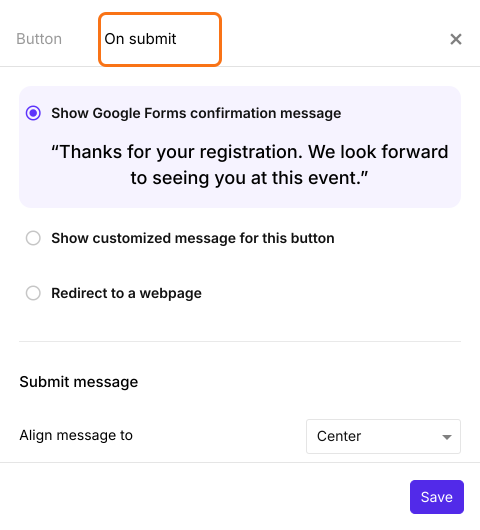
- Wählen Sie "Show customized message for this button".
- Geben Sie Ihre Nachricht in das Textfeld ein.
- Klicken Sie auf "Save".
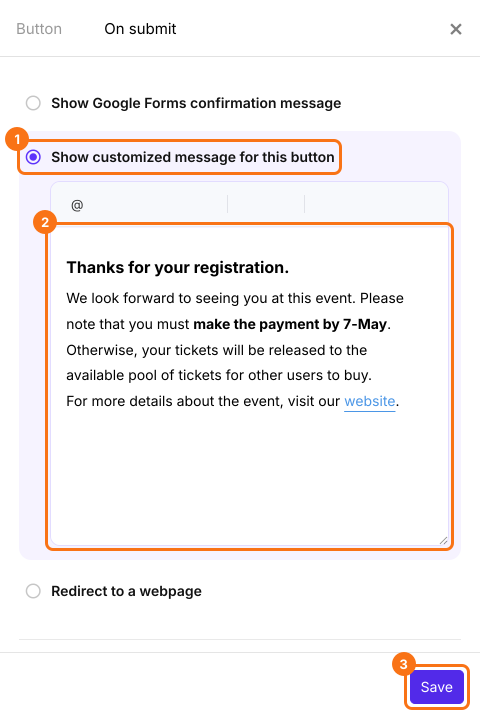
Die Leute sehen Ihre Nachricht, nachdem sie das Formular abgesendet haben.
Zusammenfassung
Die Nachricht, die die Leute nach dem Absenden sehen, ist das Letzte, was sie lesen, und Google Forms gibt Ihnen nur reinen Text, der für alle gleich ist. Mit Formfacade wählen Sie Show customized message for this button, geben Ihre Nachricht ein und klicken auf Save. Erstellen Sie Ihr Formular und führen Sie die Schritte oben aus.
Zuletzt aktualisiert: