Votación / n opciones principales
"elegir sus tres opciones favoritas en cada categoría"- Google Docs Editors Community
Es una pregunta común: 52 personas en el foro de Google han preguntado cómo hacer una votación como esta, un concurso donde los miembros eligen sus tres favoritos en cada categoría. Cada persona debe votar una vez por cada puesto o cargo y nunca elegir dos veces al mismo candidato. Las preguntas de opción múltiple separadas no pueden evitar que se repita, así que revisas cada respuesta antes de contar. En un formulario de Formfacade armas la boleta como una cuadrícula de opción múltiple, con los cargos como filas y los candidatos como columnas. Luego activas Limitar a una respuesta por columna en Google Forms para que nadie pueda elegir dos veces al mismo candidato.
Crea tu formulario y sigue los pasos de abajo.
¿Cómo crear una pregunta de votación o de opciones preferidas?
- Haz clic en Crear tu formulario, ponle nombre a tu formulario, haz clic en Build form y luego en Proceed.
- Haz clic en la pestaña "Edit"

Si quieres que los usuarios ordenen sus tres opciones preferidas de una lista o voten para elegir distintos cargos de una lista de candidatos, puedes usar el tipo de pregunta cuadrícula de opción múltiple para crear una pregunta de votación o de opciones preferidas.
Para una pregunta de votación, agrega la lista de candidatos en columnas & los cargos que se votan en filas (ejemplo abajo). Para una pregunta de opciones preferidas, agrega la lista de opciones disponibles en columnas y las opciones preferidas (1.ª, 2.ª, 3.ª) en filas. Es una variante de la pregunta de clasificación (ordenar solo las 3 o 5 primeras de 10).
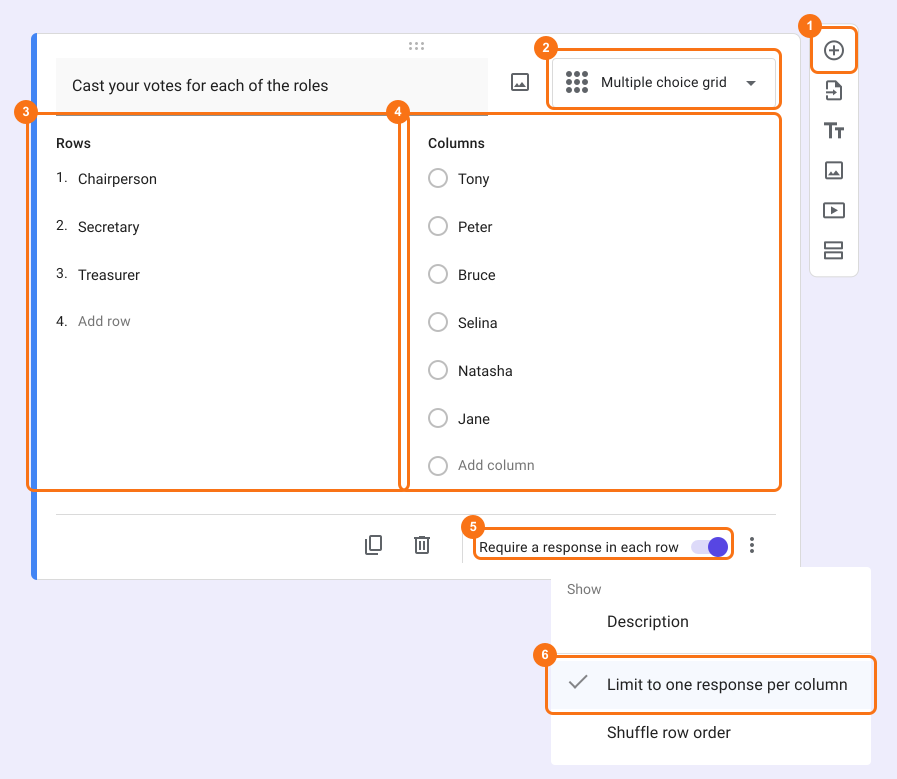
- Haz clic en el ícono + (Add field) en la barra de herramientas de la derecha y escribe tu pregunta
- Selecciona Multiple choice grid en la lista de tipos de pregunta
- Agrega los elementos que se votan (perfiles) en Rows
- Agrega en Columns las opciones entre las que tus usuarios deben elegir
- Activa el interruptor Requires a response in each row
- Esta opción solo está en Google Forms. Haz clic en el título del formulario, haz clic en el ícono ⚙️, selecciona la pestaña "Advanced" y haz clic en Launch junto a "Edit this form with Google Forms"
- En Google Forms, haz clic en el ícono ⋮ de la pregunta y selecciona Limitar a una respuesta por columna
- Vuelve a cargar la pestaña "Edit" del formulario en Formfacade para que tu formulario tome el cambio.
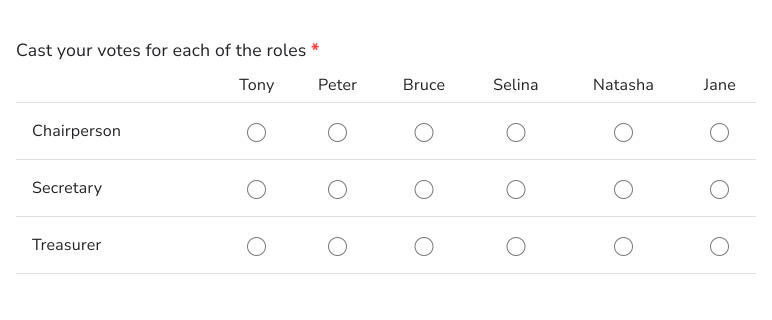
Lo que ven tus usuarios
La pregunta de votación permite a los usuarios ordenar o votar por sus opciones preferidas de una lista. Puedes agregar una pregunta de cuadrícula de opción múltiple y activar las dos opciones Require a response in each row & Limitar a una respuesta por columna para crear una pregunta de votación. Aquí tienes un ejemplo.
Resumen
Si haces una votación en un formulario, las preguntas separadas dejan que los usuarios elijan al mismo candidato para cada cargo. Con una cuadrícula de opción múltiple en Formfacade, agregas los cargos como filas y los candidatos como columnas, activas Requires a response in each row y luego Limitar a una respuesta por columna en Google Forms. Crea tu formulario y sigue los pasos de arriba.
Última actualización: