Escala de clasificación
"permite a las personas ordenar sus estilos de camisa preferidos"- Google Docs Editors Community
Es una pregunta común y 89 personas en el foro de Google la han hecho: ¿cómo dejar que las personas ordenen una lista para que cada opción tenga su propio lugar? Google Forms no tiene pregunta de clasificación. Si pides el orden en una respuesta corta, lees y cuentas cada respuesta a mano y, en una cuadrícula simple, dos opciones pueden quedar en el mismo puesto. En un formulario de Formfacade armas la clasificación como una cuadrícula de opción múltiple, con las opciones como filas y los puestos como columnas. Luego activas Limitar a una respuesta por columna en Google Forms para que ninguna opción comparta puesto.
Crea tu formulario y sigue los pasos de abajo.
¿Cómo crear una pregunta de clasificación?
- Haz clic en Crear tu formulario, ponle nombre a tu formulario, haz clic en Build form y luego en Proceed.
- Haz clic en la pestaña "Edit"

Si quieres que tus usuarios ordenen una lista de opciones por importancia o prioridad, puedes usar el tipo de pregunta cuadrícula de opción múltiple para crear una pregunta de clasificación. Por ejemplo, puedes crear una pregunta de clasificación con una lista de funciones y pedir a tus usuarios que las ordenen para que puedas priorizar lo importante.
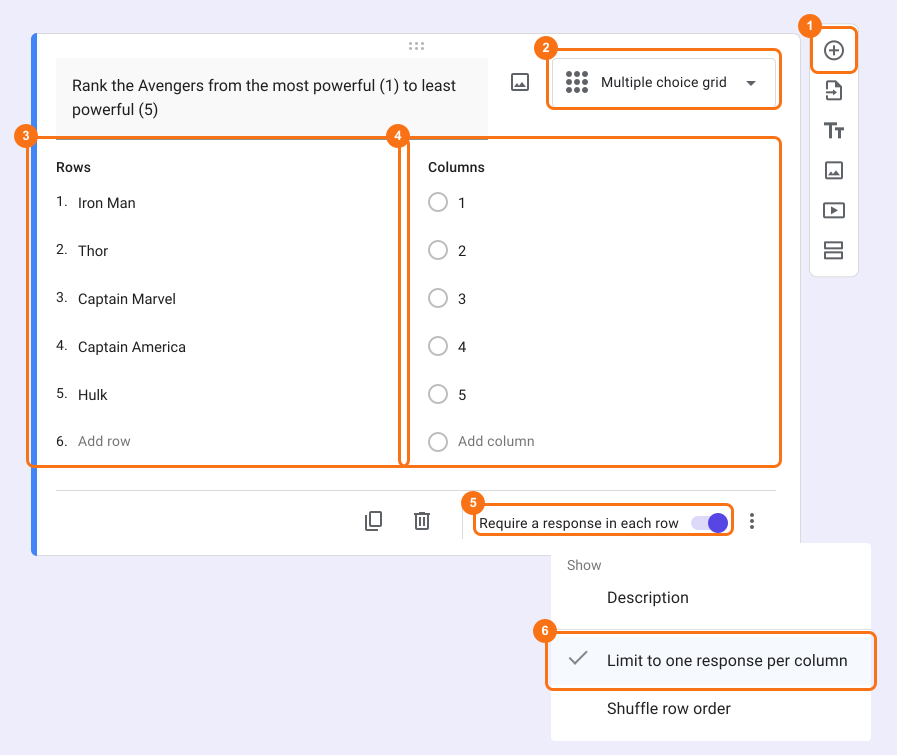
- Haz clic en el ícono + (Add field) en la barra de herramientas de la derecha y escribe tu pregunta
- Selecciona Multiple choice grid en la lista de tipos de pregunta
- Agrega las opciones que se van a ordenar en Rows
- Agrega la escala de clasificación como opciones de respuesta en Columns
- Activa el interruptor Requires a response in each row
- Esta opción solo está en Google Forms. Haz clic en el título del formulario, haz clic en el ícono ⚙️, selecciona la pestaña "Advanced" y haz clic en Launch junto a "Edit this form with Google Forms"
- En Google Forms, haz clic en el ícono ⋮ de la pregunta y selecciona Limitar a una respuesta por columna
- Vuelve a cargar la pestaña "Edit" del formulario en Formfacade para que tu formulario tome el cambio.
Lo que ven tus usuarios
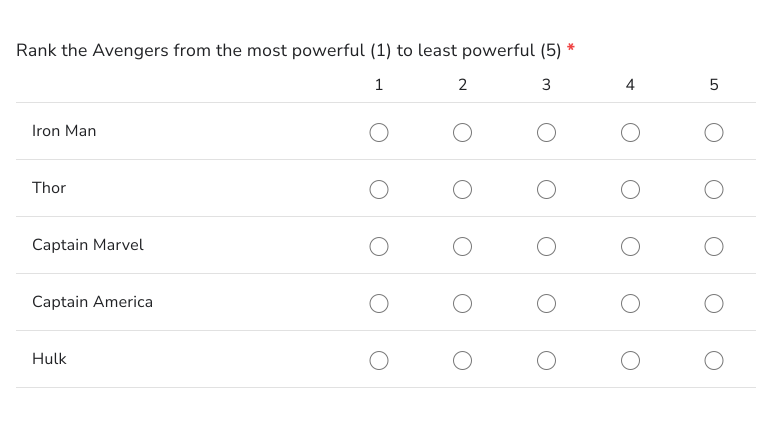
La pregunta de clasificación permite a los usuarios ordenar una lista de opciones por importancia o prioridad. Puedes agregar una pregunta de cuadrícula de opción múltiple y activar las dos opciones Require a response in each row & Limitar a una respuesta por columna para crear una pregunta de clasificación. Aquí tienes un ejemplo.
Resumen
Si quieres que los usuarios ordenen una lista de opciones, Google Forms no tiene pregunta de clasificación. Con una cuadrícula de opción múltiple en Formfacade, activas Requires a response in each row, luego Limitar a una respuesta por columna en Google Forms y cada opción obtiene su propio puesto. Crea tu formulario y sigue los pasos de arriba.
Última actualización: