Votazione / Le prime n scelte
"scegliere le loro tre opzioni preferite in ogni categoria"- Google Docs Editors Community
È una domanda frequente: 52 persone sul forum di Google hanno chiesto come organizzare una votazione così, un concorso in cui i membri scelgono i loro tre preferiti in ogni categoria. Ognuno deve votare una volta per ogni posto o carica e non scegliere mai lo stesso candidato due volte. Domande a scelta multipla separate non impediscono le ripetizioni, quindi controlli ogni risposta prima di contare. In un modulo Formfacade costruisci la scheda di voto come griglia a scelta multipla, con le cariche nelle righe e i candidati nelle colonne, e attivi Limit to one response per column in Google Forms, così nessuno può scegliere lo stesso candidato due volte.
Crea il tuo modulo e segui i passi qui sotto.
Come creare una domanda di votazione / opzioni preferite?
- Clicca su Crea il tuo modulo, dai un nome al modulo, clicca su Build form e clicca su Proceed.
- Clicca sulla scheda "Edit"

Se vuoi che le persone classifichino le tre opzioni preferite di un elenco o votino per eleggere diverse cariche da un elenco di candidati, puoi usare il tipo di domanda griglia a scelta multipla per creare una domanda di votazione o di opzioni preferite.
Per la domanda di votazione, aggiungi l'elenco dei candidati nelle colonne & le cariche da votare nelle righe (esempio sotto). Per la domanda di opzioni preferite, aggiungi l'elenco delle opzioni disponibili nelle colonne e le preferenze (1ª, 2ª, 3ª) nelle righe. È una variante della domanda di classifica (classificare solo le prime 3 o 5 su 10).
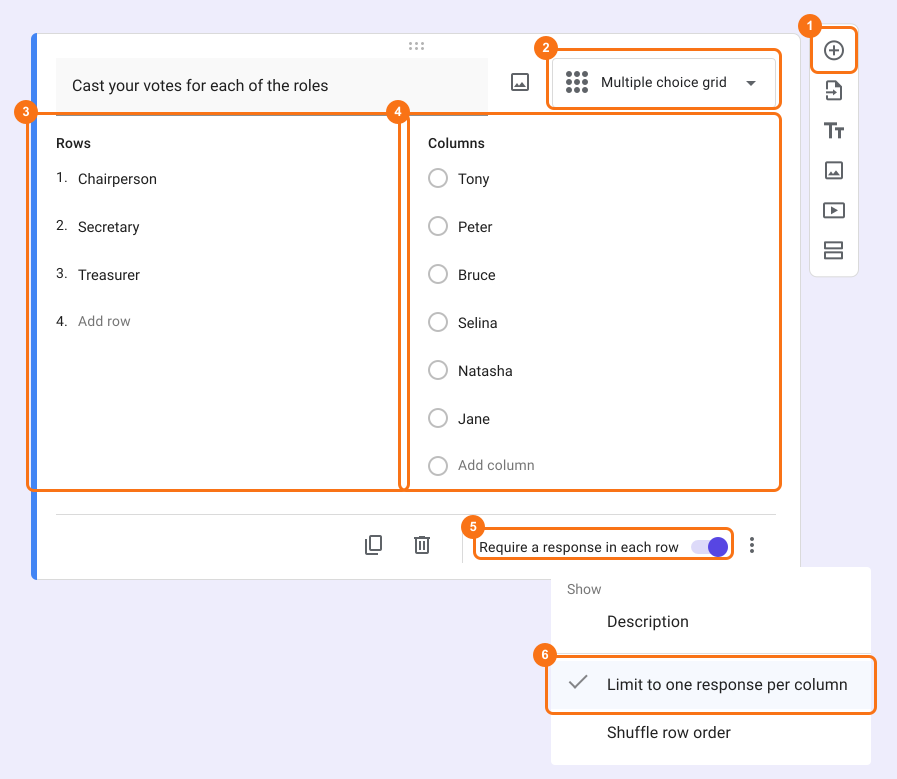
- Clicca sull'icona + (Add field) nella barra degli strumenti a destra e scrivi la tua domanda
- Seleziona Multiple choice grid nell'elenco dei tipi di domanda
- Aggiungi le voci da votare (profili) in Rows
- Aggiungi le opzioni tra cui scegliere in Columns
- Attiva l'interruttore Requires a response in each row
- Questa opzione c'è solo in Google Forms. Clicca sul titolo del modulo, clicca sull'icona ⚙️, seleziona la scheda "Advanced" e clicca su Launch accanto a "Edit this form with Google Forms"
- In Google Forms, clicca sull'icona ⋮ della domanda e seleziona Limit to one response per column
- Ricarica la scheda "Edit" del modulo in Formfacade, così il tuo modulo riceve la modifica.
Cosa vedono i tuoi utenti
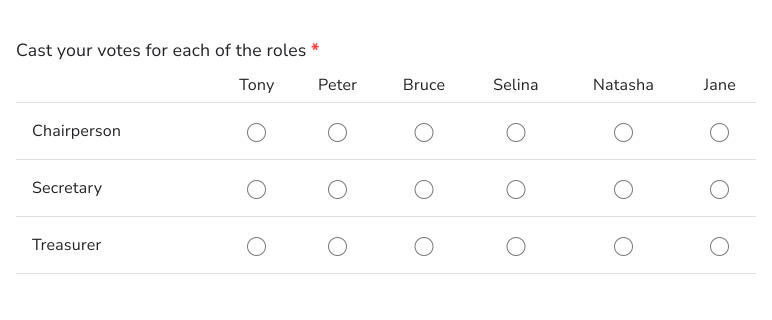
La domanda di votazione permette di classificare o votare le opzioni preferite di un elenco. Puoi aggiungere una domanda griglia a scelta multipla e attivare entrambe le opzioni Require a response in each row & Limit to one response per column per creare una domanda di votazione. Ecco un esempio qui sotto.
Riepilogo
Se organizzi una votazione in un modulo, le domande separate permettono di scegliere lo stesso candidato per ogni carica. Con una griglia a scelta multipla in Formfacade aggiungi le cariche come righe e i candidati come colonne, attivi Requires a response in each row e poi Limit to one response per column in Google Forms. Crea il tuo modulo e segui i passaggi qui sopra.
Ultimo aggiornamento: