Cuadrícula de casillas
"La pregunta NO pedía una respuesta única por columna"- Google Docs Editors Community
Una cuadrícula de casillas pone una lista de elementos y las mismas opciones de respuesta en una sola tabla, así la gente marca varias respuestas en cada fila en lugar de recorrer una larga serie de preguntas separadas. Su configuración confunde a muchos: escribes las preguntas como filas y las opciones como columnas. Y los dos ajustes que la convierten en una clasificación, una respuesta en cada fila y una respuesta por columna, son fáciles de pasar por alto. Sin ellos, como descubrió una persona en el foro de Google, todos pueden poner todos los elementos en el mismo nivel. Aquí agregas una cuadrícula de casillas a un formulario de Formfacade (que mantiene tu propio estilo) y activas los ajustes que necesitas.
Crea tu formulario y sigue los pasos de abajo.
¿Cómo agregar una pregunta de cuadrícula de casillas?
- Haz clic en Crear tu formulario, ponle nombre a tu formulario, haz clic en Build form y luego en Proceed.
- Haz clic en la pestaña "Edit"

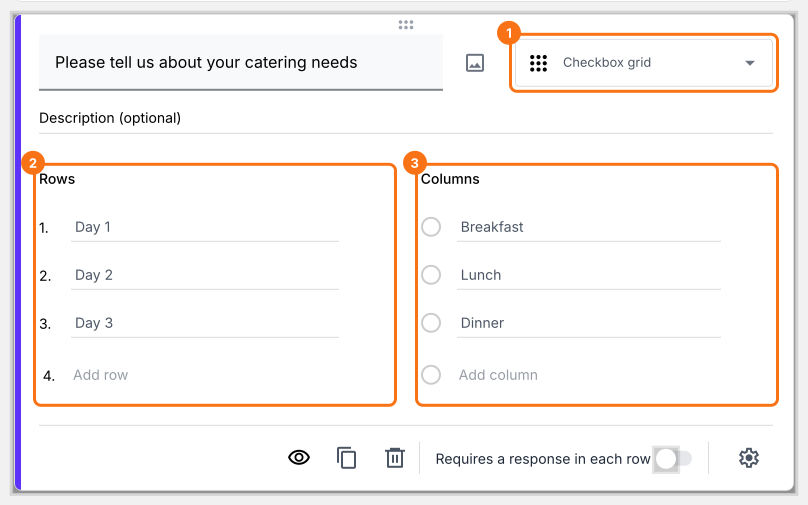
- Haz clic en el ícono + (Add field) de la barra de herramientas de la derecha y escribe tu pregunta
- Selecciona Checkbox grid en la lista de tipos de pregunta
- Agrega las preguntas en Rows y las opciones de respuesta en Columns
Lo que ven tus usuarios
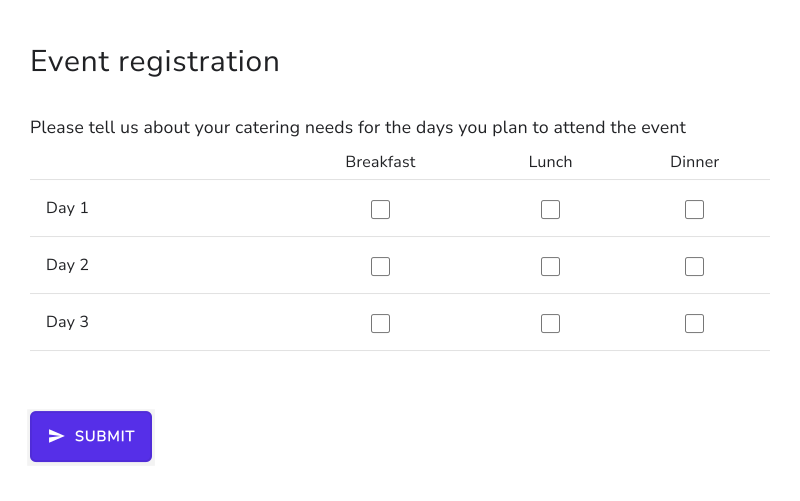
- Permite varias respuestas por fila
- Puede limitar las respuestas a una por columna
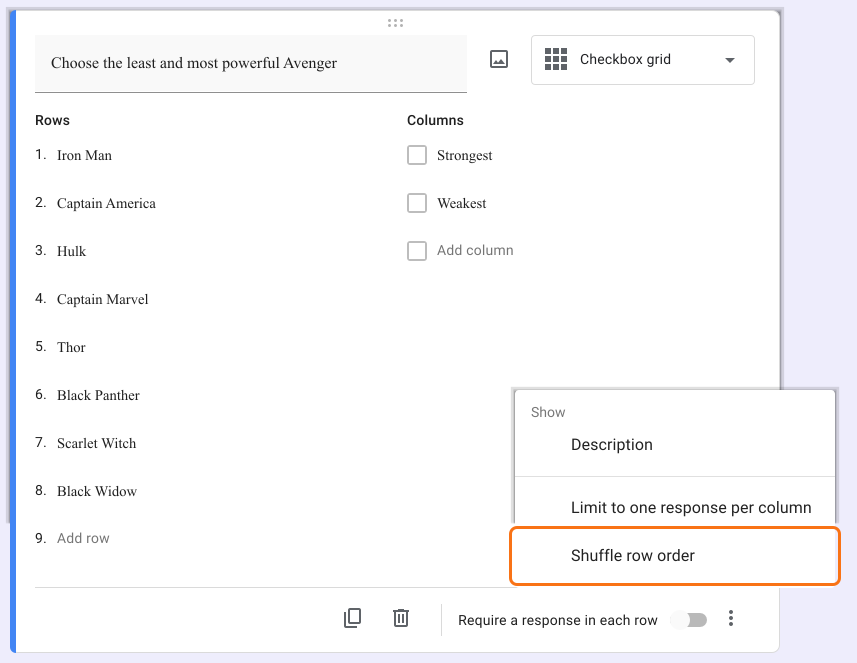
- Puede ordenar las filas al azar para eliminar el sesgo de orden
¿Para qué tipo de preguntas se puede usar?
- Cuadrícula de clasificación
- Pregunta de votación o encuesta
- Pregunta de comparación
¿Cómo hago que los usuarios respondan cada pregunta o afirmación de la cuadrícula de casillas?
- Haz clic en el ícono + (Add field) de la barra de herramientas de la derecha
- Selecciona Checkbox grid en la lista de tipos de pregunta
- Agrega las preguntas en Rows y las opciones de respuesta en Columns
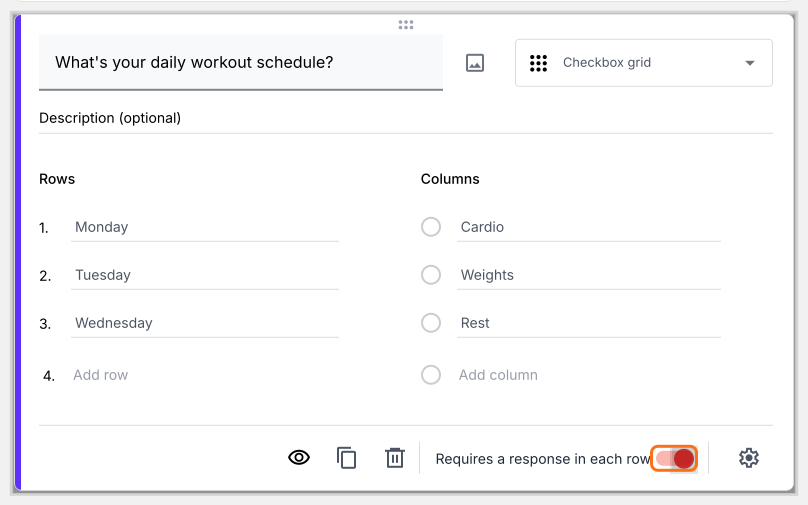
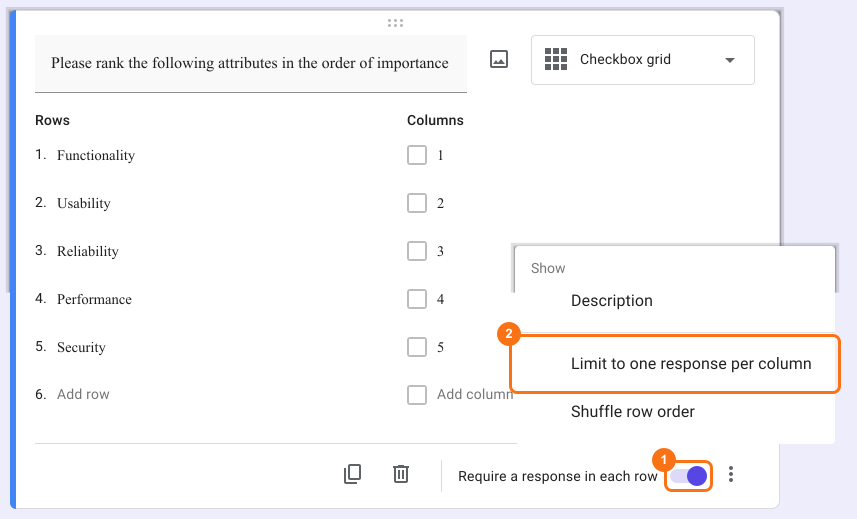
- Activa el interruptor Requires a response in each row, como se muestra abajo
¿Cómo limito las respuestas a una por columna?
- Haz clic en el ícono + (Add field) de la barra de herramientas de la derecha
- Selecciona Checkbox grid en la lista de tipos de pregunta
- Agrega las preguntas en Rows y las opciones de respuesta en Columns
- Esta opción solo está en Google Forms. Haz clic en el título del formulario, haz clic en el ícono ⚙️, selecciona la pestaña "Advanced" y haz clic en Launch junto a "Edit this form with Google Forms"
- En Google Forms, haz clic en el ícono ⋮ de la pregunta y selecciona Limit to one response per column
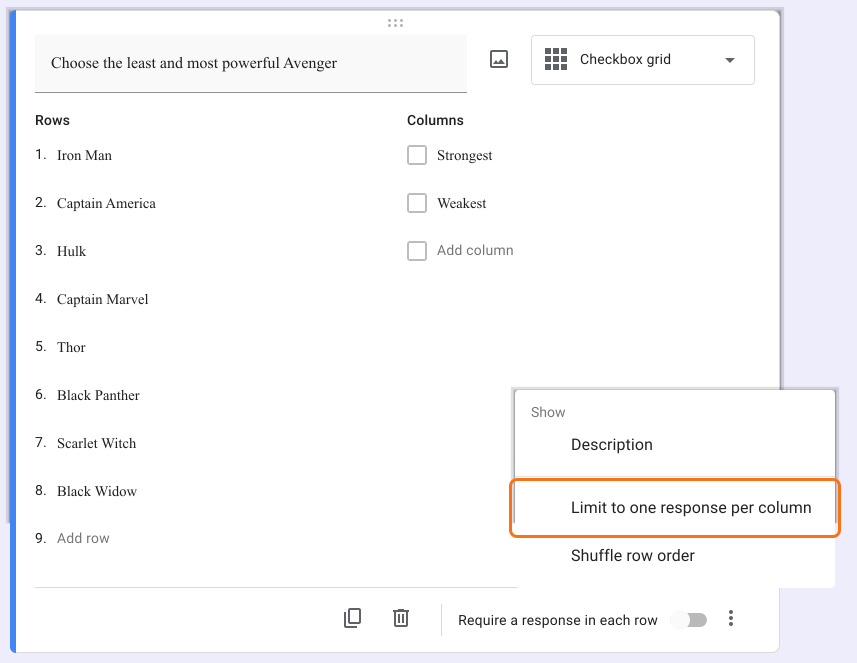
- Vuelve a cargar la pestaña "Edit" del formulario en Formfacade para que tu formulario tome el cambio.
¿Cómo ordeno las preguntas al azar?
- Haz clic en el ícono + (Add field) de la barra de herramientas de la derecha
- Selecciona Checkbox grid en la lista de tipos de pregunta
- Agrega las preguntas en Rows y las opciones de respuesta en Columns
- Esta opción solo está en Google Forms. Haz clic en el título del formulario, haz clic en el ícono ⚙️, selecciona la pestaña "Advanced" y haz clic en Launch junto a "Edit this form with Google Forms"
- En Google Forms, haz clic en el ícono ⋮ de la pregunta y selecciona Shuffle row order
- Vuelve a cargar la pestaña "Edit" del formulario en Formfacade para que tu formulario tome el cambio.
¿Cómo crear una pregunta de clasificación con una cuadrícula de casillas?
- Haz clic en el ícono + (Add field) de la barra de herramientas de la derecha
- Selecciona Checkbox grid en la lista de tipos de pregunta
- Agrega las opciones a clasificar en Rows y la escala de clasificación en Columns
- Activa el interruptor Requires a response in each row
- Esta opción solo está en Google Forms. Haz clic en el título del formulario, haz clic en el ícono ⚙️, selecciona la pestaña "Advanced" y haz clic en Launch junto a "Edit this form with Google Forms"
- En Google Forms, haz clic en el ícono ⋮ de la pregunta y selecciona Limit to one response per column
- Vuelve a cargar la pestaña "Edit" del formulario en Formfacade para que tu formulario tome el cambio.
Resumen
Última actualización: