Échelle de classement
"permet aux gens de classer leurs styles de chemise préférés"- Google Docs Editors Community
C'est une question fréquente et 89 personnes sur le forum de Google l'ont posée : comment laisser les gens classer une liste, pour que chaque choix ait sa propre place ? Google Forms n'a pas de question de classement. Si vous demandez l'ordre dans une réponse courte, vous lisez et comptez chaque réponse à la main et, dans une grille simple, deux choix peuvent avoir le même rang. Dans un formulaire Formfacade, vous construisez le classement avec une grille à choix multiples, les choix en lignes et les rangs en colonnes, puis vous activez Limiter à une réponse par colonne dans Google Forms pour que deux choix n'aient jamais le même rang.
Créez votre formulaire et suivez les étapes ci-dessous.
Comment créer une question de classement ?
- Cliquez sur Créer votre formulaire, nommez votre formulaire, cliquez sur Build form puis sur Proceed.
- Cliquez sur l'onglet "Edit"

Si vous voulez que vos utilisateurs classent une liste de choix par ordre d'importance ou de priorité, vous pouvez utiliser le type de question grille à choix multiples pour créer une question de classement. Par exemple, vous pouvez créer une question de classement avec une liste de fonctionnalités et demander à vos utilisateurs de les classer, afin de prioriser ce qui compte.
- Cliquez sur l'icône + (Add field) dans la barre d'outils à droite et saisissez votre question
- Sélectionnez Multiple choice grid dans la liste des types de questions
- Ajoutez les choix à classer dans Rows
- Ajoutez l'échelle de classement comme choix de réponse dans Columns
- Activez le bouton Requires a response in each row
- Cette option n'existe que dans Google Forms. Cliquez sur le titre du formulaire, cliquez sur l'icône ⚙️, sélectionnez l'onglet "Advanced" et cliquez sur Launch à côté de "Edit this form with Google Forms"
- Dans Google Forms, cliquez sur l'icône ⋮ de la question et sélectionnez Limiter à une réponse par colonne
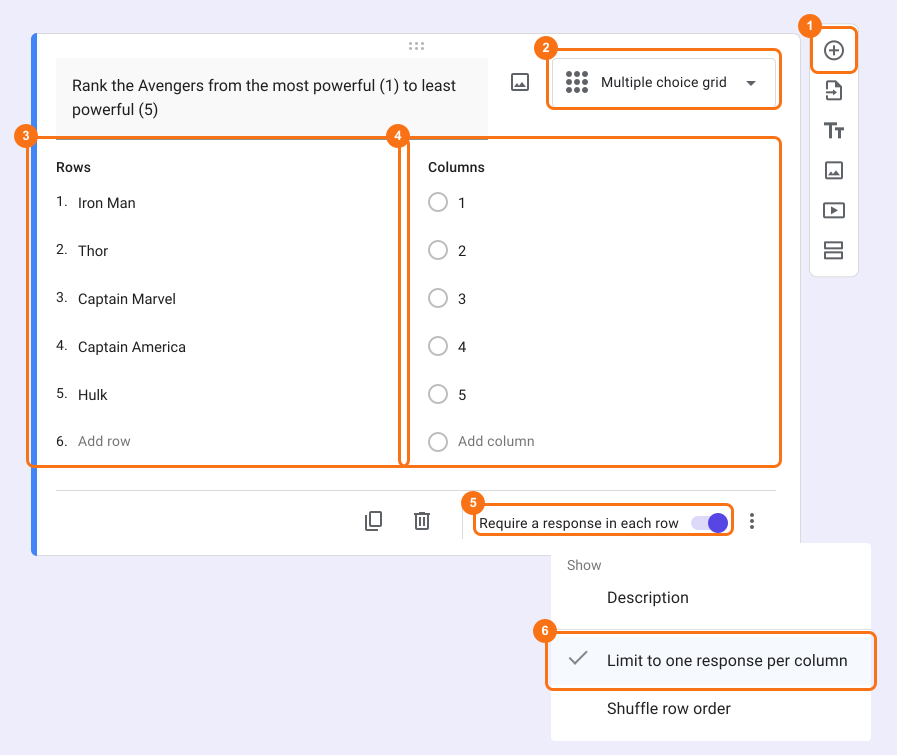
- Rechargez l'onglet "Edit" du formulaire dans Formfacade pour que votre formulaire prenne en compte la modification.
Ce que voient vos utilisateurs
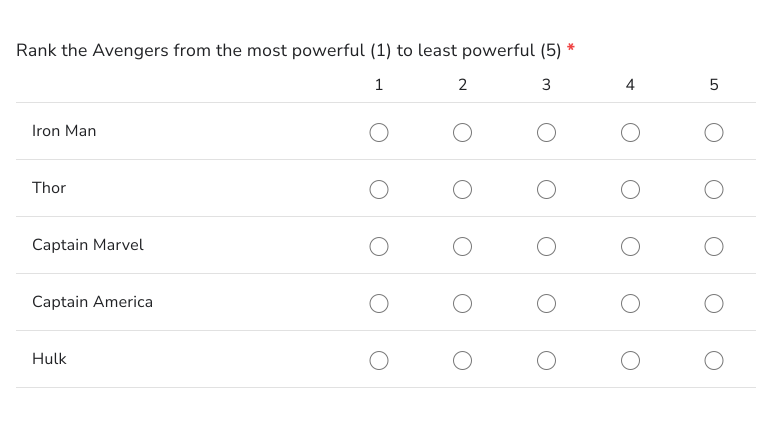
La question de classement permet aux utilisateurs de classer une liste de choix par ordre d'importance ou de priorité. Vous pouvez ajouter une question grille à choix multiples et activer à la fois les options Require a response in each row & Limiter à une réponse par colonne pour créer une question de classement. Voici un exemple ci-dessous.
Résumé
Si vous voulez que les utilisateurs classent une liste de choix, Google Forms n'a pas de question de classement. Avec une grille à choix multiples dans Formfacade, vous activez Requires a response in each row, puis Limiter à une réponse par colonne dans Google Forms : chaque choix obtient son propre rang. Créez votre formulaire et suivez les étapes ci-dessus.
Dernière mise à jour :