数値
"Google Form - 小数なしで 0-100% を必須にする正規表現は?"- Google Docs Editors Community
年齢、数量、パーセンテージを記述式のボックスで尋ねると、「10」ではなく「十」と入力する人や、受け付けられない数値を入力する人がいて、それに気づくのは回答を読んだときです。Google Forms には数値の質問がありません。記述式の質問に Response validation を追加することになり、範囲を正しく設定しようと正規表現に頼る人もよくいます。Formfacade では、質問の検証で Number を選び、Whole number や Between などのルールを選ぶので、範囲内の数値だけが通り、それ以外にはあなた独自のエラーメッセージが表示されます。
フォームを作成して、以下のステップに従ってください。
- フォームを作成をクリックし、フォームに名前を付けて Build form をクリックし、Proceed をクリックします。
- 「Edit」タブをクリックします

Number の検証を付けた記述式の質問を使うと、回答として数値を受け付けられます。記述式の質問では、次の数値の検証を使えます。
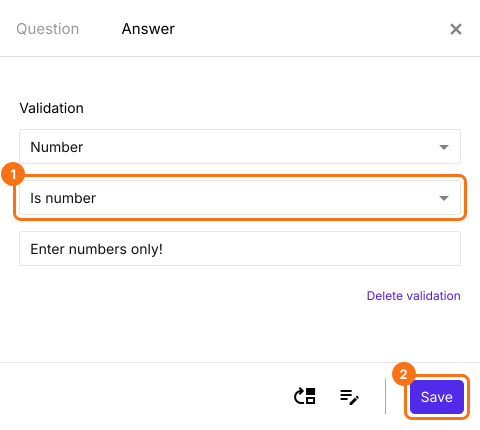
Is number (数値)
- 右側のツールバーにある + アイコン (Add field) をクリックし、質問を入力します
- 質問タイプは Short answer のままにします
- Required のトグルボタンを有効にして必須の質問にします (必要な場合)
- 質問の右下にある ⚙️ アイコンをクリックし、「Answer」タブを選んで Validation の下の Configure をクリックします
- Number を選択します
- Is number を選択します
- カスタムのエラーメッセージを入力します (必要な場合)
- Save をクリックします
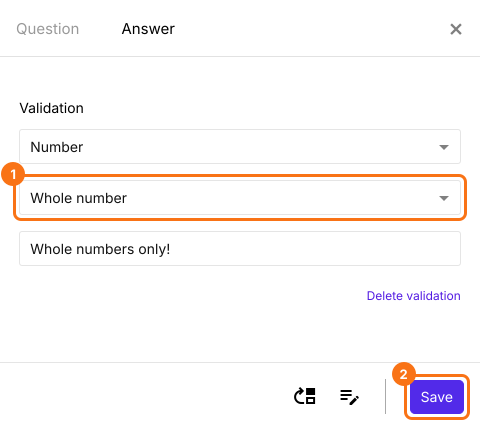
Whole number (整数)
- 右側のツールバーにある + アイコン (Add field) をクリックします
- 質問タイプは Short answer のままにします
- Required のトグルボタンを有効にして必須の質問にします (必要な場合)
- 質問の右下にある ⚙️ アイコンをクリックし、「Answer」タブを選んで Validation の下の Configure をクリックします
- Number を選択します
- Whole number を選択します
- カスタムのエラーメッセージを入力します (必要な場合)
- Save をクリックします
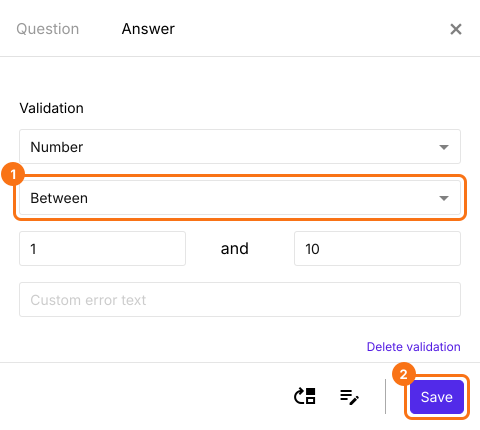
Between (範囲内)
- 右側のツールバーにある + アイコン (Add field) をクリックします
- 質問タイプは Short answer のままにします
- Required のトグルボタンを有効にして必須の質問にします (必要な場合)
- 質問の右下にある ⚙️ アイコンをクリックし、「Answer」タブを選んで Validation の下の Configure をクリックします
- Number を選択します
- Between を選択します
- 比較する範囲の両端の数値を入力します
- カスタムのエラーメッセージを入力します (必要な場合)
- Save をクリックします
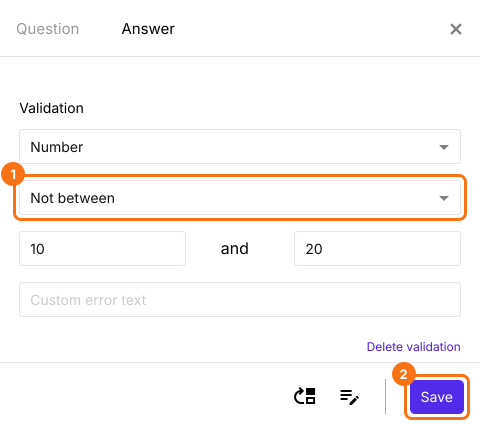
Not between (範囲外)
- 右側のツールバーにある + アイコン (Add field) をクリックします
- 質問タイプは Short answer のままにします
- Required のトグルボタンを有効にして必須の質問にします (必要な場合)
- 質問の右下にある ⚙️ アイコンをクリックし、「Answer」タブを選んで Validation の下の Configure をクリックします
- Number を選択します
- Not between を選択します
- 比較する範囲の両端の数値を入力します
- カスタムのエラーメッセージを入力します (必要な場合)
- Save をクリックします
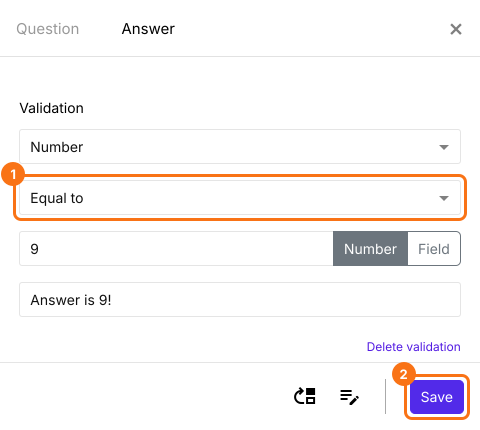
Equal to (等しい)
- 右側のツールバーにある + アイコン (Add field) をクリックします
- 質問タイプは Short answer のままにします
- Required のトグルボタンを有効にして必須の質問にします (必要な場合)
- 質問の右下にある ⚙️ アイコンをクリックし、「Answer」タブを選んで Validation の下の Configure をクリックします
- Number を選択します
- Equal to を選択します
- 比較する数値を入力します
- カスタムのエラーメッセージを入力します (必要な場合)
- Save をクリックします
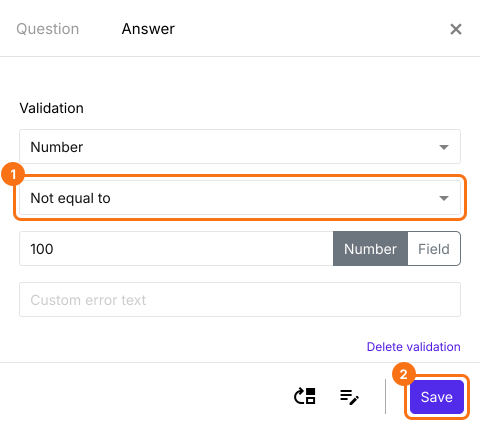
Not equal to (等しくない)
- 右側のツールバーにある + アイコン (Add field) をクリックします
- 質問タイプは Short answer のままにします
- Required のトグルボタンを有効にして必須の質問にします (必要な場合)
- 質問の右下にある ⚙️ アイコンをクリックし、「Answer」タブを選んで Validation の下の Configure をクリックします
- Number を選択します
- Not equal to を選択します
- 比較する数値を入力します
- カスタムのエラーメッセージを入力します (必要な場合)
- Save をクリックします
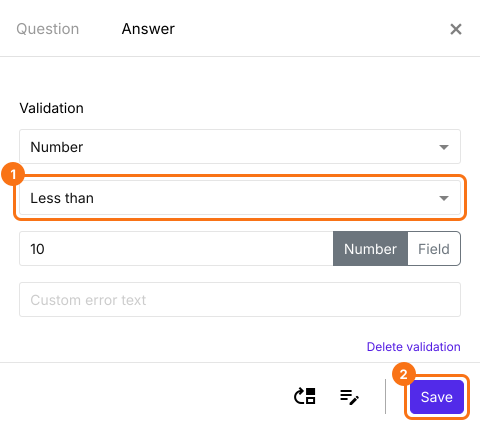
Less than (より小さい)
- 右側のツールバーにある + アイコン (Add field) をクリックします
- 質問タイプは Short answer のままにします
- Required のトグルボタンを有効にして必須の質問にします (必要な場合)
- 質問の右下にある ⚙️ アイコンをクリックし、「Answer」タブを選んで Validation の下の Configure をクリックします
- Number を選択します
- Less than を選択します
- 比較する数値を入力します
- カスタムのエラーメッセージを入力します (必要な場合)
- Save をクリックします
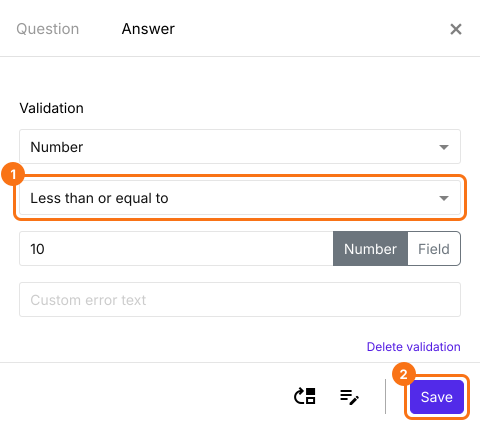
Less than or equal to (以下)
- 右側のツールバーにある + アイコン (Add field) をクリックします
- 質問タイプは Short answer のままにします
- Required のトグルボタンを有効にして必須の質問にします (必要な場合)
- 質問の右下にある ⚙️ アイコンをクリックし、「Answer」タブを選んで Validation の下の Configure をクリックします
- Number を選択します
- Less than or equal to を選択します
- 比較する数値を入力します
- カスタムのエラーメッセージを入力します (必要な場合)
- Save をクリックします
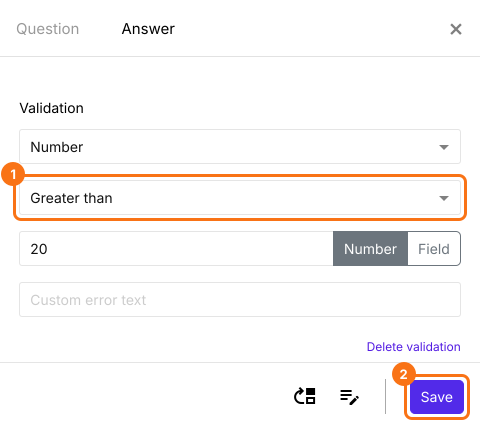
Greater than (より大きい)
- 右側のツールバーにある + アイコン (Add field) をクリックします
- 質問タイプは Short answer のままにします
- Required のトグルボタンを有効にして必須の質問にします (必要な場合)
- 質問の右下にある ⚙️ アイコンをクリックし、「Answer」タブを選んで Validation の下の Configure をクリックします
- Number を選択します
- Greater than を選択します
- 比較する数値を入力します
- カスタムのエラーメッセージを入力します (必要な場合)
- Save をクリックします
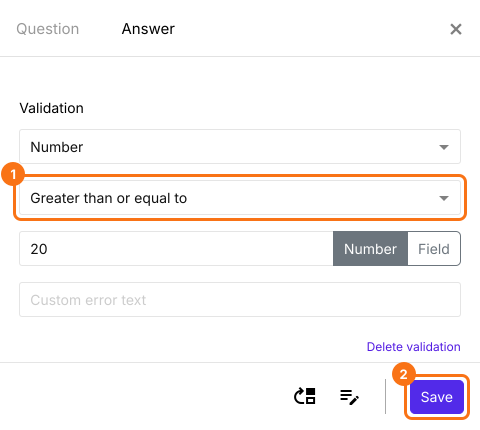
Greater than or equal to (以上)
- 右側のツールバーにある + アイコン (Add field) をクリックします
- 質問タイプは Short answer のままにします
- Required のトグルボタンを有効にして必須の質問にします (必要な場合)
- 質問の右下にある ⚙️ アイコンをクリックし、「Answer」タブを選んで Validation の下の Configure をクリックします
- Number を選択します
- Greater than or equal to を選択します
- 比較する数値を入力します
- カスタムのエラーメッセージを入力します (必要な場合)
- Save をクリックします
まとめ
ユーザーから数値をもらう必要がある場合、記述式の質問ではどんなテキストも受け付けてしまいます。Formfacade で記述式の質問に Number の検証を付ければ、数値だけを受け付け、受け付ける数値の範囲も設定できます。フォームを作成して、上の手順を完了してください。
最終更新: