Número
"Google Form - ¿Expresión regular para exigir 0-100% sin decimales?"- Google Docs Editors Community
Pide una edad, una cantidad o un porcentaje en un cuadro de respuesta corta: algunas personas escriben diez en lugar de 10 o un número que no puedes aceptar. Solo te enteras al leer las respuestas. Google Forms no tiene una pregunta de número. Agregas Response validation a una respuesta corta y muchas veces la gente recurre a una expresión regular para acertar con el rango. En Formfacade eliges Number en la validación de la pregunta y una regla como Whole number o Between, así solo pasan los números de tu rango, con tu propio mensaje de error para el resto.
Crea tu formulario y sigue los pasos de abajo.
- Haz clic en Crear tu formulario, ponle nombre a tu formulario, haz clic en Build form y luego en Proceed.
- Haz clic en la pestaña "Edit"

Puedes usar una pregunta de respuesta corta con la validación Number para aceptar números como respuestas. Estas son las validaciones de número que puedes usar con una pregunta de respuesta corta.
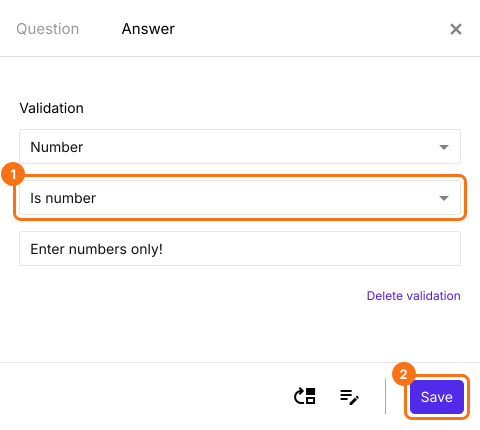
Is number
- Haz clic en el ícono + (Add field) de la barra de herramientas de la derecha y escribe tu pregunta
- Deja el tipo de pregunta en Short answer
- Activa el interruptor Required para que la pregunta sea obligatoria (si hace falta)
- Haz clic en el ícono ⚙️ en la parte inferior derecha de la pregunta, selecciona la pestaña "Answer" y haz clic en Configure debajo de Validation
- Selecciona Number
- Selecciona Is number
- Ingresa un mensaje de error personalizado (si hace falta)
- Haz clic en Save
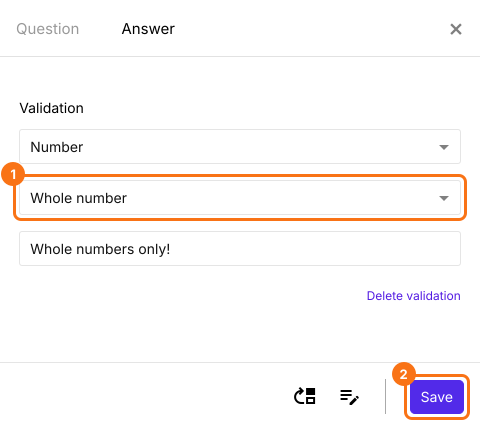
Whole number
- Haz clic en el ícono + (Add field) de la barra de herramientas de la derecha
- Deja el tipo de pregunta en Short answer
- Activa el interruptor Required para que la pregunta sea obligatoria (si hace falta)
- Haz clic en el ícono ⚙️ en la parte inferior derecha de la pregunta, selecciona la pestaña "Answer" y haz clic en Configure debajo de Validation
- Selecciona Number
- Selecciona Whole number
- Ingresa un mensaje de error personalizado (si hace falta)
- Haz clic en Save
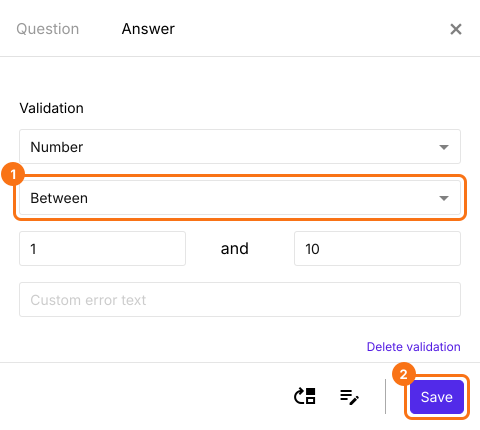
Between
- Haz clic en el ícono + (Add field) de la barra de herramientas de la derecha
- Deja el tipo de pregunta en Short answer
- Activa el interruptor Required para que la pregunta sea obligatoria (si hace falta)
- Haz clic en el ícono ⚙️ en la parte inferior derecha de la pregunta, selecciona la pestaña "Answer" y haz clic en Configure debajo de Validation
- Selecciona Number
- Selecciona Between
- Ingresa los números límite para la comprobación
- Ingresa un mensaje de error personalizado (si hace falta)
- Haz clic en Save
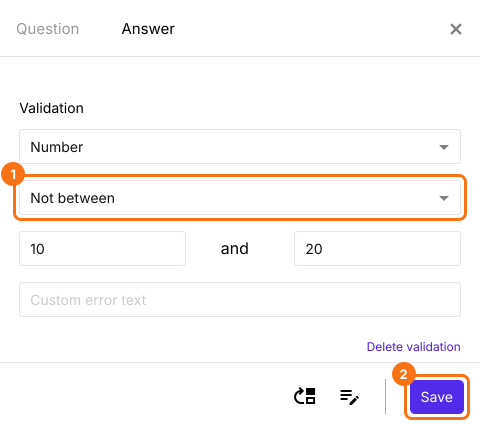
Not between
- Haz clic en el ícono + (Add field) de la barra de herramientas de la derecha
- Deja el tipo de pregunta en Short answer
- Activa el interruptor Required para que la pregunta sea obligatoria (si hace falta)
- Haz clic en el ícono ⚙️ en la parte inferior derecha de la pregunta, selecciona la pestaña "Answer" y haz clic en Configure debajo de Validation
- Selecciona Number
- Selecciona Not between
- Ingresa los números límite para la comprobación
- Ingresa un mensaje de error personalizado (si hace falta)
- Haz clic en Save
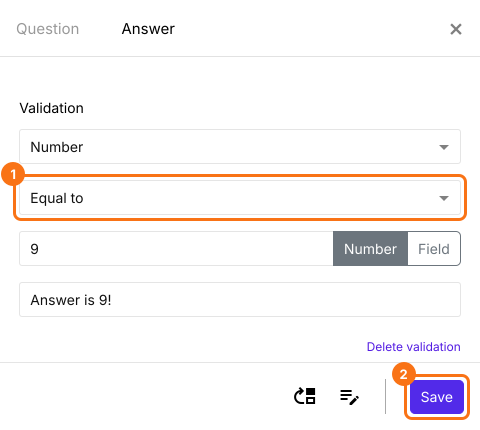
Equal to
- Haz clic en el ícono + (Add field) de la barra de herramientas de la derecha
- Deja el tipo de pregunta en Short answer
- Activa el interruptor Required para que la pregunta sea obligatoria (si hace falta)
- Haz clic en el ícono ⚙️ en la parte inferior derecha de la pregunta, selecciona la pestaña "Answer" y haz clic en Configure debajo de Validation
- Selecciona Number
- Selecciona Equal to
- Ingresa el número para la comprobación
- Ingresa un mensaje de error personalizado (si hace falta)
- Haz clic en Save
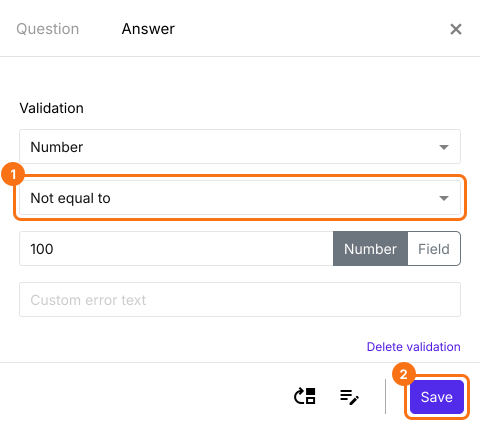
Not equal to
- Haz clic en el ícono + (Add field) de la barra de herramientas de la derecha
- Deja el tipo de pregunta en Short answer
- Activa el interruptor Required para que la pregunta sea obligatoria (si hace falta)
- Haz clic en el ícono ⚙️ en la parte inferior derecha de la pregunta, selecciona la pestaña "Answer" y haz clic en Configure debajo de Validation
- Selecciona Number
- Selecciona Not equal to
- Ingresa el número para la comprobación
- Ingresa un mensaje de error personalizado (si hace falta)
- Haz clic en Save
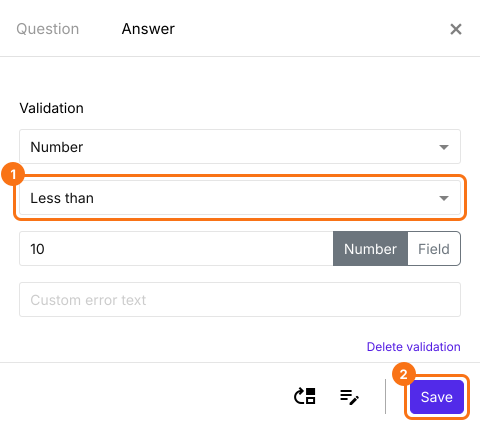
Less than
- Haz clic en el ícono + (Add field) de la barra de herramientas de la derecha
- Deja el tipo de pregunta en Short answer
- Activa el interruptor Required para que la pregunta sea obligatoria (si hace falta)
- Haz clic en el ícono ⚙️ en la parte inferior derecha de la pregunta, selecciona la pestaña "Answer" y haz clic en Configure debajo de Validation
- Selecciona Number
- Selecciona Less than
- Ingresa el número para la comprobación
- Ingresa un mensaje de error personalizado (si hace falta)
- Haz clic en Save
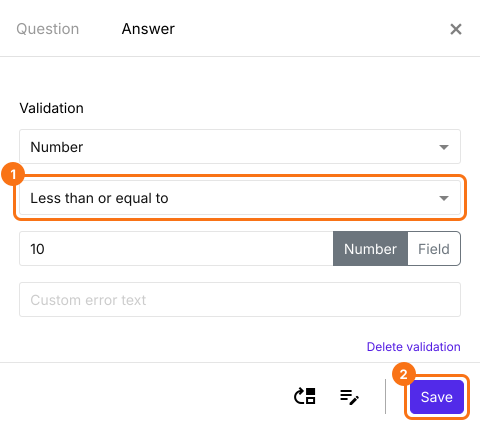
Less than or equal to
- Haz clic en el ícono + (Add field) de la barra de herramientas de la derecha
- Deja el tipo de pregunta en Short answer
- Activa el interruptor Required para que la pregunta sea obligatoria (si hace falta)
- Haz clic en el ícono ⚙️ en la parte inferior derecha de la pregunta, selecciona la pestaña "Answer" y haz clic en Configure debajo de Validation
- Selecciona Number
- Selecciona Less than or equal to
- Ingresa el número para la comprobación
- Ingresa un mensaje de error personalizado (si hace falta)
- Haz clic en Save
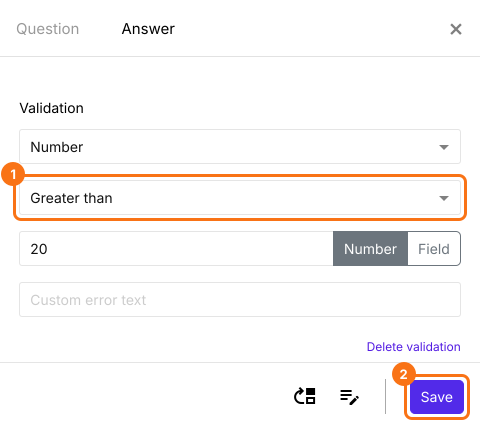
Greater than
- Haz clic en el ícono + (Add field) de la barra de herramientas de la derecha
- Deja el tipo de pregunta en Short answer
- Activa el interruptor Required para que la pregunta sea obligatoria (si hace falta)
- Haz clic en el ícono ⚙️ en la parte inferior derecha de la pregunta, selecciona la pestaña "Answer" y haz clic en Configure debajo de Validation
- Selecciona Number
- Selecciona Greater than
- Ingresa el número para la comprobación
- Ingresa un mensaje de error personalizado (si hace falta)
- Haz clic en Save
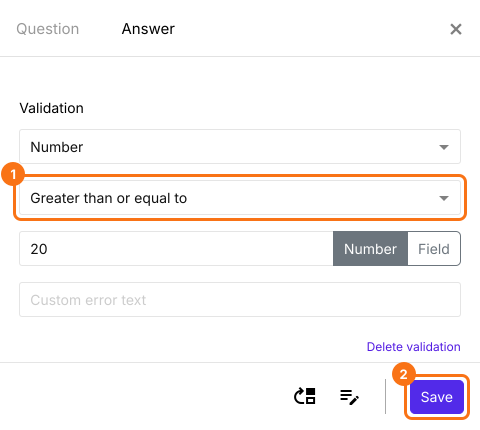
Greater than or equal to
- Haz clic en el ícono + (Add field) de la barra de herramientas de la derecha
- Deja el tipo de pregunta en Short answer
- Activa el interruptor Required para que la pregunta sea obligatoria (si hace falta)
- Haz clic en el ícono ⚙️ en la parte inferior derecha de la pregunta, selecciona la pestaña "Answer" y haz clic en Configure debajo de Validation
- Selecciona Number
- Selecciona Greater than or equal to
- Ingresa el número para la comprobación
- Ingresa un mensaje de error personalizado (si hace falta)
- Haz clic en Save
Resumen
Si necesitas un número de tus usuarios, una pregunta de respuesta corta aceptará cualquier texto. Con la validación Number en una pregunta de respuesta corta en Formfacade, puedes aceptar solo números y definir el rango de números que aceptas. Crea tu formulario y sigue los pasos de arriba.
Última actualización: