Fecha
Pide una fecha en un cuadro de respuesta corta y recibes 5/6, 5 de junio y el próximo lunes. Luego te toca descifrar qué significa cada una. Una pregunta de fecha te da el mismo formato cada vez. En Formfacade la agregas desde la pestaña Edit, marcas Include time cuando también necesitas una hora o quitas el año en Google Forms cuando solo necesitas un cumpleaños. El formulario que llenan tus usuarios mantiene tu propio estilo, no el de Google.
Crea tu formulario y sigue los pasos de abajo.
¿Cómo agregar una pregunta de fecha?
- Haz clic en Crear tu formulario, ponle nombre a tu formulario, haz clic en Build form y luego en Proceed.
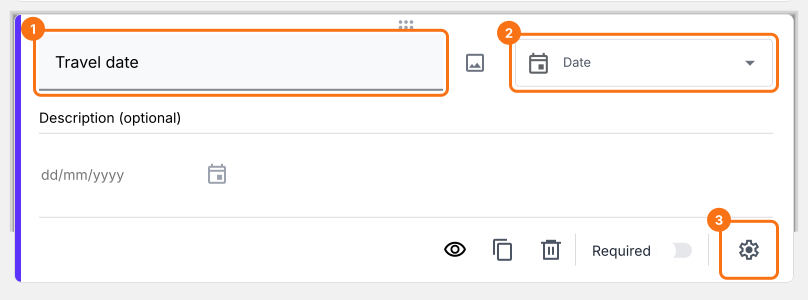
- Haz clic en la pestaña "Edit"

Puedes usar la pregunta de fecha para pedir a los usuarios una fecha específica. Por ejemplo, para recopilar fechas de llegada y salida, la fecha de nacimiento, etc.
- Haz clic en el ícono + (Add field) de la barra de herramientas de la derecha y escribe tu pregunta
- Selecciona Date en la lista de tipos de pregunta
- Activa el interruptor Required para que la pregunta sea obligatoria
Lo que ven tus usuarios
La pregunta de fecha permite a los usuarios ingresar cualquier fecha. Puedes personalizarla para recopilar solo el día y el mes o incluir el año y la hora como opción.
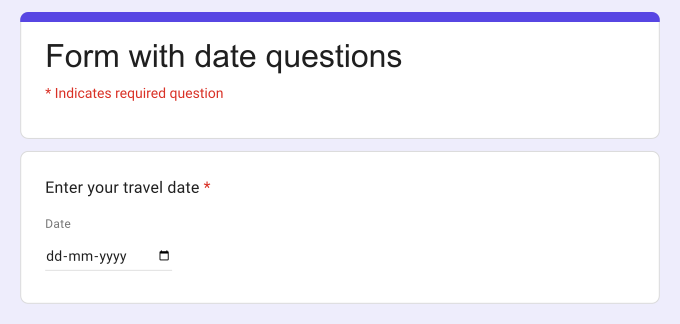
Por ejemplo, puedes usar esta pregunta de fecha para pedir a tus usuarios una fecha específica como la fecha de viaje, la fecha de nacimiento, etc.; indicar la fecha y la hora de una actividad; programar un evento como un check-in de hotel, una entrevista, una consulta, etc.
¿Cómo pedir el día y el mes, sin el año?
Hay casos en que solo necesitas el día y el mes. Por ejemplo, por privacidad, quieres preguntar a tus usuarios su cumpleaños en lugar de su fecha de nacimiento. Puedes excluir el año con las opciones avanzadas de la pregunta de fecha.
- Haz clic en el ícono + (Add field) de la barra de herramientas de la derecha
- Selecciona Date en la lista de tipos de pregunta
- Esta opción solo está en Google Forms. Haz clic en el título del formulario, haz clic en el ícono ⚙️, selecciona la pestaña "Advanced" y haz clic en Launch junto a "Edit this form with Google Forms"
- En Google Forms, haz clic en el ícono ⋮ de la pregunta y desmarca Include year
- Activa el interruptor Required para que la pregunta sea obligatoria
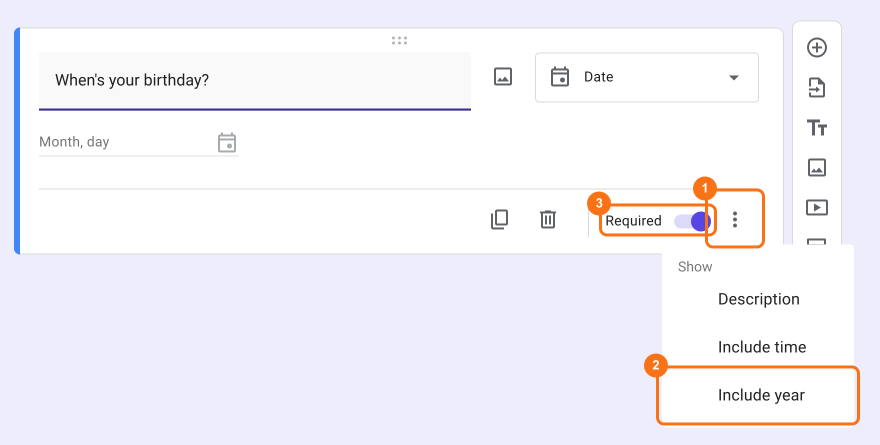
- Vuelve a cargar la pestaña "Edit" del formulario en Formfacade para que tu formulario tome el cambio.
¿Cómo pedir fecha y hora?
Además de la fecha, también puedes pedir la hora con la opción Include time. Es útil para programar un evento o una actividad. Por ejemplo, puedes usar la pregunta de fecha con hora para el check-in de un hotel, programar una entrevista, reservar una consulta, etc.
- Haz clic en el ícono + (Add field) de la barra de herramientas de la derecha
- Selecciona Date en la lista de tipos de pregunta
- Haz clic en el ícono ⚙️ en la parte inferior derecha de la pregunta y marca Include time en la pestaña Question. Haz clic en Save.
- Activa el interruptor Required para que la pregunta sea obligatoria
Resumen
Si necesitas una fecha de tus usuarios, una pregunta de respuesta corta te dará respuestas en muchos formatos. Con la pregunta de fecha en Formfacade, los usuarios ingresan la fecha de la misma forma cada vez y puedes recopilar solo el día y el mes o incluir el año y la hora. Crea tu formulario y sigue los pasos de arriba.
Última actualización: