Datum
Fragen Sie in einem Kurzantwort-Feld nach einem Datum, bekommen Sie 5/6, 5. Juni und nächsten Montag, und Sie müssen herausfinden, was jeweils gemeint ist. Eine Datumsfrage liefert Ihnen jedes Mal dasselbe Format. In Formfacade fügen Sie sie im Tab Edit hinzu, setzen ein Häkchen bei Include time, wenn Sie auch eine Uhrzeit brauchen, oder lassen in Google Forms das Jahr weg, wenn Sie nur einen Geburtstag brauchen. Das Formular, das Ihre Nutzer ausfüllen, behält Ihr eigenes Design, nicht das von Google.
Erstellen Sie Ihr Formular und folgen Sie den Schritten unten.
Wie füge ich eine Datumsfrage hinzu?
- Klicken Sie auf Formular erstellen, geben Sie Ihrem Formular einen Namen, klicken Sie auf Build form und dann auf Proceed.
- Klicken Sie auf den Tab "Edit"

Mit der Datumsfrage bitten Sie Nutzer, ein bestimmtes Datum einzugeben. Zum Beispiel können Sie damit An- und Abreisedaten oder das Geburtsdatum usw. erfassen.
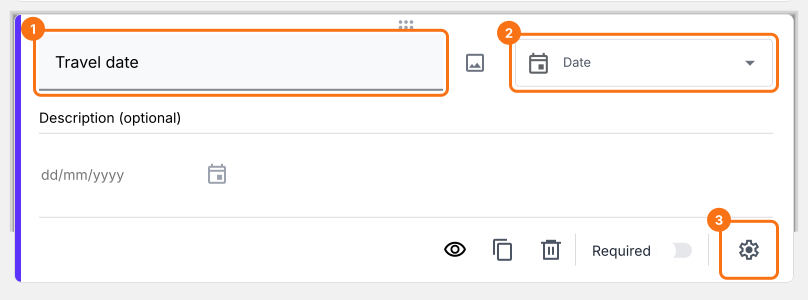
- Klicken Sie in der Symbolleiste rechts auf das Symbol + (Add field) und geben Sie Ihre Frage ein
- Wählen Sie in der Liste der Fragetypen Date aus
- Aktivieren Sie den Schalter Required, um die Frage zur Pflichtfrage zu machen
Was Ihre Nutzer sehen
Mit einer Datumsfrage können Nutzer ein beliebiges Datum eingeben. Sie können die Frage so anpassen, dass nur Tag und Monat erfasst werden, oder optional Jahr und Uhrzeit einschließen.
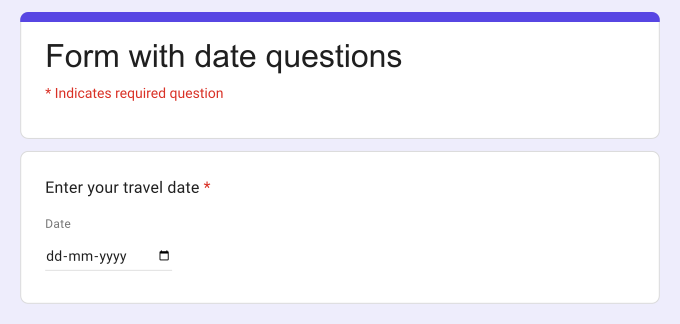
Zum Beispiel können Sie mit dieser Datumsfrage Ihre Nutzer bitten, ein bestimmtes Datum wie Reisedatum, Geburtsdatum usw. einzugeben; Datum & Uhrzeit festzuhalten, um eine Aktivität zu protokollieren; einen Termin zu planen, etwa Hotel-Check-in, Vorstellungsgespräch, Beratung usw.
Wie lasse ich Nutzer Tag & Monat ohne Jahr eingeben?
Manchmal brauchen Sie nur Tag und Monat. Zum Beispiel möchten Sie aus Datenschutzgründen nach dem Geburtstag Ihrer Nutzer fragen statt nach dem Geburtsdatum. Mit den erweiterten Optionen der Datumsfrage können Sie das Jahr ausblenden.
- Klicken Sie in der Symbolleiste rechts auf das Symbol + (Add field)
- Wählen Sie in der Liste der Fragetypen Date aus
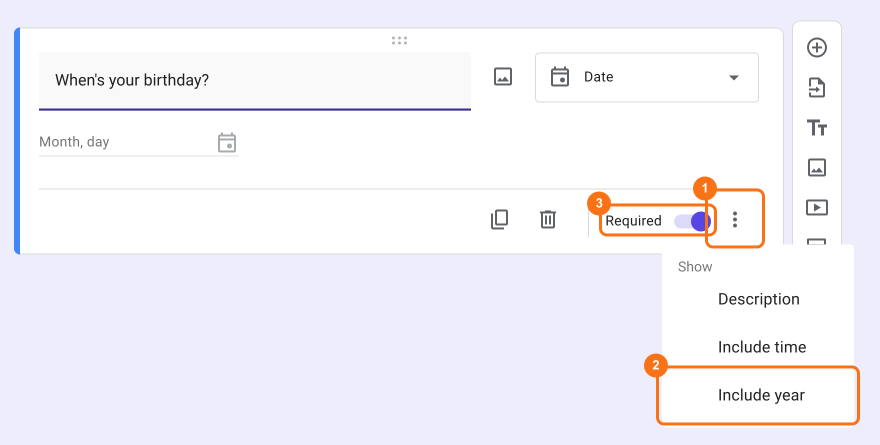
- Diese Option gibt es nur in Google Forms. Klicken Sie auf den Titel des Formulars, dann auf das Symbol ⚙️, wählen Sie den Tab "Advanced" und klicken Sie neben "Edit this form with Google Forms" auf Launch
- Klicken Sie in Google Forms an der Frage auf das Symbol ⋮ und entfernen Sie das Häkchen bei Include year
- Aktivieren Sie den Schalter Required, um die Frage zur Pflichtfrage zu machen
- Laden Sie den Tab "Edit" Ihres Formulars in Formfacade neu, damit Ihr Formular die Änderung übernimmt.
Wie erfasse ich Datum & Uhrzeit?
Zusätzlich zum Datum können Sie mit der Option Include time auch eine Uhrzeit abfragen. Das ist nützlich für Fragen wie die Planung eines Termins oder einer Aktivität. Zum Beispiel können Sie die Datumsfrage mit Uhrzeit für den Hotel-Check-in, die Planung eines Vorstellungsgesprächs, die Buchung einer Beratung usw. verwenden.
- Klicken Sie in der Symbolleiste rechts auf das Symbol + (Add field)
- Wählen Sie in der Liste der Fragetypen Date aus
- Klicken Sie unten rechts an der Frage auf das Symbol ⚙️ und setzen Sie im Tab Question ein Häkchen bei Include time. Klicken Sie auf Save.
- Aktivieren Sie den Schalter Required, um die Frage zur Pflichtfrage zu machen
Zusammenfassung
Wenn Sie von Ihren Nutzern ein Datum brauchen, bekommen Sie bei einer Kurzantwort-Frage Antworten in vielen Formaten. Mit der Datumsfrage in Formfacade geben Nutzer das Datum jedes Mal gleich ein, und Sie können nur Tag und Monat erfassen oder Jahr und Uhrzeit einschließen. Erstellen Sie Ihr Formular und führen Sie die Schritte oben aus.
Zuletzt aktualisiert: