التاريخ
اطلب تاريخًا في مربع إجابة قصيرة وستحصل على 5/6 و 5 يونيو و"الاثنين القادم"، وعليك أن تكتشف ما يعنيه كل منها. يمنحك سؤال التاريخ الصيغة نفسها في كل مرة. في Formfacade تضيفه من تبويب Edit وتحدّد Include time عندما تحتاج إلى الوقت أيضًا أو تحذف السنة في Google Forms عندما لا تحتاج إلا إلى يوم الميلاد. والنموذج الذي يملؤه مستخدموك يحتفظ بمظهرك الخاص، لا بمظهر Google.
استورد نموذجك من Google Forms واتبع الخطوات أدناه.
كيف تضيف سؤال تاريخ؟
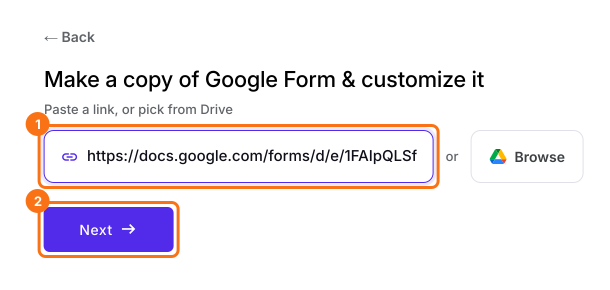
- انقر على استيراد نموذجك من Google Forms. في الصفحة التي تفتح، الصق رابط نموذجك من Google Forms أو انقر على Browse لاختياره، ثم انقر على Next. يفتح نموذجك على تبويب "Preview".
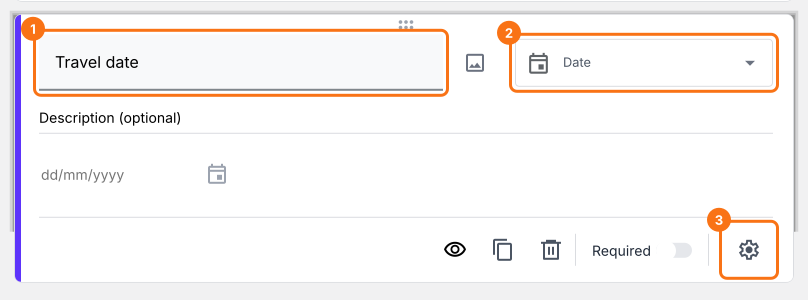
- انقر على تبويب "Edit"

يمكنك استخدام سؤال التاريخ لتطلب من المستخدمين إدخال تاريخ محدد. مثلًا، يمكنك استخدام هذا السؤال لجمع تواريخ الوصول والمغادرة أو تاريخ الميلاد وغير ذلك.
- انقر على أيقونة + (Add field) في شريط الأدوات على اليمين وأدخل سؤالك
- اختر Date من قائمة أنواع الأسئلة
- فعّل زر التبديل Required لجعل هذا السؤال إلزاميًا
ما يراه مستخدموك
يتيح سؤال التاريخ للمستخدمين إدخال أي تاريخ. يمكنك تخصيص هذا السؤال لجمع اليوم والشهر فقط أو إضافة السنة والوقت اختياريًا.
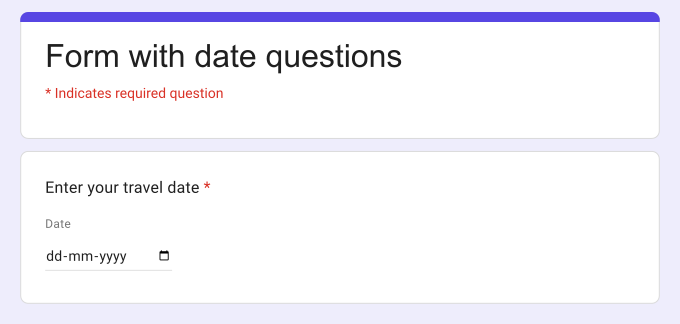
مثلًا، يمكنك استخدام سؤال التاريخ هذا لتطلب من المستخدمين إدخال تاريخ محدد مثل تاريخ السفر أو تاريخ الميلاد وغيرهما؛ أو تحديد التاريخ والوقت لتسجيل نشاط؛ أو جدولة حدث مثل تسجيل الوصول في الفندق أو تحديد موعد مقابلة أو حجز استشارة وغير ذلك.
كيف تطلب من المستخدمين إدخال اليوم والشهر دون السنة؟
هناك حالات لا تحتاج فيها إلا إلى اليوم والشهر. مثلًا، لأسباب تتعلق بالخصوصية، تريد أن تسأل مستخدميك عن يوم عيد ميلادهم بدلًا من تاريخ ميلادهم. يمكنك استبعاد السنة باستخدام الخيارات المتقدمة لسؤال التاريخ.
- انقر على أيقونة + (Add field) في شريط الأدوات على اليمين
- اختر Date من قائمة أنواع الأسئلة
- هذا الخيار موجود في Google Forms فقط. انقر على عنوان النموذج، ثم على أيقونة ⚙️، ثم اختر تبويب "Advanced" وانقر على Launch بجانب "Edit this form with Google Forms"
- في Google Forms، انقر على أيقونة ⋮ في السؤال وألغِ تحديد Include year
- فعّل زر التبديل Required لجعل هذا السؤال إلزاميًا
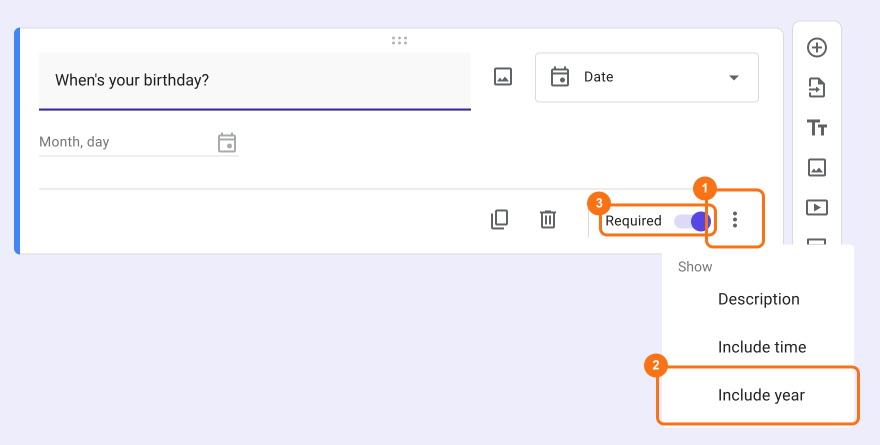
- أعد تحميل تبويب "Edit" للنموذج في Formfacade، حتى يلتقط نموذجك التغيير.
كيف تسجّل التاريخ والوقت؟
بالإضافة إلى التاريخ، يمكنك أيضًا قبول الوقت باستخدام خيار Include time. وهذا مفيد لأسئلة مثل جدولة حدث أو نشاط. مثلًا، يمكنك استخدام سؤال التاريخ مع خيار الوقت لتسجيل الوصول في الفندق أو تحديد موعد مقابلة أو حجز استشارة وغير ذلك.
- انقر على أيقونة + (Add field) في شريط الأدوات على اليمين
- اختر Date من قائمة أنواع الأسئلة
- انقر على أيقونة ⚙️ في أسفل يمين السؤال وحدّد Include time في تبويب Question. انقر على Save.
- فعّل زر التبديل Required لجعل هذا السؤال إلزاميًا
ملخص
إذا كنت تحتاج إلى تاريخ من مستخدميك، فسؤال الإجابة القصيرة سيعطيك إجابات بصيغ كثيرة. مع سؤال التاريخ في Formfacade، يُدخل المستخدمون التاريخ بالطريقة نفسها في كل مرة ويمكنك جمع اليوم والشهر فقط أو تضمين السنة والوقت. استورد نموذجك من Google Forms وأكمل الخطوات أعلاه.
أضف سؤال تاريخ إلى نموذجك في Google Forms.
استورد نموذجك من Google Forms وأضف سؤال Date، فيكتب الجميع التاريخ بالطريقة نفسها. حدّد Include time عندما تحتاج إلى الوقت أيضًا.