E-Mail-Adresse
"Google Form erfasst ungültige / fehlerhafte E-Mail-Adressen"- Google Docs Editors Community
Wenn Sie allen antworten, die Ihr Formular ausfüllen, bedeutet eine vertippte E-Mail-Adresse eine Nachricht, die zurückkommt, und eine Person, die Sie nicht erreichen. Google Forms hat die Einstellung Collect email addresses, aber sie setzt Email immer an den Anfang, lässt sich nicht optional machen und nicht umbenennen. In einem Formfacade-Formular können Sie die E-Mail-Frage stattdessen an beliebiger Stelle einfügen: eine Kurzantwort mit Email-Validierung, beschriftet, wie Sie wollen, als Pflichtfrage oder optional. Die Leute sehen Ihre Fehlermeldung, bis die Adresse ein gültiges Format hat.
Hier sind zwei Wege, in Ihrem Formular E-Mail-Adressen zu erfassen, und wo der erste an seine Grenzen stößt.
Es gibt zwei Wege, in Google Forms E-Mail-Adressen zu erfassen. Sie können in den Einstellungen die Option "Collect email addresses" aktivieren oder eine Kurzantwort-Frage mit E-Mail-Validierung hinzufügen.
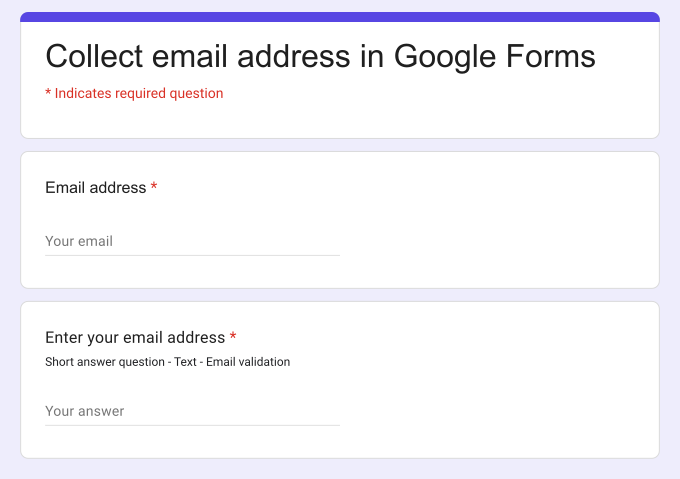
- Klicken Sie auf Formular erstellen, geben Sie Ihrem Formular einen Namen, klicken Sie auf Build form und dann auf Proceed.
- Klicken Sie auf den Tab "Edit"

Ihr neues Formular hat vielleicht schon eine Frage Email oder eine in jedem Abschnitt. Wenn sie nicht doppelt gestellt werden soll, klicken Sie auf diese Frage und dann auf das Papierkorbsymbol.
Option #1: E-Mail-Adressen erfassen aktivieren
Sie können in den Formulareinstellungen die Option "Collect email addresses" aktivieren, um Ihrem Google Form ein Feld für die E-Mail-Adresse hinzuzufügen. Folgen Sie bitte der Anleitung unten.
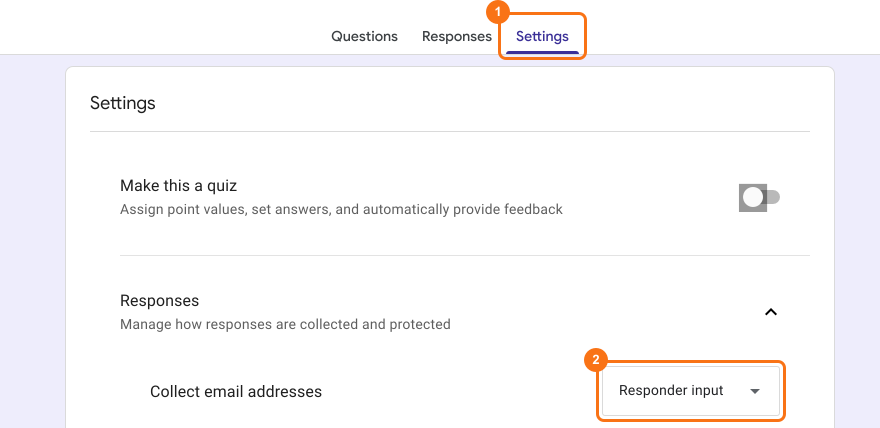
Diese Option gibt es nur in Google Forms. Klicken Sie auf den Titel des Formulars, dann auf das Symbol ⚙️, wählen Sie den Tab "Advanced" und klicken Sie neben "Edit this form with Google Forms" auf Launch. Klicken Sie in Google Forms auf den Tab Settings. Klicken Sie auf Responses und wählen Sie wie unten gezeigt "Responder input" für die Option "Collect email addresses".
Google Forms fügt die E-Mail-Adresse automatisch als erstes Feld im Formular ein, wie unten gezeigt.
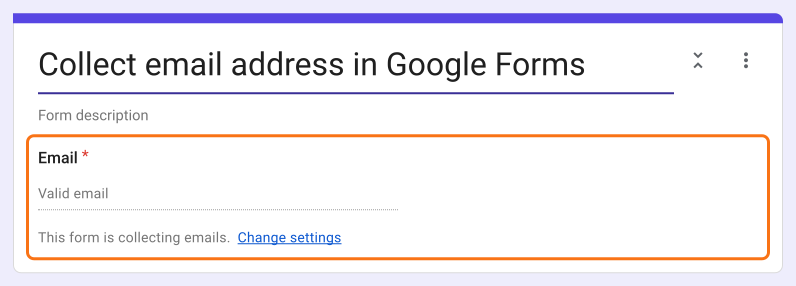
- Laden Sie den Tab "Edit" Ihres Formulars in Formfacade neu, damit Ihr Formular die Änderung übernimmt. Das Feld erscheint als Email Address oben im Formular.
Einschränkungen
- Email ist immer das erste Feld im Formular.
- Sie können Email nicht zu einem optionalen Feld machen.
- Sie können die Feldbezeichnung nicht ändern. Sie lautet immer Email address.
Wichtig
- Wenn Sie Google Forms nutzen und den Befragten eine Kopie ihrer Antwort per E-Mail senden möchten, müssen Sie die Option Collect email addresses mit aktiviertem "Send responders a copy of their response" verwenden.
- Wenn Sie Formfacade nutzen, um Ihr Google Forms anzupassen, dürfen Sie "Send responders a copy of their response" nicht aktivieren, um Bestätigungs-E-Mails zu senden (Erfahren Sie, warum). Mit unserem Add-on Formfacade - Email notification können Sie Bestätigungs-E-Mails senden.
Option #2: Kurzantwort-Frage mit Antwortvalidierung
Sie können eine Kurzantwort-Frage mit E-Mail-Validierung hinzufügen, die nur gültige E-Mail-Adressen akzeptiert. Das gibt Ihnen mehr Spielraum als die Option zum Erfassen von E-Mail-Adressen. Sie können diese Frage an beliebiger Stelle im Formular einfügen, die gewünschte Feldbezeichnung eingeben und sie als optionale oder als Pflichtfrage festlegen. Folgen Sie bitte der Anleitung unten.
Fügen Sie eine Kurzantwort-Frage hinzu, indem Sie in der Symbolleiste rechts auf das Symbol + klicken, und geben Sie Ihre Frage ein. Klicken Sie unten rechts an der Frage auf das Symbol ⚙️, wählen Sie den Tab "Answer" und klicken Sie unter Validation auf Configure.
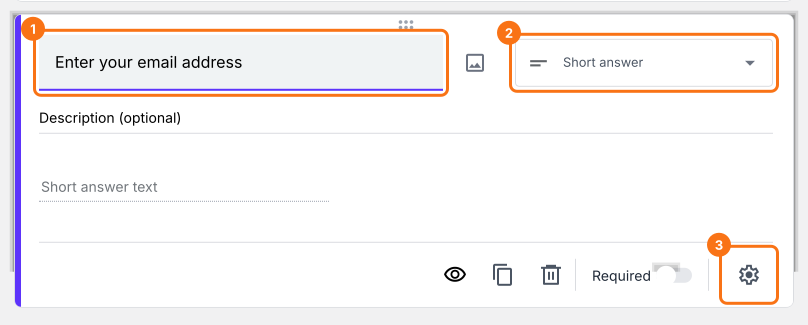
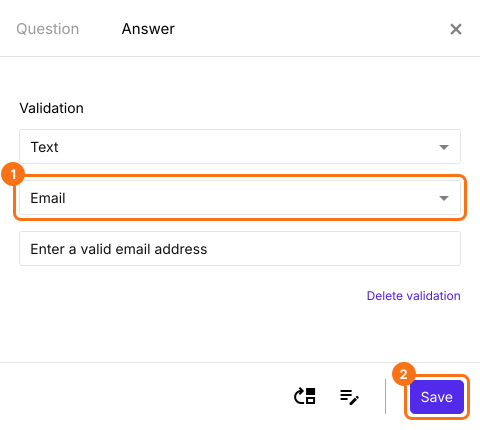
Wählen Sie Text und Email, um die Validierung für das Format der E-Mail-Adresse hinzuzufügen. Fügen Sie bei Bedarf eine eigene Fehlermeldung hinzu. Um die Frage zur Pflichtfrage zu machen, setzen Sie im Tab Question ein Häkchen bei Mark this as required field. Klicken Sie auf Save.
Zusammenfassung
Wenn Sie von Ihren Nutzern eine gültige E-Mail-Adresse brauchen, akzeptiert eine einfache Frage alles, was eingetippt wird. Mit Formfacade können Sie eine Kurzantwort-Frage mit E-Mail-Validierung hinzufügen oder in Google Forms die Option "Collect email addresses" aktivieren. Erstellen Sie Ihr Formular und führen Sie die Schritte oben aus.
Zuletzt aktualisiert: