Griglia con caselle di controllo
"La domanda NON chiedeva una risposta unica per colonna"- Google Docs Editors Community
Una griglia con caselle di controllo mette un elenco di voci e le stesse opzioni di risposta in un'unica tabella, così le persone spuntano più risposte in ogni riga invece di affrontare una lunga serie di domande separate. La sua configurazione mette in difficoltà molti: scrivi le domande come righe e le scelte come colonne, e le due impostazioni che la trasformano in una classifica, una risposta in ogni riga e una risposta per colonna, sfuggono facilmente. Senza di esse, come ha scoperto una persona sul forum di Google, tutti possono mettere ogni voce allo stesso livello. Qui aggiungi una griglia con caselle di controllo a un modulo Formfacade, che mantiene il tuo stile, e attivi le impostazioni che ti servono.
Crea il tuo modulo e segui i passi qui sotto.
Come aggiungere una domanda a griglia con caselle di controllo?
- Clicca su Crea il tuo modulo, dai un nome al modulo, clicca su Build form e clicca su Proceed.
- Clicca sulla scheda "Edit"

- Clicca sull'icona + (Add field) nella barra degli strumenti a destra e scrivi la tua domanda
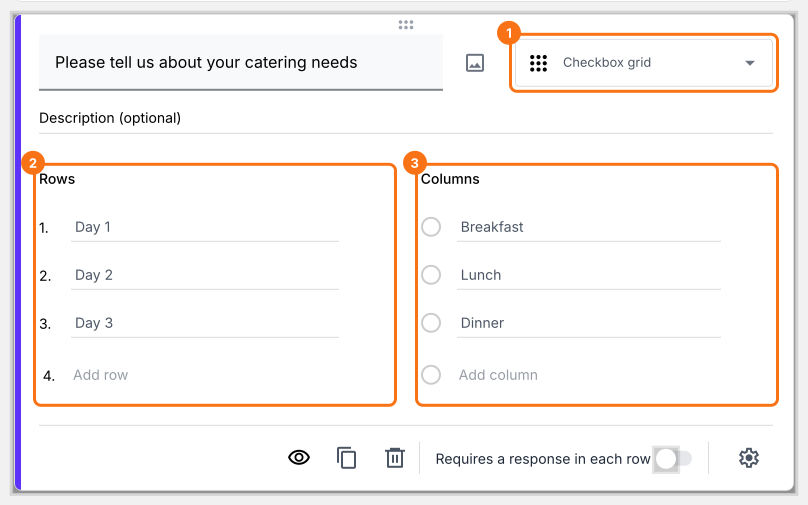
- Seleziona Checkbox grid nell'elenco dei tipi di domanda
- Aggiungi le domande in Rows e le opzioni di risposta in Columns
Cosa vedono i tuoi utenti
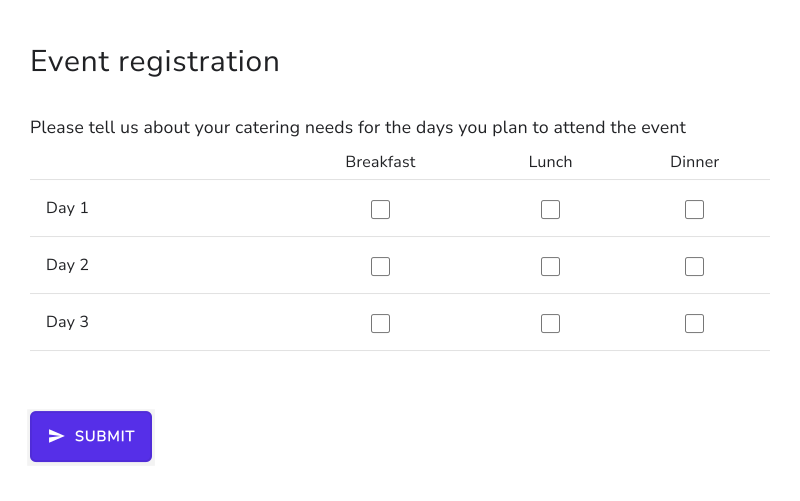
- Permette più risposte per riga
- Può limitare le risposte a una per colonna
- Può mescolare l'ordine delle righe per eliminare l'effetto dell'ordine
Per quali tipi di domande si può usare?
- Domanda a griglia di classifica
- Domanda di voto/sondaggio
- Domanda di confronto
Come far rispondere gli utenti a ogni domanda o affermazione della griglia con caselle di controllo?
- Clicca sull'icona + (Add field) nella barra degli strumenti a destra
- Seleziona Checkbox grid nell'elenco dei tipi di domanda
- Aggiungi le domande in Rows e le opzioni di risposta in Columns
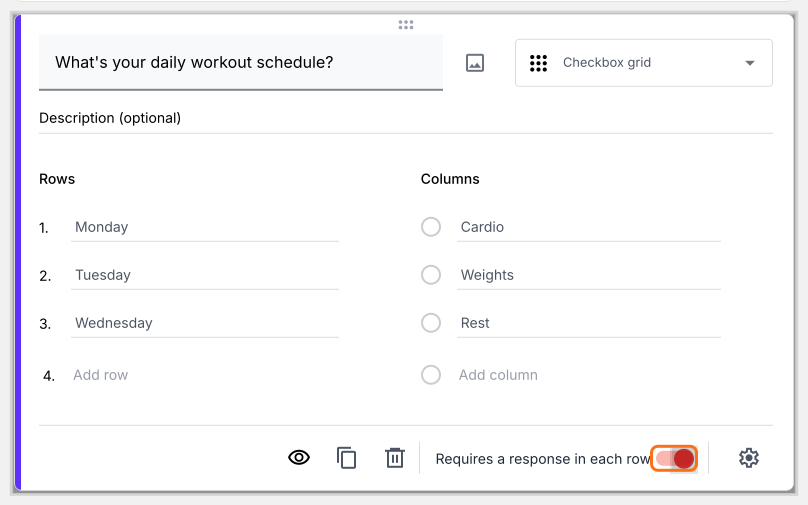
- Attiva l'interruttore Requires a response in each row, come mostrato sotto
Come limitare le risposte a una per colonna?
- Clicca sull'icona + (Add field) nella barra degli strumenti a destra
- Seleziona Checkbox grid nell'elenco dei tipi di domanda
- Aggiungi le domande in Rows e le opzioni di risposta in Columns
- Questa opzione esiste solo in Google Forms. Clicca sul titolo del modulo, clicca sull'icona ⚙️, seleziona la scheda "Advanced" e clicca su Launch accanto a "Edit this form with Google Forms"
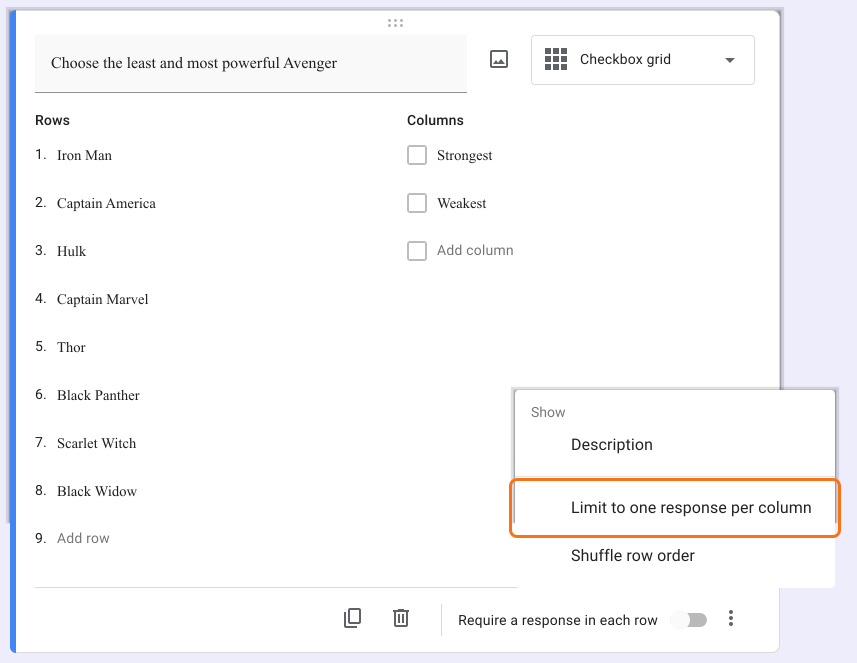
- In Google Forms, clicca sull'icona ⋮ della domanda e seleziona Limit to one response per column
- Ricarica la scheda "Edit" del modulo in Formfacade, così il tuo modulo riceve la modifica.
Come mescolare l'ordine delle domande?
- Clicca sull'icona + (Add field) nella barra degli strumenti a destra
- Seleziona Checkbox grid nell'elenco dei tipi di domanda
- Aggiungi le domande in Rows e le opzioni di risposta in Columns
- Questa opzione esiste solo in Google Forms. Clicca sul titolo del modulo, clicca sull'icona ⚙️, seleziona la scheda "Advanced" e clicca su Launch accanto a "Edit this form with Google Forms"
- In Google Forms, clicca sull'icona ⋮ della domanda e seleziona Shuffle row order
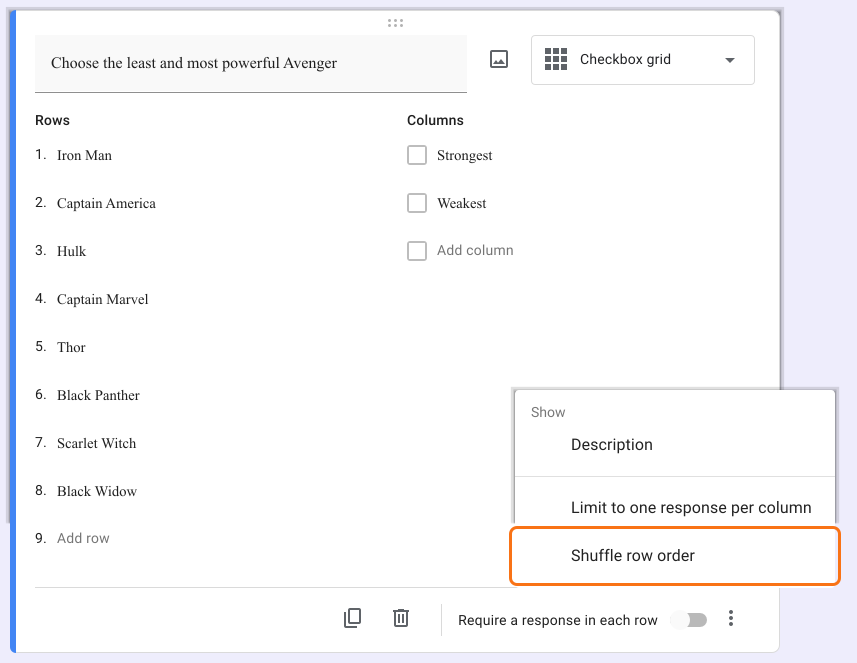
- Ricarica la scheda "Edit" del modulo in Formfacade, così il tuo modulo riceve la modifica.
Come creare una domanda di classifica con la griglia con caselle di controllo?
- Clicca sull'icona + (Add field) nella barra degli strumenti a destra
- Seleziona Checkbox grid nell'elenco dei tipi di domanda
- Aggiungi le scelte da classificare in Rows e la scala di classifica in Columns
- Attiva l'interruttore Requires a response in each row
- Questa opzione esiste solo in Google Forms. Clicca sul titolo del modulo, clicca sull'icona ⚙️, seleziona la scheda "Advanced" e clicca su Launch accanto a "Edit this form with Google Forms"
- In Google Forms, clicca sull'icona ⋮ della domanda e seleziona Limit to one response per column
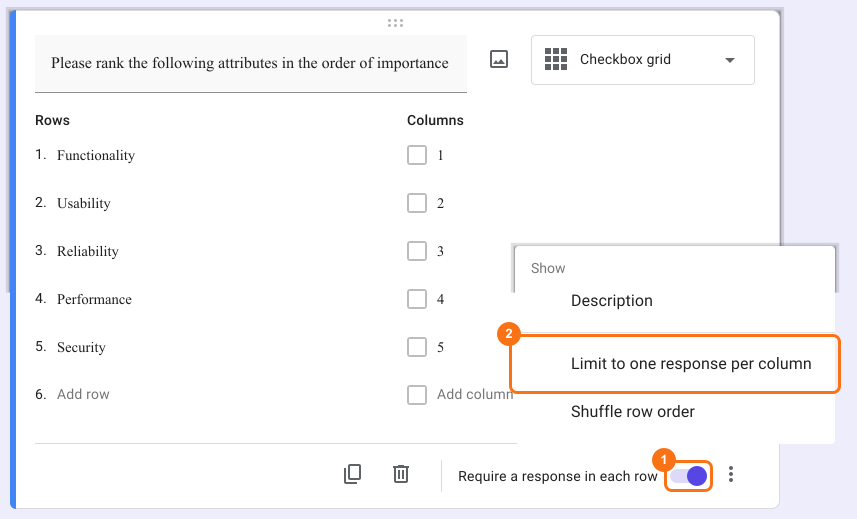
- Ricarica la scheda "Edit" del modulo in Formfacade, così il tuo modulo riceve la modifica.
Riepilogo
Ultimo aggiornamento: