Comment intégrer Google Forms à un site web ?
"Est-ce que je peux intégrer un Google Form directement dans mon site au lieu de mettre un lien ?"- Google Docs Editors Community
Vous voulez votre formulaire de contact ou d'inscription sur votre propre site, pas derrière un lien. Un lien vers un Google Form fait sortir les visiteurs de votre site et certains ne reviennent pas. Le code d'intégration de Google les garde sur la page, mais le formulaire est dans une boîte fixe avec sa propre barre de défilement et l'apparence de Google. Avec Formfacade, vous collez un seul code d'intégration dans votre page web et le formulaire s'y affiche sans iframe et sans la marque Google, tandis que les réponses vont toujours dans Google Forms et Google Sheets.
Voici trois façons de mettre un Google Form sur votre site et les limites de chacune.
1. Mettez un lien vers le formulaire
Copiez le lien de votre formulaire depuis Google Forms et mettez-le sur un bouton ou dans votre menu. C'est rapide à mettre en place, mais les visiteurs quittent votre site pour remplir le formulaire et certains ne reviennent pas.
2. Collez l'Embed HTML de Google
Ouvrez votre Google Form et cliquez sur l'icône ⋮ Plus en haut à droite. Sélectionnez Embed HTML, copiez le code HTML et collez-le dans la page web où vous voulez le formulaire.
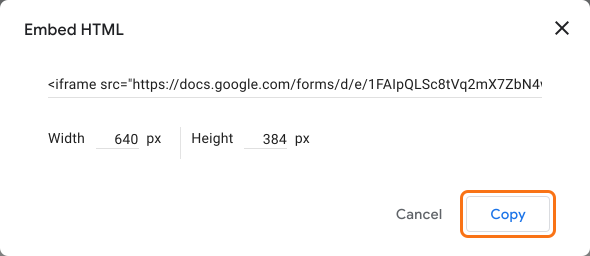
Les visiteurs restent sur votre page, mais vous ne pouvez changer que la largeur et la hauteur du formulaire. Il s'affiche dans une boîte fixe avec sa propre barre de défilement, avec la marque Google et l'avertissement en bas.
3. Intégrez-le avec Formfacade
- Cliquez sur Créer votre formulaire, nommez votre formulaire, cliquez sur Build form puis sur Proceed.
- Cliquez sur l'onglet "Share", puis sur Embed.
- Sous "Where do you want to embed this form?", sélectionnez "My website is different from above" et cliquez sur le bouton Next.
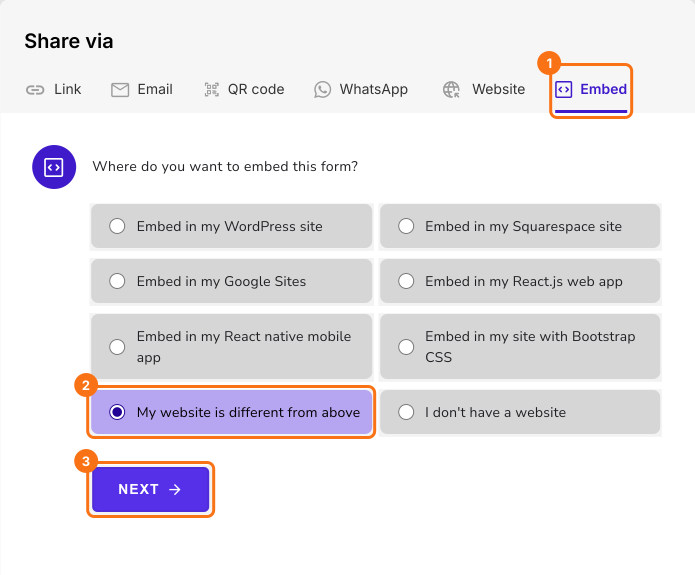
- Copiez ce code d'intégration et collez-le dans la page web où vous voulez intégrer ce formulaire.
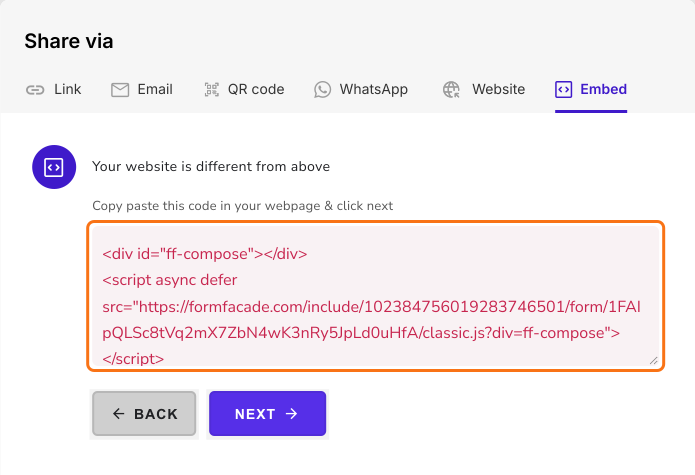
Votre formulaire s'affichera sur votre page web, sans iframe et sans la marque Google.
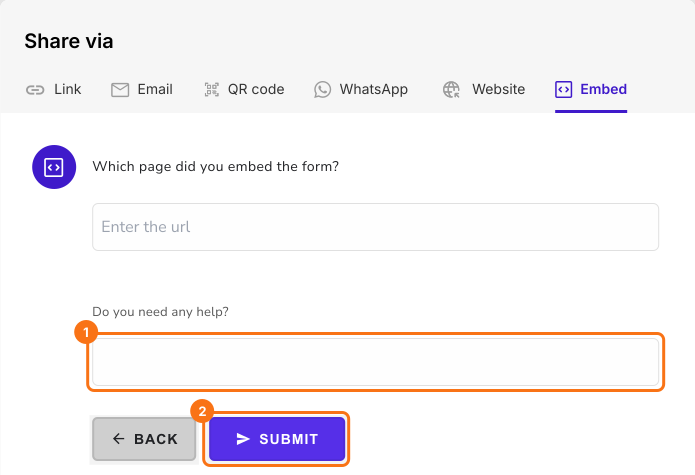
Pour vous aider à accorder le formulaire à votre site, cliquez sur Next, sélectionnez "Yes, I want to customize UI like my website" et cliquez sur Next.
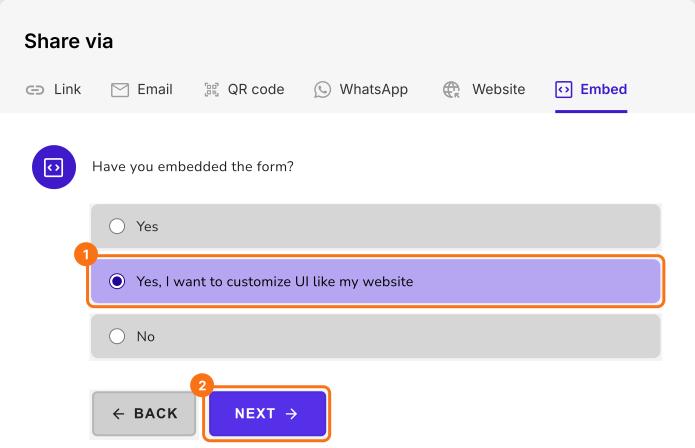
Saisissez l'URL de votre page et votre message, puis cliquez sur Submit. Notre équipe vous contactera et vous aidera pour votre demande.
Comment accorder votre formulaire aux couleurs et aux polices de votre site ?
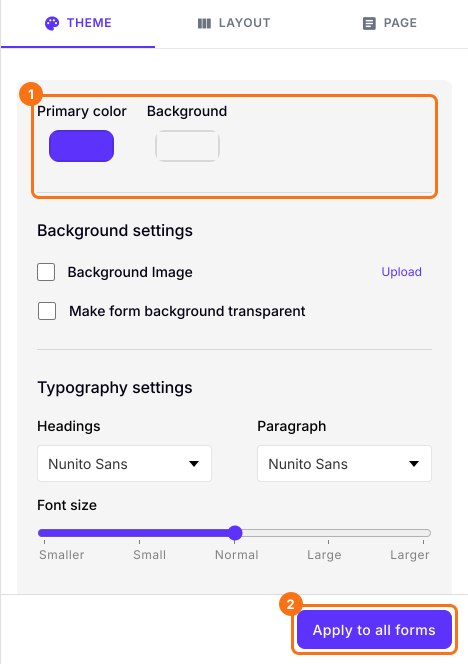
- Cliquez sur l'onglet "Preview".
- Réglez Primary color, Background et Typography settings pour qu'ils correspondent à votre site.
- Pour garder ces couleurs, cliquez sur le bouton "Apply to all forms", qui change tous les formulaires en ligne de votre compte, pas seulement celui-ci. Votre code d'intégration fonctionne sans lui.
- Pour changer la mise en page du formulaire, cliquez sur l'onglet Layout. Ce bouton-là affiche "Apply to this form".
Et si mon site est sur WordPress, Squarespace, Shopify ou Wix ?
L'intégration par défaut de Google Forms peut mal s'afficher sur votre site et couper le formulaire, alors utilisez plutôt le code d'intégration Formfacade. Sélectionnez votre site s'il est dans la liste et suivez les instructions affichées. Pour Shopify, Wix ou tout autre site, sélectionnez "My website is different from above". Vous pouvez aussi lire Comment intégrer Google Forms dans WordPress ?, Comment intégrer Google Forms dans Squarespace ?, Comment intégrer Google Forms dans Wix ? et Comment intégrer Google Forms dans Google Sites ?
Résumé
Un lien fait sortir les visiteurs de votre site et l'Embed HTML de Google vous donne une boîte fixe avec l'apparence de Google. Avec Formfacade, vous collez le code d'intégration dans votre page web et le formulaire s'y affiche sans iframe, donc les visiteurs restent sur votre site. Créez votre formulaire et suivez les étapes ci-dessus. Si vous avez des questions, écrivez à l'assistance.
Dernière mise à jour :