Hoe sluit je Google Forms in op een website?
"Kan ik een Google Form direct in mijn website insluiten in plaats van ernaar te linken?"- Google Docs Editors Community
Je wilt je contact- of inschrijfformulier op je eigen website, niet achter een link. Een link naar een Google Form stuurt bezoekers weg van je site, en sommigen komen niet terug. De insluitcode van Google houdt ze op de pagina, maar het formulier zit in een vast kader met een eigen schuifbalk en de look van Google. Met Formfacade plak je één insluitcode in je webpagina en staat het formulier daar zonder iframe en zonder branding van Google, terwijl de antwoorden nog steeds naar Google Forms en Google Sheets gaan.
Hieronder staan drie manieren om een Google Form op je website te zetten, en waar elke manier tekortschiet.
1. Link naar het formulier
Kopieer de link van je formulier uit Google Forms en zet hem op een knop of in je menu. Dat is snel geregeld, maar bezoekers verlaten je website om het formulier in te vullen, en sommigen komen niet terug.
2. Plak de Embed HTML van Google
Open je Google Form en klik rechtsboven op het pictogram ⋮ More. Kies Embed HTML, kopieer de HTML-code en plak die in de webpagina waar je het formulier wilt hebben.
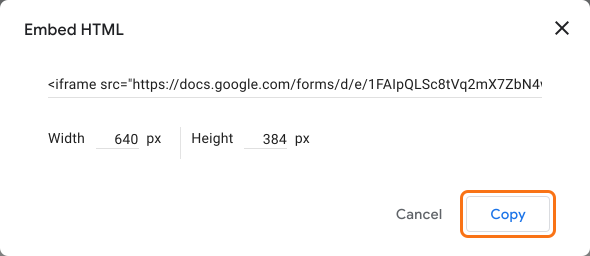
Zo blijven bezoekers op je pagina, maar je kunt alleen de breedte en hoogte van het formulier wijzigen. Het staat in een vast kader met een eigen schuifbalk, met de branding van Google en de disclaimer onderaan.
3. Sluit het in met Formfacade
- Klik op Maak je formulier, geef je formulier een naam, klik op Build form en dan op Proceed.
- Klik op het tabblad "Share" en dan op Embed.
- Kies onder "Where do you want to embed this form?" de optie "My website is different from above" en klik op de knop Next.
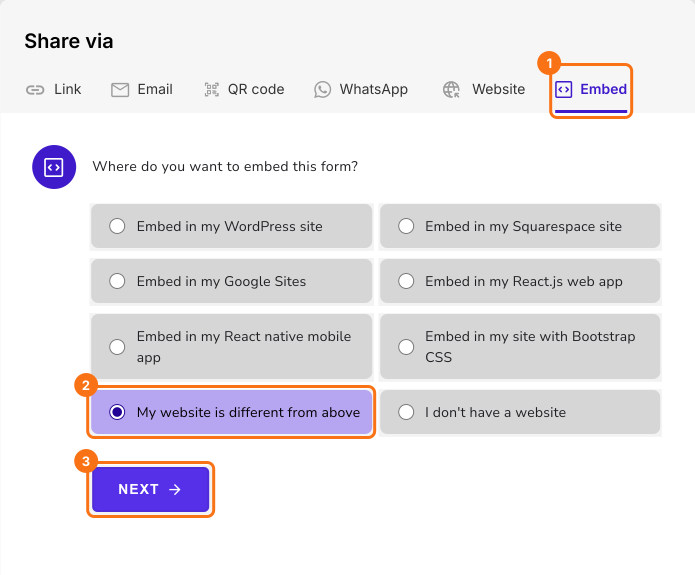
- Kopieer deze insluitcode en plak hem in de webpagina waarin je dit formulier wilt insluiten.
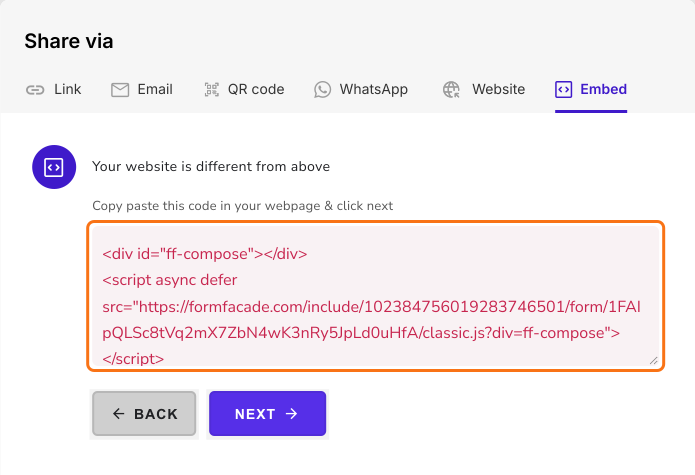
Je formulier staat op je webpagina, zonder iframe en zonder branding van Google.
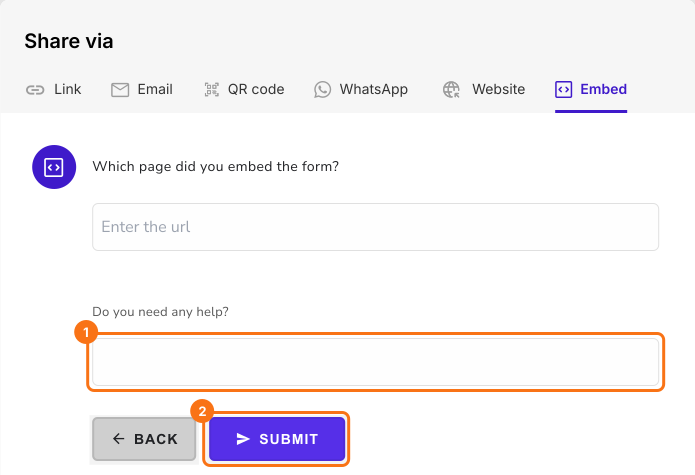
Wil je hulp om het formulier op je website te laten aansluiten, klik dan op Next, kies "Yes, I want to customize UI like my website" en klik op Next.
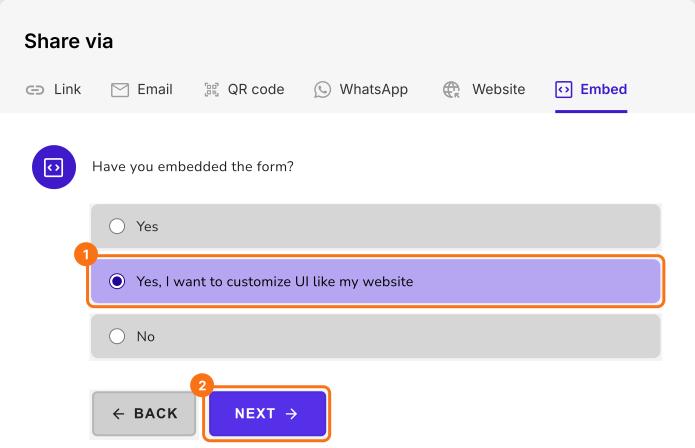
Vul de url van je pagina en je bericht in en klik op Submit. Ons team neemt contact met je op en helpt je met je verzoek.
Hoe laat ik mijn formulier passen bij de kleuren en lettertypen van mijn website?
- Klik op het tabblad "Preview".
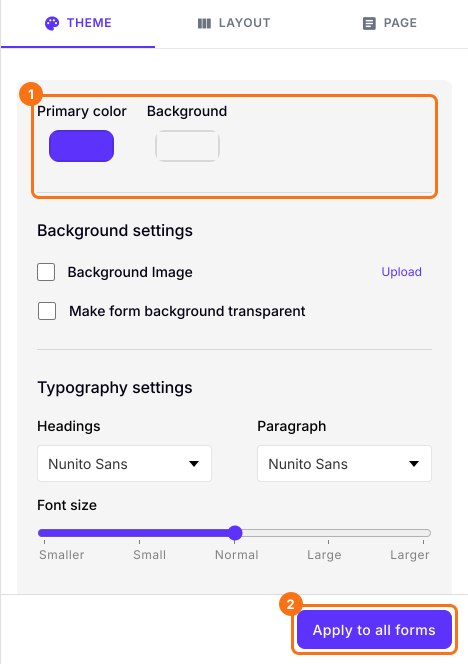
- Stel Primary color, Background en Typography settings in zodat ze bij je website passen.
- Wil je deze kleuren houden, klik dan op de knop "Apply to all forms". Daarmee verandert elk live formulier in je account, niet alleen dit formulier. Je insluitcode werkt ook zonder.
- Wil je de lay-out van het formulier wijzigen, klik dan op het tabblad Layout. Daar heet de knop "Apply to this form".
En als mijn website op WordPress, Squarespace, Shopify of Wix draait?
De standaard insluiting van Google Forms kan op je website stukgaan en het formulier afsnijden, dus gebruik in plaats daarvan de insluitcode van Formfacade. Kies je website als die in de lijst staat en volg de getoonde instructies. Kies voor Shopify, Wix of een andere website "My website is different from above". Je kunt ook Hoe sluit je Google Forms in WordPress in?, Hoe sluit je Google Forms in Squarespace in?, Hoe sluit je Google Forms in Wix in? en Hoe sluit je Google Forms in Google Sites in? lezen
Samenvatting
Een link stuurt bezoekers weg van je website, en de Embed HTML van Google geeft je een vast kader met de look van Google. Met Formfacade plak je de insluitcode in je webpagina en staat het formulier daar zonder iframe, zodat bezoekers op je website blijven. Maak je formulier en volg de stappen hierboven. Heb je vragen, schrijf dan naar support.
Laatst bijgewerkt: