Comment intégrer Google Forms dans Wix ?
"J'ai essayé de créer un formulaire et d'intégrer le HTML dans mon site wix"- Google Docs Editors Community
Wix vous laisse coller l'Embed HTML de Google dans un élément Embed HTML et 38 personnes ont demandé sur le forum de Google comment se débarrasser de ce qui vient avec : l'apparence de Google et un pied de page qui affiche le nom de la personne qui a créé le formulaire. Vous pouvez changer la largeur et la hauteur de la boîte et c'est tout. Avec Formfacade, vous collez un seul code d'intégration dans le même élément Embed HTML et votre formulaire s'affiche sur votre page sans le pied de page de Google. Les réponses sont toujours collectées dans votre formulaire Google Forms, pour que vous puissiez les synchroniser avec Google Sheets et les partager avec votre équipe.
Voici deux façons d'intégrer un formulaire Google Forms dans Wix et les limites de chacune.
L'option Embed HTML de Google Forms
- Ouvrez votre formulaire Google Forms et cliquez sur l'icône ⋮ Plus en haut à droite
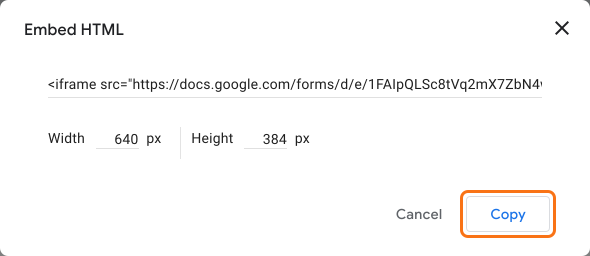
- Sélectionnez Embed HTML et copiez le code HTML
- Dans l'éditeur Wix, ouvrez la page, ajoutez un élément Embed HTML et collez le code
- Enregistrez et publiez la page
Le code d'intégration Formfacade
- Sur la page qui s'ouvre, nommez votre formulaire, cliquez sur Embed form puis sur Proceed.
- Dans l'onglet Share, sous Where do you want to embed this form?, sélectionnez "My website is different from above" et cliquez sur Next.
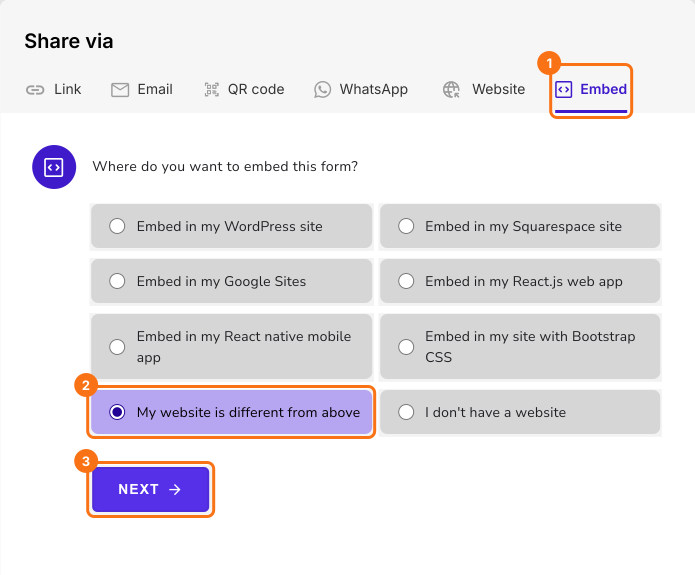
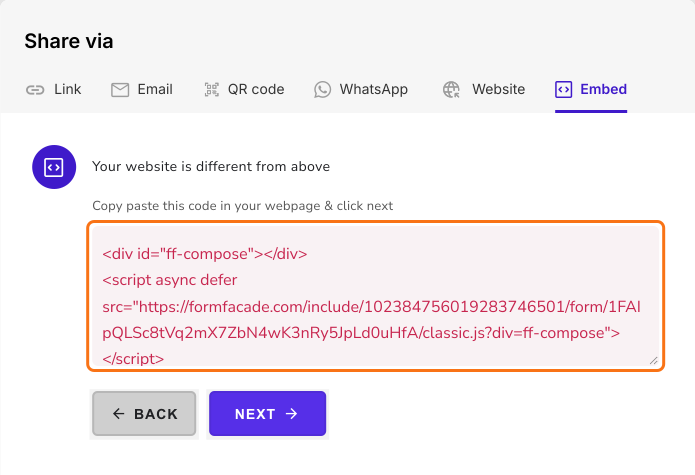
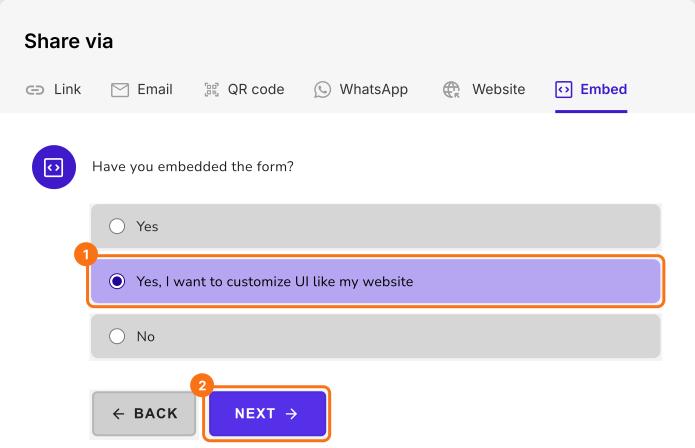
- Copiez ce code d'intégration
- Dans l'éditeur Wix, ouvrez la page, ajoutez un élément Embed HTML et collez le code d'intégration
- Enregistrez et publiez la page
Besoin d'aide pour l'accorder à votre site ?
Résumé
Dernière mise à jour :